Wykresy Nonli pokazują, jak wybrany zestaw danych zmienia się w czasie. Wybierz konta i okres, dodaj potrzebne metryki, a następnie użyj opcji Group by (grupuj według), aby przejść od widoku ogólnego do porównania kont. Ranking uzupełnia wykresy zestawieniem pozycji.
Poniższe zrzuty ekranu przedstawiają interfejs w języku angielskim. Wykonano je w różnych momentach, więc ich wartości nie nadają się do uzgadniania sum między zrzutami.
1. Otwórz wykresy i wybierz metryki#
W sekcji Posts (posty) kliknij SEE ALL (zobacz wszystko) obok pozycji Graphs (wykresy) na niebieskim pasku. Gdy wykresy są otwarte, przycisk Posts przenosi z powrotem do publikacji.
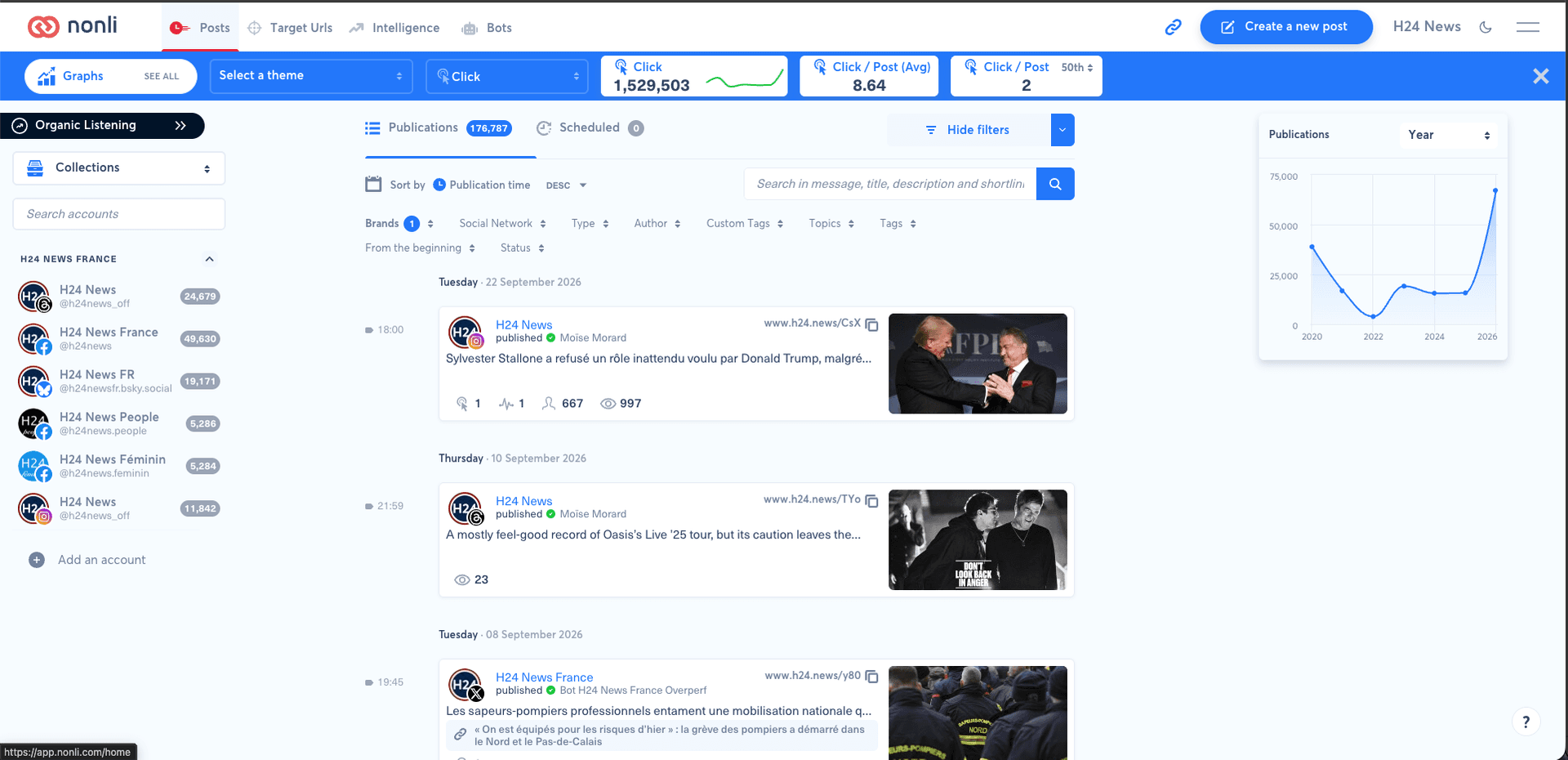
Otwórz zrzut ekranu w pełnym rozmiarze
Kliknij Add metric (dodaj metrykę), aby otworzyć menu Metrics (metryki). Wybierz na przykład Account Followers, Publications i Post Clicks. Znaczniki wyboru oznaczają wybrane metryki, a znaki + pozwalają dodać kolejne. Użyj pola wyszukiwania, aby znaleźć metrykę.
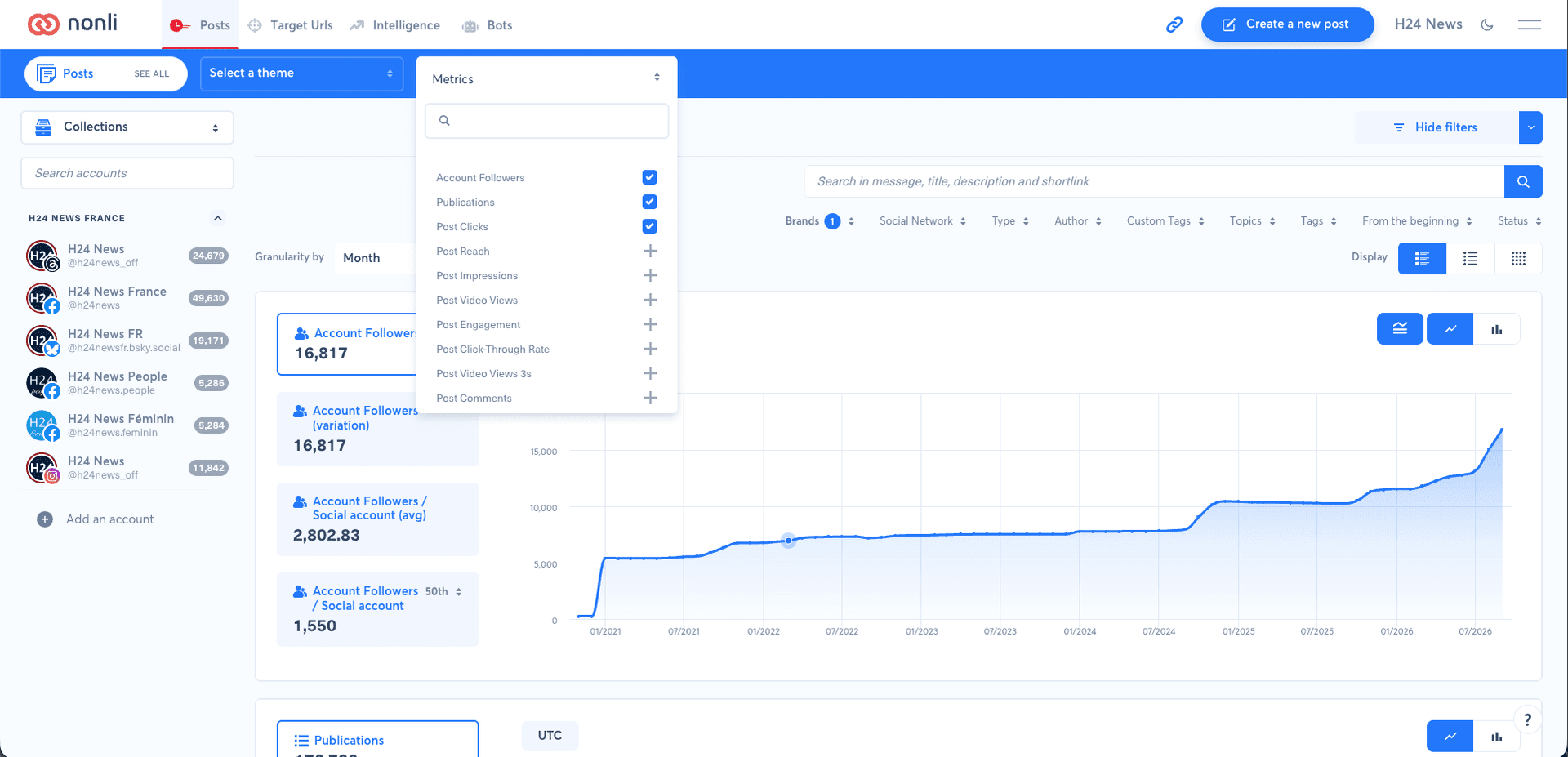
Otwórz zrzut ekranu w pełnym rozmiarze
Każda dodana metryka ma własny wykres. Publications śledzi liczbę publikacji, Post Clicks – kliknięcia, a Account Followers – obserwujących konta. Obserwujący to dane na poziomie konta: filtrowanie według tekstu lub typu publikacji nie mierzy obserwujących pozyskanych dzięki tym publikacjom.
2. Określ zakres porównania#
Wybierz konta w lewej kolumnie i sprawdź filtry nad wykresami. W razie potrzeby użyj filtrów Brands (marki), Social Network (sieć społecznościowa), Type (typ), tagów lub wyszukiwania. Te filtry pomagają zawęzić analizowane publikacje. Wybrany temat również powinien odpowiadać zakresowi, który chcesz zbadać.
Wybierz okres za pomocą filtra widocznego tutaj jako From the beginning (od początku). Jeśli filtry są ukryte, wyświetl je, zanim zaczniesz szukać tego selektora. Wskazówki dotyczące łączenia kryteriów znajdziesz w artykule Jak filtrować publikacje.
Trzy ustawienia odpowiadają na różne pytania:
| Ustawienie | Co określa | Przykład |
|---|---|---|
| Okres | Wyświetlany zakres dat | Zakres wybrany w filtrze dat |
| Granularity by | Przedziały czasowe wykresu | Month wyświetla przedziały miesięczne |
| Group by | Sposób podziału serii danych | None dla widoku ogólnego, Social account, aby rozróżnić konta |
Zmiana opcji Granularity by (szczegółowość) nie zastępuje wyboru zakresu dat. Porównując konta, zachowuj ten sam okres, tę samą szczegółowość i te same filtry.
3. Group by: None dla widoku ogólnego#
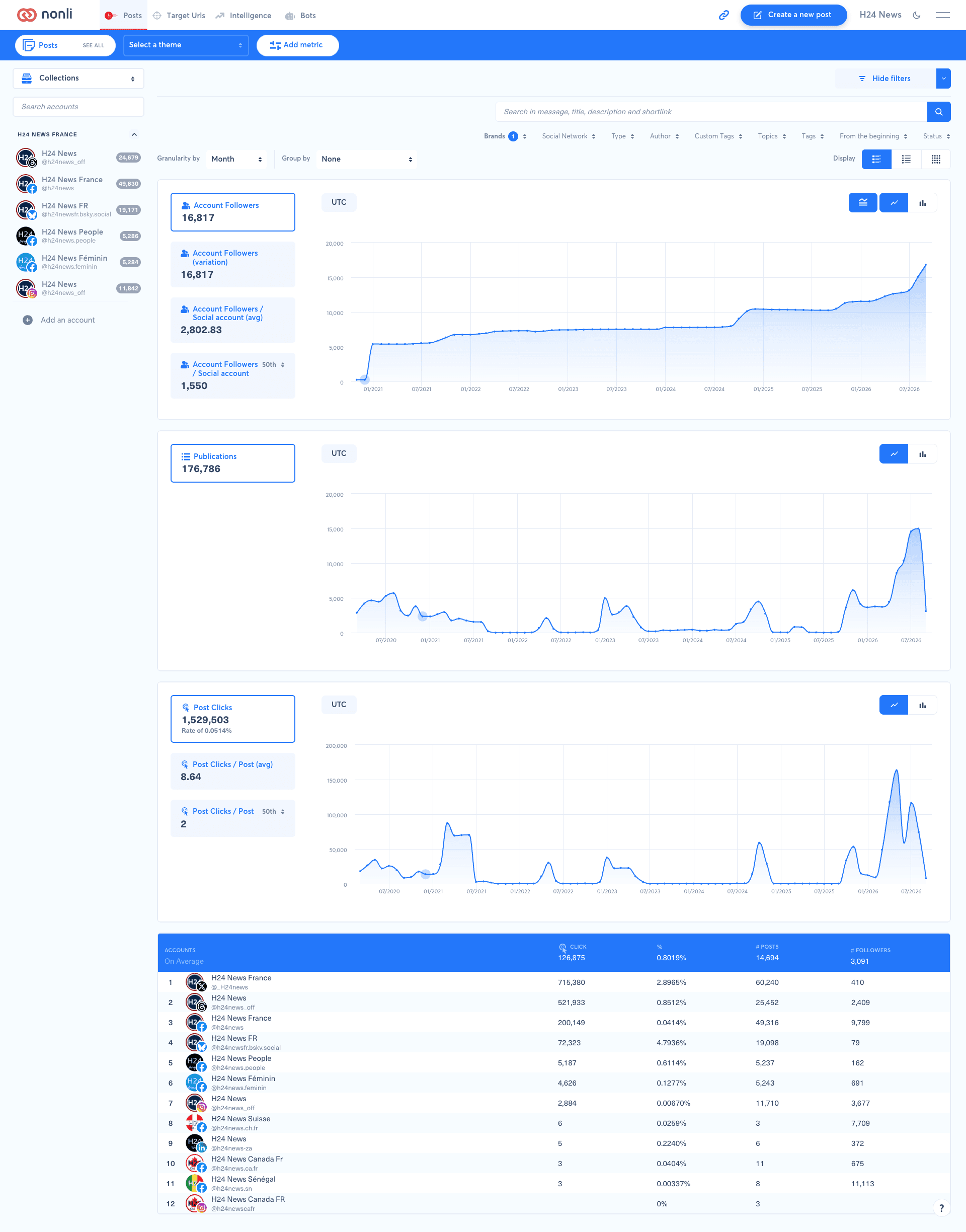
Przy ustawieniu Group by → None każdy wykres przedstawia swoją metrykę dla całego wybranego zakresu, bez podziału na konta. Ten widok pozwala odpowiedzieć na pytania takie jak: „Jak z miesiąca na miesiąc zmienia się liczba publikacji w wybranym zakresie?”
Otwórz zrzut ekranu w pełnym rozmiarze
Karty po lewej stronie pokazują różne odczyty w zależności od metryki: wartość ogólną, zmianę, średnią (avg) lub percentyl 50th. 50. percentyl to mediana, a nie średnia. Sprawdź też mianownik: Post Clicks / Post (avg) to średnia na publikację, a Account Followers / Social account (avg) to średnia na konto społecznościowe.
4. Group by: Social account, aby porównać konta#
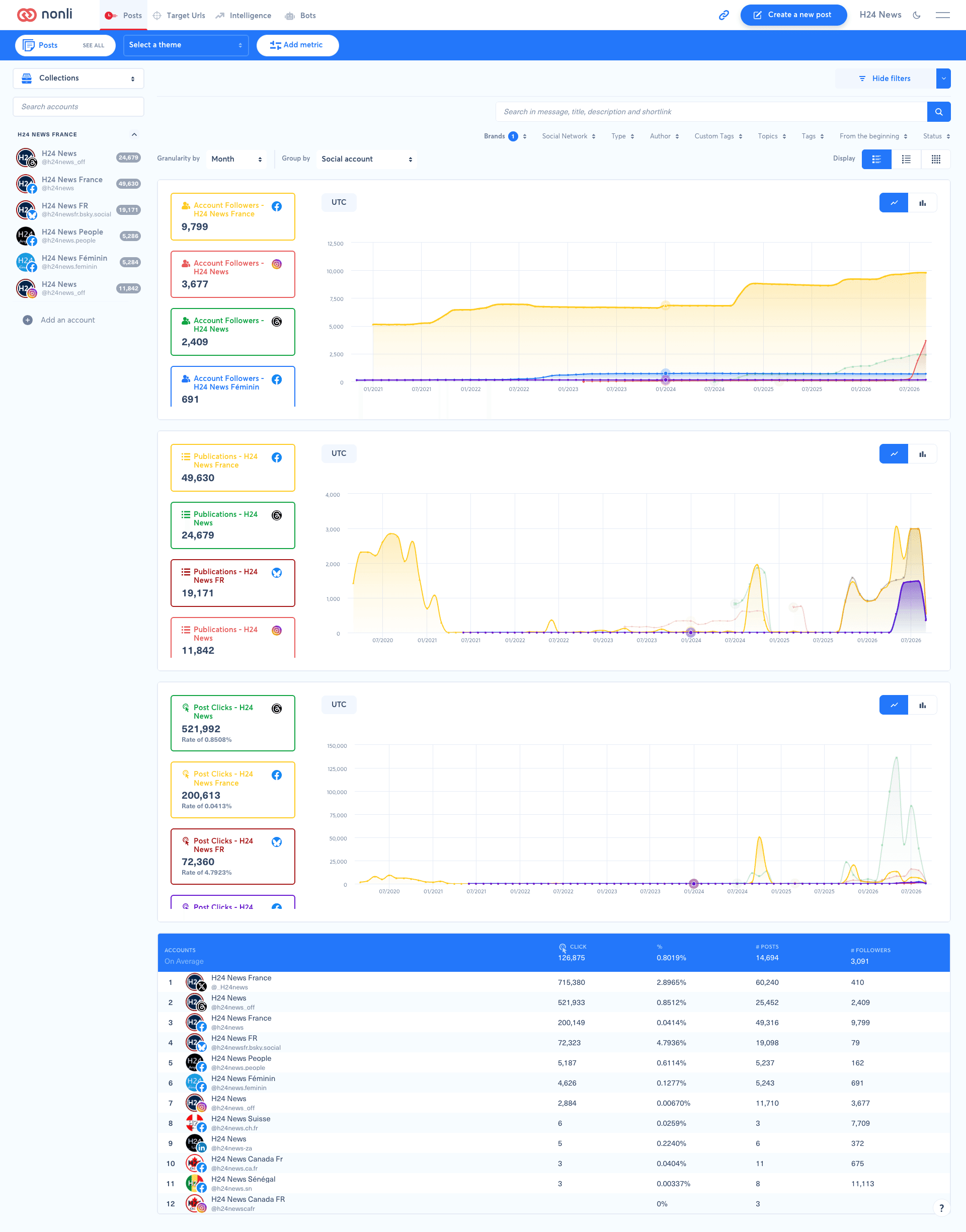
Wybierz Group by → Social account, aby podzielić metrykę między konta z wybranego zakresu. Każda karta pokazuje nazwę konta i ikonę sieci, a jej kolor oznacza odpowiadającą jej serię danych na wykresie.
Otwórz zrzut ekranu w pełnym rozmiarze
W tym przykładzie konta H24 News na Facebooku, Instagramie i platformie Threads pojawiają się osobno. Kilka stron na Facebooku również pozostaje osobnymi kontami: to ustawienie nie łączy ich w jedną serię dla Facebooka.
Wybierz ustawienie odpowiednie do wybranego zakresu:
| Wybrany zakres | Przydatne ustawienie | Oczekiwany odczyt |
|---|---|---|
| Kilka kont w różnych sieciach | None | Śledzenie całego wybranego zakresu |
| Kilka kont w różnych sieciach | Social account | Porównanie poszczególnych kont, z ikoną identyfikującą ich sieć |
| Kilka kont w jednej sieci | Filtr Social Network, a następnie Social account | Porównanie stron lub profili w tej sieci |
| Jedno konto | None | Analiza tego konta; grupowanie nie dodaje do porównania innych kont |
| Publikacje danego typu lub z danym tagiem | Zastosuj filtr, a następnie użyj Social account | Porównanie metryk pasujących publikacji dla każdego konta |
Aby na przykład porównać kliknięcia stron na Facebooku w tym samym okresie, wybierz odpowiednie strony, ustaw filtr Social Network na Facebook, dodaj Post Clicks, a następnie wybierz Social account. Dodaj Publications, aby zestawić kliknięcia z liczbą publikacji. Konto, które publikuje więcej, może uzyskać więcej kliknięć łącznie, nie uzyskując więcej kliknięć na publikację.
Wróć do ustawienia None, zachowując pozostałe ustawienia, aby zobaczyć ogólny trend. Grupowanie zmienia sposób wyświetlania serii danych, ale nie zastępuje filtrów.
4.1. Jakie opcje pojawiają się dla Twojego wyboru?#
Menu Group by dostosowuje się do wartości wybranych w filtrach:
| Opcja | Dostępność i przeznaczenie |
|---|---|
| None | Brak grupowania; wymagane do porównania dwóch okresów |
| Type | Dostępna nawet bez wybrania typów; dzieli publikacje według typu |
| Social Network | Dostępna nawet bez wybrania sieci; grupuje wyniki według sieci zamiast rozdzielać poszczególne konta |
| Social account | Dostępna po wybraniu kilku kont. Bez jawnego wyboru kont dostępność zależy od liczby kont w zakresie. Przy dokładnie jednym jawnie wybranym koncie użyj None |
| Brands, Author, Tags, Topics, Custom Tags | Każde z tych grupowań pojawia się po wybraniu kilku wartości w odpowiednim filtrze |
Wybierz na przykład dwie marki w filtrze Brands, a następnie wybierz Brands w menu Group by, aby je porównać. Aby porównać sieci zamiast kont, wybierz Social Network. Jeśli opcji Brands brakuje, gdy wybrana jest tylko jedna marka, najpierw wybierz w filtrze kilka marek.
4.2. Przykład: porównanie wybranych tematów#
Aby sprawdzić, które tematy generują najwięcej kliknięć w wybranym zakresie:
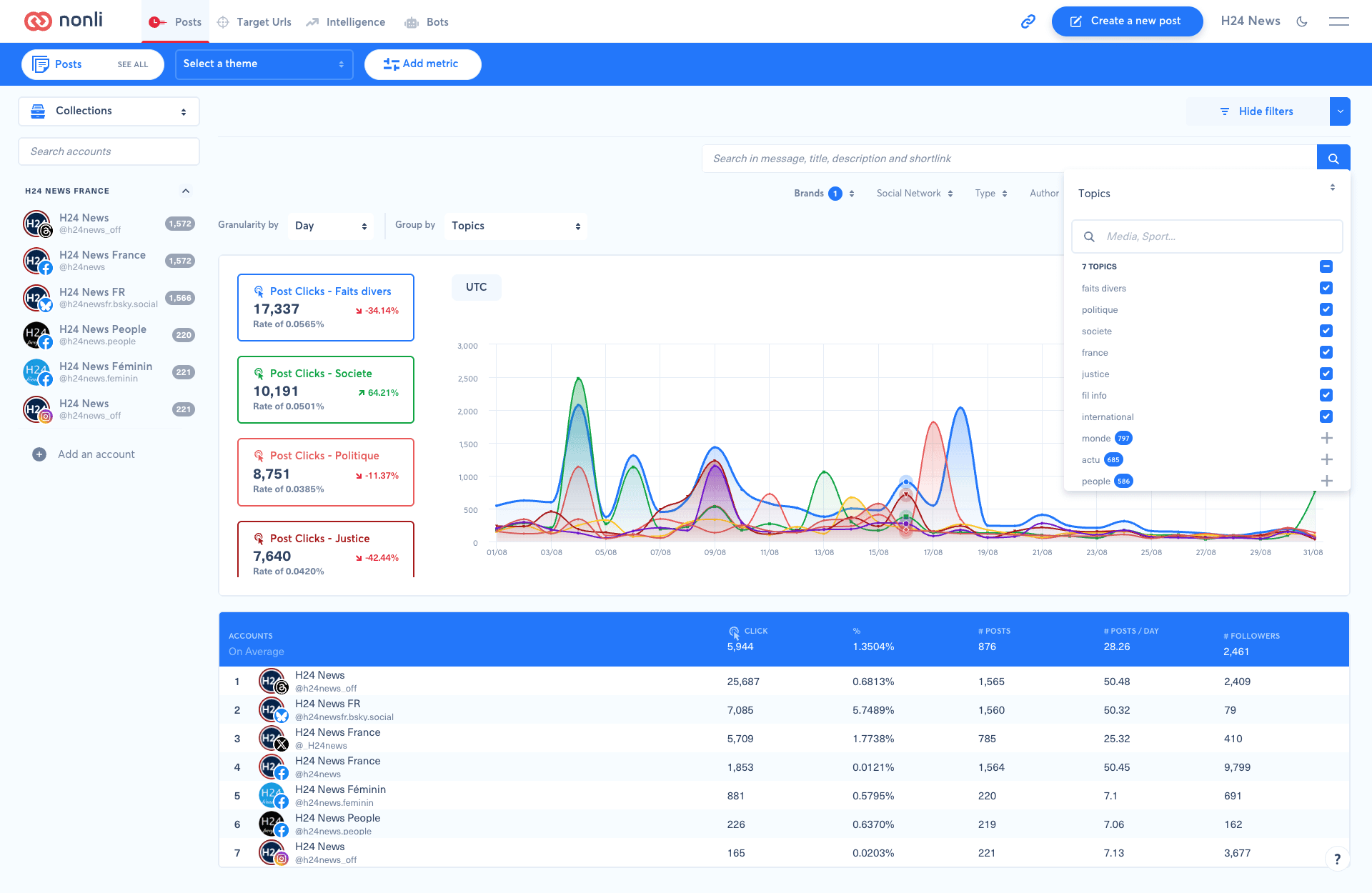
- Otwórz filtr Topics (tematy artykułów) i wybierz kilka tematów do porównania. Na zrzucie ekranu wybrano siedem tematów, w tym faits divers, politique, societe i justice.
- Dodaj Post Clicks za pomocą Add metric.
- Wybierz Topics w menu Group by. Ta opcja pojawia się po wybraniu kilku tematów.
- Ustaw okres i Granularity by, tutaj Day (dzień), aby odczytać zmiany dzienne.
Otwórz zrzut ekranu w pełnym rozmiarze
Każda karta i jej krzywa odpowiadają jednemu wybranemu tematowi. Tematy monde, actu i people, oznaczone na tym zrzucie ekranu znakiem +, nie są wybrane: nie są automatycznie dodawane do porównania. Zmień zaznaczone tematy, aby zmienić zakres porównania.
Aby uszeregować tematy, kliknij wartość na karcie: 17,337 na karcie „Post Clicks - Faits divers” szereguje je według liczby kliknięć, a Rate of 0.0565% – według wskaźnika. Temat prowadzący pod względem liczby kliknięć nie musi prowadzić pod względem wskaźnika. Te kliknięcia szeregują tematy; nie zamieniają tabeli ACCOUNTS poniżej w ranking tematów.
Użyj tego widoku, aby zidentyfikować tematy generujące skoki kliknięć, a następnie dodaj Publications, aby zestawić je z liczbą publikacji. Filtr Topics i grupowanie są niezależne od selektora Select a theme (wybierz temat) na niebieskim pasku.
Tabela poniżej nadal nosi nazwę ACCOUNTS (konta): szereguje konta, a nie tematy. Aby następnie porównać dwa okresy za pomocą opcji Compare, przywróć ustawienie Group by na None.
5. Porównanie dwóch okresów: Group by musi pozostać na None#
Porównanie w czasie wymaga braku grupowania. Przed użyciem opcji Compare (porównaj) ustaw Group by → None. Jeśli korzystasz z ustawienia Social account, wróć do None: porównywanie kont i porównywanie okresów to osobne widoki.
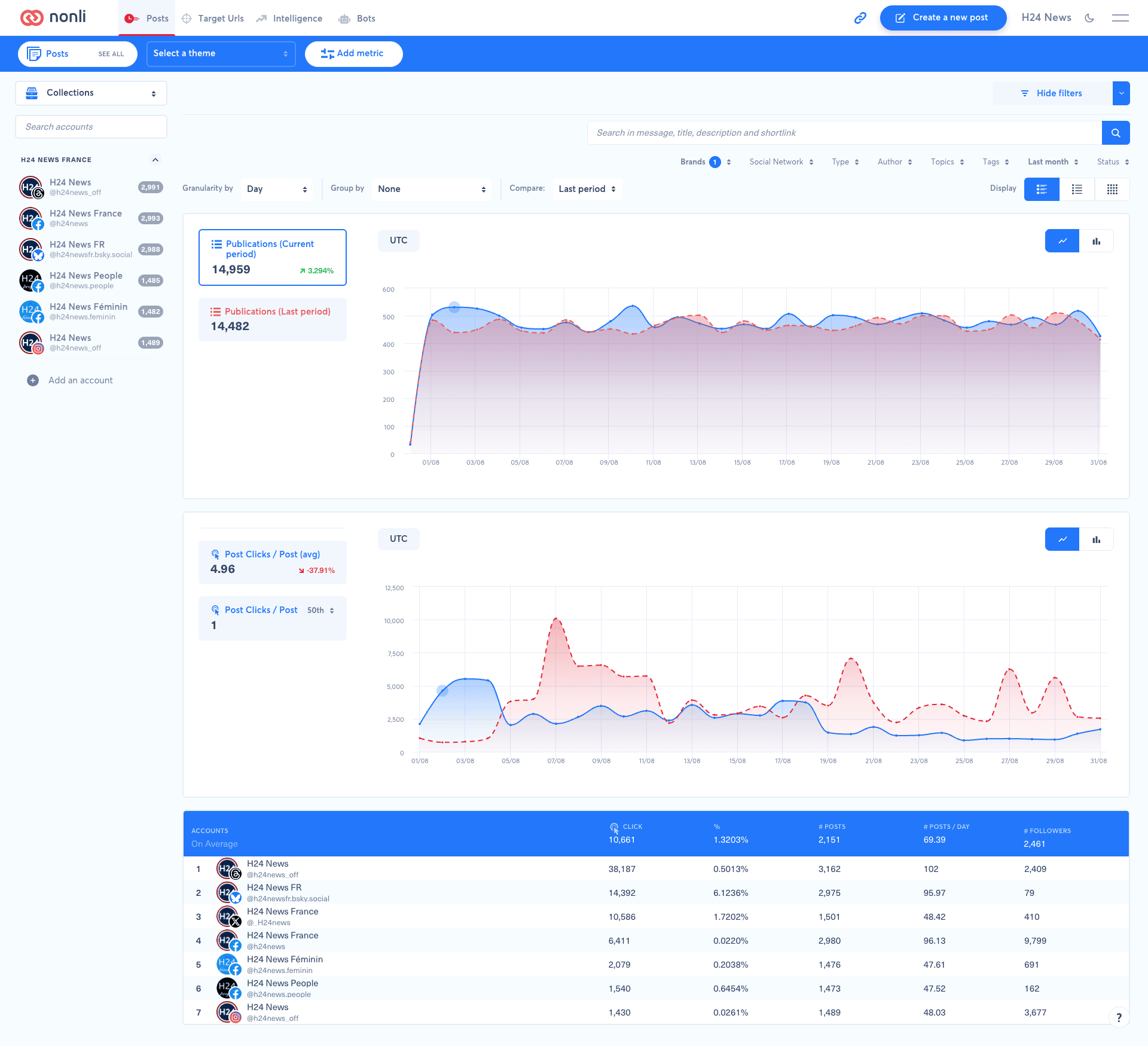
- Wybierz okres raportowania w filtrach. Na zrzucie ekranu użyto opcji Last month (ostatni miesiąc).
- Wybierz przedział czasowy w Granularity by, tutaj Day dla widoku dziennego.
- Sprawdź, czy Group by ma ustawienie None.
- W menu Compare wybierz Last period (poprzedni okres), aby porównać z okresem poprzedzającym.
Otwórz zrzut ekranu w pełnym rozmiarze
Current period (bieżący okres) oznacza okres wybrany w filtrach, nawet jeśli wybrano ostatni miesiąc. Last period oznacza poprzedni okres odniesienia. Nie myl filtra raportowania Last month z opcją porównania Last period.
Na zrzucie ekranu niebieska krzywa przedstawia Current period, a przerywana czerwona krzywa – Last period. Są nałożone na siebie, aby porównać ich względną zmianę w czasie. Karty Publications pokazują 14,959 wobec 14,482, czyli wzrost o około 3.294%. Ta wartość procentowa wyraża zmianę względem okresu odniesienia, a nie udział w publikacjach.
Odczytując to porównanie, zachowaj te same konta, filtry i metryki. Jeśli opcja Compare jest niedostępna, gdy aktywne jest grupowanie, zacznij od przywrócenia ustawienia Group by na None. Okres raportowania również musi umożliwiać porównanie: jeśli selektora nadal brakuje, wybierz okres taki jak Last month zamiast bieżącego dnia.
6. Włącz ranking#
- Kliknij Add metric i dodaj metrykę, według której chcesz tworzyć ranking, jeśli nie jest jeszcze wybrana.
- Kliknij metrykę, dla której chcesz wyświetlić ranking.
- Włącz Leaderboard (ranking).
Tabela pod wykresami uzupełnia szeregi czasowe o ranking. Na tych zrzutach ekranu zawiera konta, kliknięcia, liczbę postów i obserwujących. Group by rozróżnia serie danych na wykresie, a ranking wyświetla zestawienie pozycji. Nie zakładaj, że zmiana grupowania zmienia również metrykę rankingu.
7. Sprawdź porównanie#
Zanim zinterpretujesz różnicę, sprawdź firmę, konta, temat i filtry, a następnie okres i wyświetlaną strefę czasową (UTC na tych zrzutach ekranu). Porównuj tę samą metrykę i ten sam rodzaj odczytu: sumę, średnią lub percentyl.
Brak wartości nie musi oznaczać zera: dostępne dane mogą różnić się w zależności od sieci lub docierać z opóźnieniem. W razie wątpliwości zacznij od nowa od znanego konta i mniejszej liczby filtrów. Aby przeanalizować konkretną publikację, zobacz jej statystyki skuteczności. Aby analizować dane poza Nonli, zobacz eksport statystyk postów do pliku CSV.