Wybierz okres i konta, które chcesz przeanalizować. Każdy eksport może obejmować maksymalnie 20 000 publikacji spełniających wybrane filtry, również wtedy, gdy statystyki są agregowane według konta. Okres nie jest ograniczony do 60 dni.
1. Wybierz eksport#
- W sekcji Posts (posty) wybierz okres, konta i inne potrzebne filtry. Aby pojawiły się akcje eksportu, wyszukiwanie musi zwrócić co najmniej jedną publikację.
- Sprawdź liczbę w polu Publications (publikacje), a następnie otwórz strzałkę obok Hide filters (ukryj filtry).
- Wybierz Posts export (eksport postów), aby wyeksportować pojedyncze publikacje i ich statystyki, lub Accounts export (eksport kont), aby wyeksportować statystyki zagregowane według konta społecznościowego.
W obu przypadkach limit dotyczy liczby publikacji źródłowych. Nie jest to limit 20 000 kont.
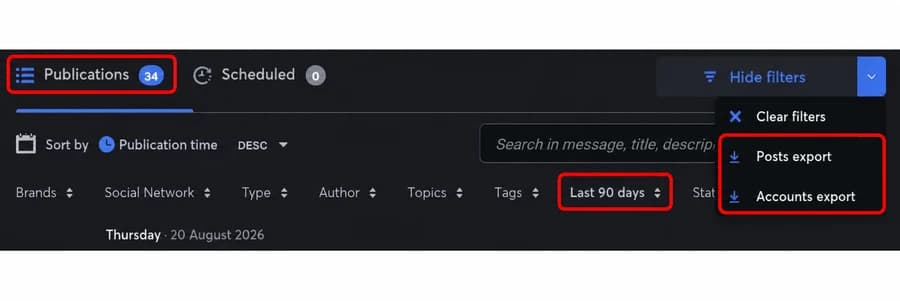
Aktualny angielski interfejs pokazuje 34 pasujące publikacje z ostatnich 90 dni i obie dostępne akcje eksportu.
2. Co zrobić, jeśli liczba wyników przekracza 20 000?#
Skróć zakres dat, wybierz mniej kont lub zawęź inne filtry, aż pasujących publikacji będzie nie więcej niż 20 000. Dokładnie 20 000 publikacji mieści się w limicie; 20 001 go przekracza.
Liczy się liczba publikacji, a nie sam czas trwania: okres 90 dni z 10 000 publikacji mieści się w limicie, a okres 7 dni z 25 000 publikacji już nie. Nie musisz dzielić eksportów na miesiące.
3. Jak dostarczany jest plik#
Eksporty są przygotowywane w tle. Nonli wyświetla komunikat The requested export will be sent to (żądany eksport zostanie wysłany na adres), po którym następuje Twój adres, a następnie wysyła plik CSV jako załącznik e-mailem do użytkownika, który zlecił eksport. W przeglądarce nic się nie pobiera.
W całym Nonli może jednocześnie działać tylko jeden eksport. Jeśli trwa inny eksport, może pojawić się komunikat The export is currently unavailable, please try again in one minute (eksport jest obecnie niedostępny, spróbuj ponownie za minutę): odczekaj minutę i ponownie uruchom eksport.
Plik używa przecinków jako separatorów i kodowania UTF-8 bez znacznika kolejności bajtów (BOM). Jeśli w Excelu znaki diakrytyczne wyświetlają się nieprawidłowo, otwórz plik przez Data > From Text/CSV (Dane > Z pliku tekstowego/CSV) i wybierz UTF-8.
4. Kolumny eksportu postów#
Eksport postów zawiera jeden wiersz na publikację, w kolejności z listy: jeśli posortujesz listę według metryki, plik zachowa to sortowanie. Zawsze zaczyna się od tych 24 kolumn, których nagłówki są po angielsku niezależnie od języka interfejsu:
| Kolumna | Zawartość |
|---|---|
| Id | Identyfikator posta w Nonli. |
| Message | Tekst posta. |
| Description, Title | Opis i tytuł posta, zwykle pochodzące z podglądu linku. |
| Author | Wyświetlana nazwa użytkownika Nonli, bota lub użytkownika API, który utworzył post. |
| Post Type | Format, na przykład link, photo, album, video lub reel. |
| Status | Liczbowy kod statusu, na przykład 200 – opublikowany, 201 – wersja robocza, 202 – zaplanowany, 203 – w trakcie publikacji, 210 – oczekujący na weryfikację, 230 – kwarantanna, 500, 503 lub 504 – błąd. |
| Language | Język treści posta. |
| Social Account Type, Social Account Name | Sieć i nazwa konta społecznościowego. |
| Social Account External Id | Identyfikator konta w sieci. |
| Social Account Post Id, Social Account Post Url | Identyfikator i adres URL posta w sieci. |
| Shortlink Url | Krótki link Nonli bez https://. Puste, gdy post go nie ma. |
| Target Url | Adres URL udostępnionego artykułu. |
| Created At, Updated At, Published At | Data utworzenia, ostatniej modyfikacji i publikacji posta. |
| Schedule Start Date, Schedule End Date | Początek i koniec dozwolonego okna publikacji. |
| Status Text | Angielska etykieta kodu statusu, na przykład published with success. Nie jest to komunikat o błędzie. |
| Tag | Słowa kluczowe udostępnionego artykułu. |
| Topic | Kategorie udostępnionego artykułu. |
| Custom Tag | Własne tagi dodane w Nonli. |
Daty są podane w czasie UTC, w formacie ISO 8601, na przykład 2026-09-27T04:06:38.000Z: w razie potrzeby przelicz je na swoją strefę czasową. Gdy post ma kilka tagów, tematów lub własnych tagów, są one rozdzielone przecinkami w tej samej komórce.
Dalej następują kolumny metryk, takie jak Post Clicks, Post Click-Through Rate, Post Reach, Post Impressions, Post Video Views, Post Engagement i Post Overperforming. Każda wartość to łączna suma dla posta przez cały okres jego istnienia. Ich znaczenie wyjaśnia artykuł co oznaczają metryki postów.
- Plik zawiera wszystkie metryki, które Twoja rola może wyświetlać, a nie tylko metryki wybrane na liście. Metryki sieci, których Twoja firma nie włączyła, są pomijane.
- Nagłówki wspólnych metryk są w języku interfejsu: Post Clicks po francusku brzmi Clics sur les Posts. Metryki specyficzne dla danej sieci zachowują angielską etykietę i zaczynają się od nazwy sieci, na przykład Facebook Link Clicks.
Oto początek wiersza nagłówka i jeden wiersz z danymi demonstracyjnymi:
1Id,Message,Description,Title,Author,Post Type,Status,Language,Social Account Type,Social Account Name,...,Published At,...,Post Clicks,Post Click-Through Rate,Post Reach,Post Impressions2abc123,New guide to our autumn events,...,Autumn events guide,Demo Editor,link,200,en,facebook,Demo Media,...,2026-09-27T04:06:38.000Z,...,5,2.01,192,2495. Kolumny eksportu kont#
Eksport kont zawiera jeden wiersz na każde konto społecznościowe, które opublikowało co najmniej jeden post spełniający Twoje filtry. Konta bez pasującego posta nie są uwzględniane. Jego pierwsze kolumny, zawsze po angielsku, to:
| Kolumna | Zawartość |
|---|---|
| Page Name | Nazwa konta społecznościowego. |
| Social Account | Sieć, na przykład Facebook. |
| Url | Link do profilu konta. |
| Total Fans | Bieżąca liczba obserwujących, a nie liczba z początku okresu. |
| Total Change In Total Fan | Zmiana liczby obserwujących w wybranym okresie publikacji. |
| Relative Change In Total Fans | Ta zmiana wyrażona jako procent liczby obserwujących sprzed okresu. |
| Sum of Page Posts | Liczba pasujących publikacji konta. |
Następnie dla każdej metryki otrzymujesz jej sumę dla konta (średnią w przypadku wskaźników takich jak CTR), kolumnę Rate <metric> Per Fan Per Post (średnia na post podzielona przez bieżącą liczbę obserwujących, wyrażona w procentach) oraz, jeśli to istotne, jedną kolumnę na każdy typ posta, na przykład Post Clicks Photo.
Kolumny obserwujących pozostają puste, gdy Nonli nie ma historii obserwujących dla danego konta.
6. Eksport postów kilku określonych artykułów#
Aby uzyskać posty kilku artykułów w jednym pliku, wyszukaj je po pełnych adresach URL na pasku wyszukiwania listy Publications:
1targetUrl:"https://www.example.com/article-1" OR targetUrl:"https://www.example.com/article-2"Eksport korzysta z tego samego wyszukiwania co lista, więc plik zawiera dokładnie wyświetlone posty.
7. Przygotuj raport miesięczny#
Nonli nie wysyła automatycznych ani cyklicznych raportów. Raport miesięczny możesz przygotować w kilka minut:
- W sekcji Posts otwórz Publications i wybierz okres Last month (ostatni miesiąc) oraz konta, których dotyczy raport.
- Otwórz strzałkę obok Hide filters i wybierz Accounts export, aby uzyskać liczbę obserwujących, ich przyrost i sumy według konta i sieci.
- Posortuj listę według metryki za pomocą Sort by (sortuj według), na przykład Click lub Engagement.
- Wybierz Posts export: Twoje najlepsze posty znajdą się na początku pliku.
Wykresów ze strony Posts, takich jak obserwujący kont pogrupowani według sieci społecznościowej, nie można eksportować. Do tych danych użyj eksportu kont.
Zobacz też, gdzie znaleźć metryki skuteczności publikacji.
Aby porównać konta lub dwa okresy, zobacz poradnik dotyczący wykresów, grupowania i rankingu.