Podczas publikacji możesz poprosić Nonli o udostępnienie Twojego posta z Threads w relacji na Instagramie konta powiązanego z tym profilem Threads. Powiązanie kont jest wymagane; wyświetlanie plakietek profilu jest opcjonalne. Ukryta plakietka nie blokuje tego udostępniania.
1. Sprawdź swoje konta w Centrum kont Meta#
Twoje konto Threads musi być powiązane z kontem na Instagramie, na którym ma się pojawić relacja. Połączenie z Nonli dwóch oddzielnych kont, używanie tej samej nazwy użytkownika ani dodanie adresu URL do bio nie tworzy takiego powiązania kont w Meta.
Aby znaleźć swoje konta bez wyświetlania publicznej plakietki:
- Na stronie internetowej Threads otwórz More → Settings (więcej → ustawienia) po zalogowaniu się na profil Threads, którego używasz w Nonli.
- Otwórz Accounts Center (Centrum kont).
- W sekcji Profiles and personal details (profile i dane osobowe) znajdź swój profil Threads i docelowe konto na Instagramie.
- Sprawdź ich nazwy użytkownika. W przykładzie poniżej oba profile
h24news_offwidnieją w tym samym Centrum kont.
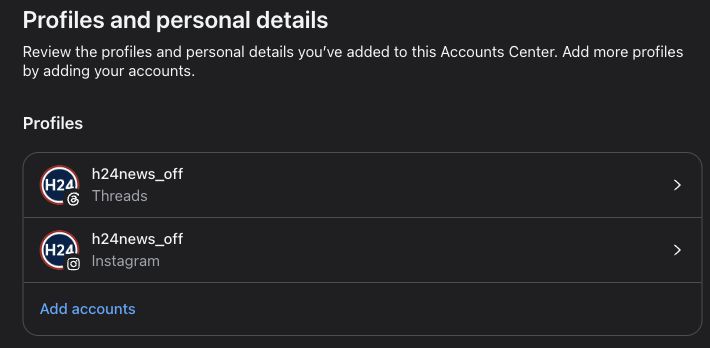
Na tym ekranie znajdziesz konta zgrupowane w Meta, nawet jeśli ich publiczne plakietki są ukryte. Nie trzeba zmieniać żadnych ustawień profilu.
Jeśli brakuje docelowego konta na Instagramie lub kilka kont sprawia, że miejsce docelowe relacji jest niejasne, skontaktuj się ze wsparciem Nonli, aby zweryfikować powiązanie. Sama obecność kilku kont w jednym Centrum kont nie wskazuje, które z nich otrzyma relację. Nie twórz drugiego profilu Threads, aby rozwiązać problem z powiązaniem.
1.1. Plakietka: opcjonalny skrót do sprawdzenia powiązanego profilu#
Jeśli ikona Instagram jest już widoczna na Twoim profilu Threads, otwórz ją, aby sprawdzić, czy prowadzi do docelowego konta na Instagramie.
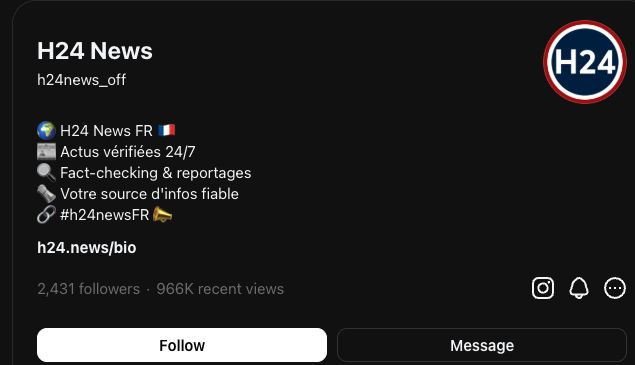
W Threads ikona Instagrama znajduje się tutaj po prawej stronie, nad przyciskami profilu.
Możesz też otworzyć plakietkę Threads na profilu na Instagramie, jeśli jest widoczna, aby sprawdzić powiązanie w drugą stronę.
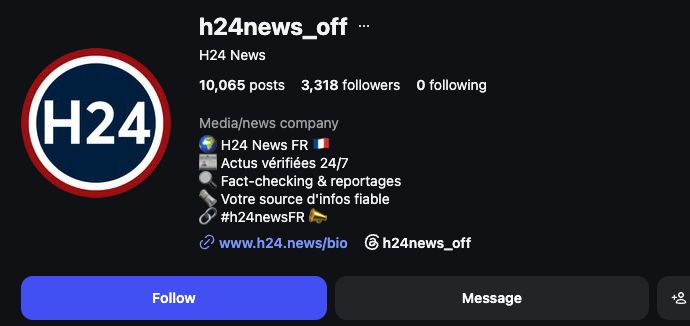
Na Instagramie plakietka Threads znajduje się tutaj pod bio, obok linku do strony internetowej.
Brak plakietki nie oznacza, że konta nie są powiązane. Opcja „Show Instagram badge” w Threads i opcja „Show Threads badge” na Instagramie, dostępne w Edit profile (edytuj profil), określają tylko publiczną widoczność plakietek. Możesz pozostawić je wyłączone. Zrzuty ekranu przedstawiają angielskie interfejsy internetowe; etykiety i ich położenie mogą się różnić w zależności od wersji.
2. Ponownie połącz Threads, aby przyznać nowe uprawnienie#
Jeśli Twoje konto Threads zostało połączone z Nonli, zanim udostępnianie w relacjach na Instagramie stało się dostępne, połącz je ponownie jeden raz, aby przyznać nowe uprawnienie Meta. Nie usuwa to konta ani jego dotychczasowych treści z Nonli.
-
W Nonli otwórz menu hamburgerowe, a następnie Social Accounts (konta społecznościowe).
-
Znajdź konto Threads, a następnie kliknij niebieski przycisk Reconnect (połącz ponownie) w jego wierszu.
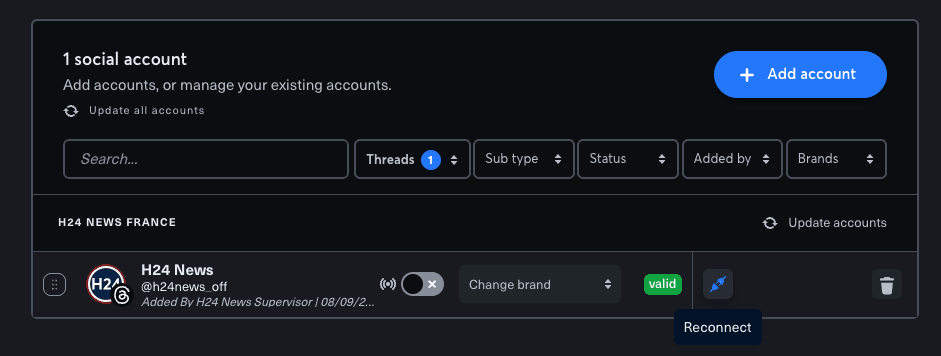
Użyj przycisku Reconnect przy istniejącym koncie Threads; nie musisz usuwać konta i dodawać go ponownie.
-
Na ekranie zgody Meta sprawdź, czy wśród żądanych uprawnień znajduje się Share Threads content to Instagram (Optional). To uprawnienie jest wymagane do udostępniania Threads → relacje na Instagramie.
-
Kliknij Continue as… (kontynuuj jako…) i dokończ proces autoryzacji. Jeśli Meta pozwala edytować dostęp, pozostaw to uprawnienie włączone.
-
Wróć do Nonli i potwierdź, że konto Threads jest prawidłowe.
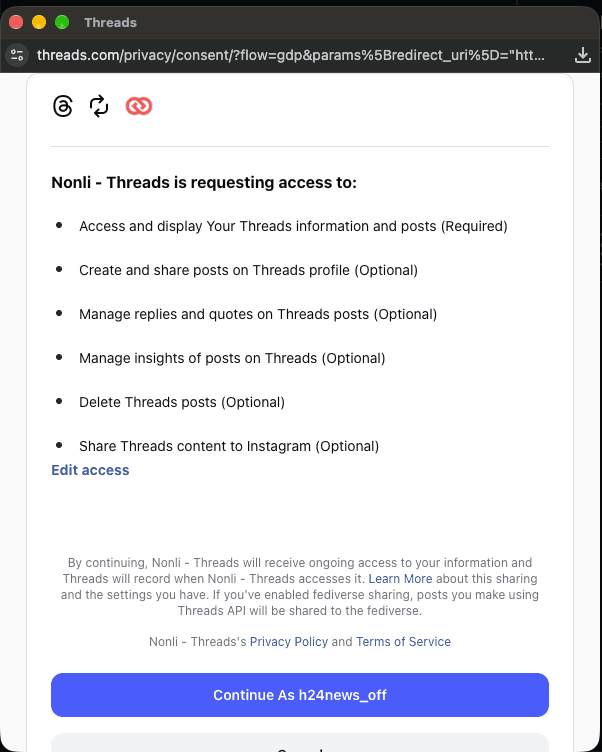
Meta przedstawia to uprawnienie jako opcjonalne, ale trzeba je przyznać, aby korzystać z udostępniania w relacjach na Instagramie z Nonli.
Jeśli połączysz konto ponownie bez przyznania tego uprawnienia, publikowanie w Threads może nadal działać, ale Nonli nie utworzy dodatkowo relacji na Instagramie. Połącz konto ponownie i włącz uprawnienie albo skontaktuj się ze wsparciem Nonli, jeśli nie jest ono dostępne.
3. Włącz udostępnianie w relacji w Nonli#
- W razie potrzeby połącz swoje konto Threads z Nonli.
- Otwórz Posts (posty), kliknij Create a new post (utwórz nowy post) i wybierz konto Threads.
- Napisz post i dodaj do niego multimedia jak zwykle.
- Włącz opcję Also share to Instagram Story (udostępnij też w relacji na Instagramie) pod edytorem.
- Użyj przełącznika słońce/księżyc obok włączonej opcji, aby wybrać jasne lub ciemne tło relacji. Domyślnie ustawiony jest tryb jasny.
- Wybierz natychmiastową publikację lub zaplanowaną godzinę, sprawdź wybrane konto i treść, a następnie potwierdź publikację jak zwykle.
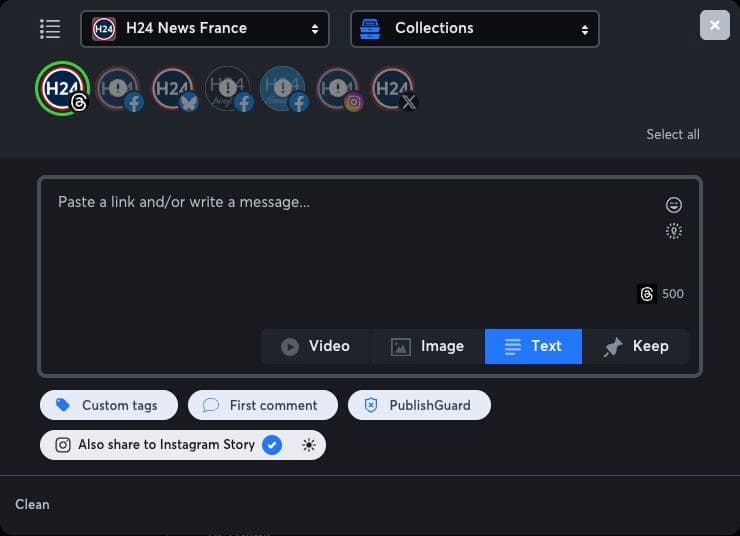
Opcja „Also share to Instagram Story” znajduje się pod edytorem. Ikona słońca bezpośrednio po jej prawej stronie określa tło relacji.
Relacja trafia na konto na Instagramie powiązane z wybranym kontem Threads. Ta opcja nie dotyczy innych sieci społecznościowych wybranych dla posta. Jeśli opcji brakuje, sprawdź, czy wybrano Threads i czy połączenie konta ma uprawnienie do udostępniania w relacjach na Instagramie; w razie potrzeby połącz ponownie konto Threads, aby je przyznać.
4. Sprawdź wynik w obu sieciach#
Opublikowany post w Threads nie gwarantuje, że relacja na Instagramie została utworzona. Meta może opublikować post w Threads, nawet jeśli udostępnienie w relacji się nie powiedzie. Przed ponowną próbą sprawdź oba profile, aby nie opublikować tego samego posta w Threads dwa razy.
Relacja podlega ustawieniom odbiorców i prywatności powiązanego konta na Instagramie i zwykle wygasa po 24 godzinach. Zobacz wyjaśnienie Meta dotyczące udostępniania z Threads w relacjach.
5. Dlaczego Threads ciągle przekierowuje mnie na Instagram?#
Podczas naszych testów otwieranie threads.com wielokrotnie przekierowywało użytkownika na instagram.com. Nasz zespół ustalił, że to problem po stronie Meta; usunięcie zapisanych danych tylko dla threads.com rozwiązało testowany przypadek w Chrome.
Usuwa to lokalne pliki cookie i dane witryny, a nie Twoje posty ani konta. Może być konieczne ponowne zalogowanie się do Threads. Skorzystaj z poniższych instrukcji dla swojej przeglądarki na komputerze; nie dotyczą one przeglądarek mobilnych. Pozostałe przeglądarki oferują równoważne usuwanie danych witryny, ale nie potwierdziliśmy w każdej z nich, że rozwiązuje to właśnie ten problem z przekierowaniem.
5.1. Google Chrome#
- Skopiuj
chrome://settings/content/alldo paska adresu i naciśnij Enter. - Wyszukaj na tej stronie ustawień
threads.com. - Kliknij ikonę kosza obok domeny i potwierdź.
- Wróć do Threads i zaloguj się ponownie, jeśli pojawi się taka prośba.
5.2. Microsoft Edge#
- Otwórz Settings → Privacy, search, and services → Cookies.
- Otwórz See all cookies and site data, a następnie wyszukaj
threads.com. - W razie potrzeby rozwiń pasujący wpis, kliknij jego ikonę usuwania i potwierdź, jeśli pojawi się prośba.
- Wróć do Threads.
Instrukcje Microsoftu dotyczące plików cookie dla konkretnych witryn.
5.3. Mozilla Firefox#
- Otwórz Settings → Privacy & Security.
- Znajdź sekcję Cookies and Site Data lub Browsing data, a następnie otwórz Manage Data albo opcję usuwania danych konkretnych witryn. Nazwy zależą od wersji Firefoksa.
- Wyszukaj
threads.com, zaznacz pasujący wpis i kliknij Remove Selected. - Kliknij Save Changes, potwierdź, a następnie wróć do Threads.
Instrukcje Mozilli dotyczące danych konkretnych witryn.
5.4. Safari w systemie macOS#
- Otwórz Safari → Settings → Privacy.
- Kliknij Manage Website Data i znajdź
threads.com. - Zaznacz ten wpis, kliknij Remove, a następnie Done, jeśli się pojawi.
- Wróć do Threads.
Instrukcje Apple dotyczące danych witryn.
Usuń tylko pasujący wpis Threads: nie usuwaj wszystkich danych przeglądania. Jeśli pasujący wpis nie istnieje lub przekierowanie nie ustępuje po ponownym zalogowaniu, skontaktuj się ze wsparciem Nonli, podając przeglądarkę, system operacyjny i kroki, które już wypróbowano. To obejście nie gwarantuje rozwiązania każdego problemu z przekierowaniem.