1. Zarządzanie kontami społecznościowymi#
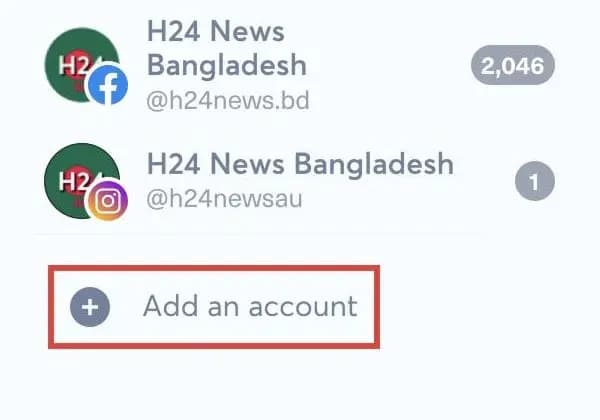
Możesz dodawać je bezpośrednio z modułu Posts, klikając przycisk „Add an account” (dodaj konto) w lewej kolumnie.
Możesz też otworzyć „Social Accounts” (konta społecznościowe) z menu hamburgerowego i kliknąć „Add account”.
Następnie wybierz konta, strony lub kanały, które chcesz dodać. Gdy sieć wyświetla kilka stron lub profili dla jednego logowania, jak w przypadku Facebooka, LinkedIna czy Snapchata, możesz dodać kilka z nich jednocześnie, zaznaczając odpowiednie pola na liście.
Liczba kont, które możesz podłączyć, zależy od Twojego planu i pakietów. Po osiągnięciu limitu sieć wyświetla „Quota reached” (limit osiągnięty) zamiast „Connect”: zobacz, jak dodać lub usunąć pakiety.
1.1. Przewodnik krok po kroku: jak dodać konto społecznościowe w Nonli#
Wykonaj te kroki, aby dodać konto społecznościowe do swojej marki w Nonli:
- Przejdź do karty „Posts”.
- Kliknij przycisk „Add an account” w lewym dolnym rogu.
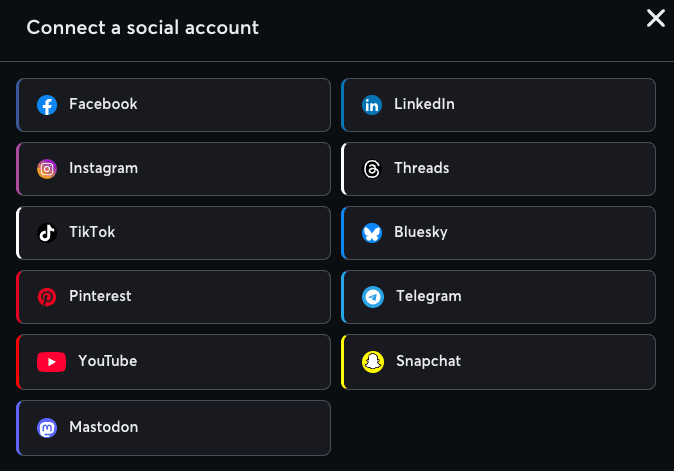
- W oknie „Connect a social account” (połącz konto społecznościowe) wybierz platformę społecznościową konta, na przykład Facebook, LinkedIn, Instagram, TikTok, Threads, Bluesky, YouTube lub Snapchat. Wyświetlane są tylko sieci włączone dla Twojej firmy.
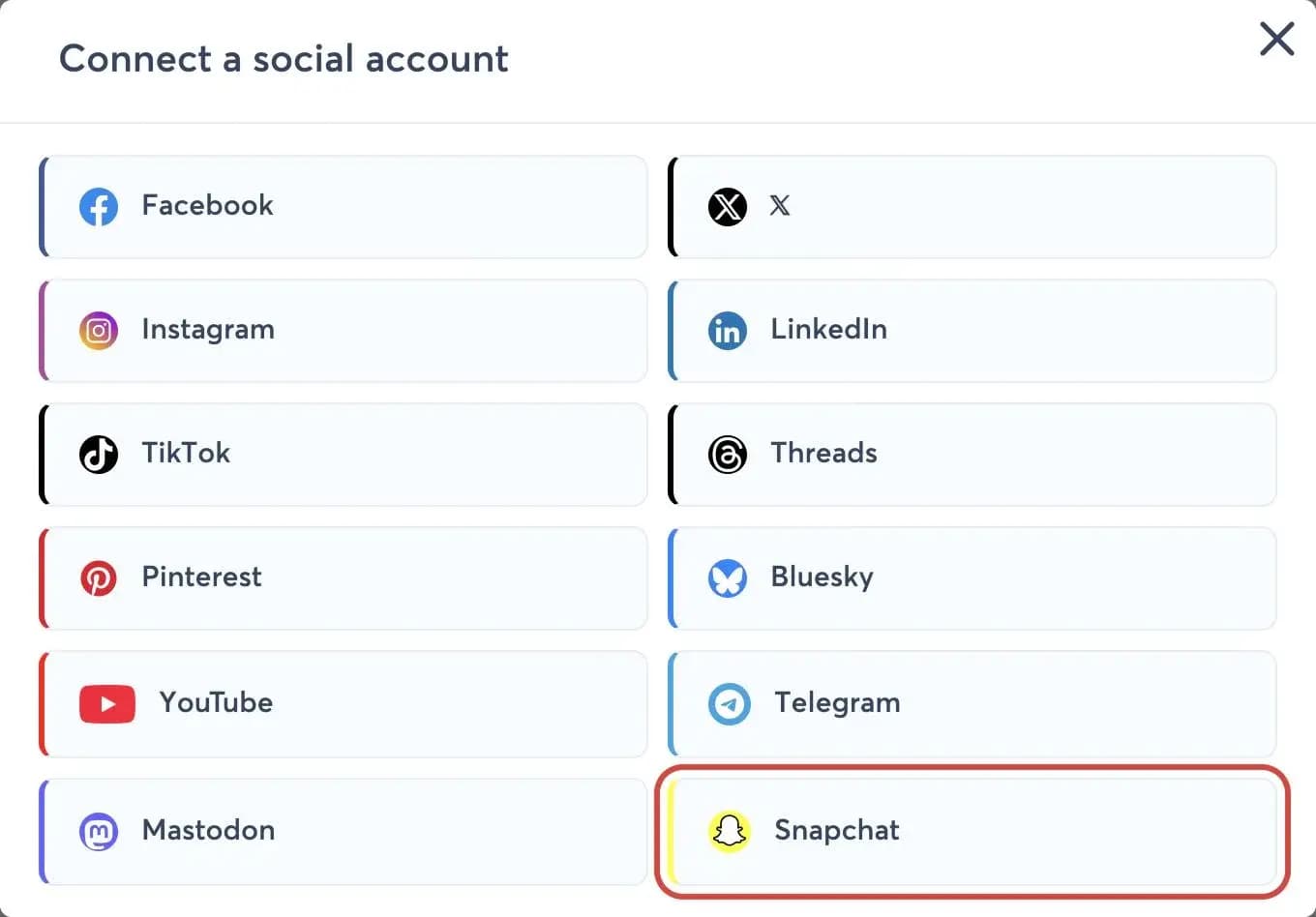
- Kliknij „Connect” (połącz) i postępuj zgodnie z instrukcjami połączenia dla wybranej platformy.
- W sekcji „Choose the profile or pages to add” (wybierz profil lub strony do dodania) zaznacz profile lub strony, a następnie kliknij „Continue” (dalej). Gdy Nonli znajdzie tylko jeden profil lub jedną stronę, zaznacza tę pozycję automatycznie: sprawdź, czy jest właściwa, a następnie kliknij „Continue”.
- Wybierz markę, z którą ma zostać powiązane to konto społecznościowe, a następnie kliknij „Continue”.
- Nonli potwierdza, ile kont zostało dodanych lub zaktualizowanych. Konto społecznościowe zostaje dodane do Twojej marki i pojawia się na liście w karcie „Posts”.
Gdy możesz publikować tylko w jednej marce, Nonli pomija krok wyboru marki i przypisuje do niej nowe konta.
2. Połącz kanał YouTube#
Kafelek YouTube pojawia się tylko wtedy, gdy YouTube jest włączony dla Twojej firmy. Jeśli nie widzisz go w oknie „Connect a social account”, skontaktuj się ze wsparciem Nonli: brak kafelka nie oznacza, że Google odrzuciło Twoje konto.
- Kliknij „Add an account” w module Posts lub „Add account” w „Social Accounts”.
- Wybierz YouTube, a następnie kliknij „Connect”.
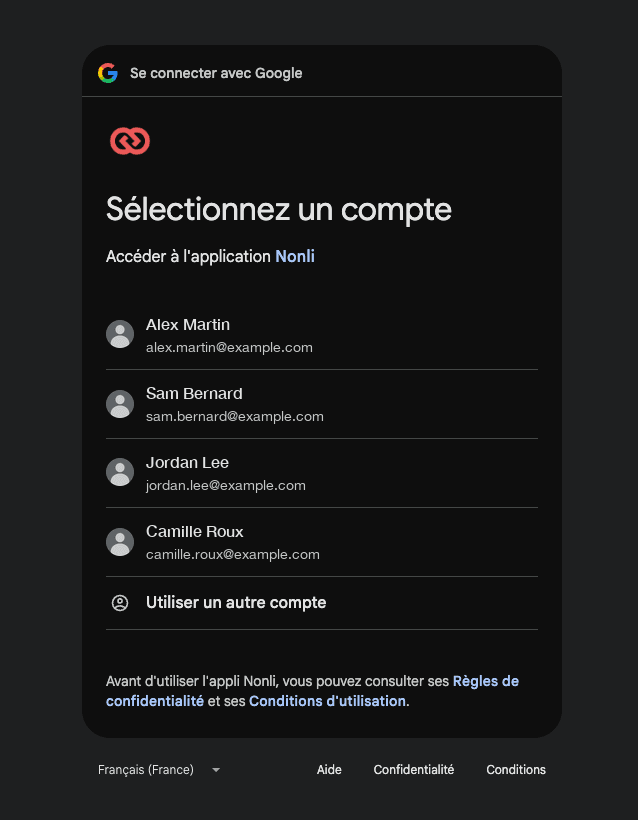
- Zaloguj się w Google na konto, które jest właścicielem kanału. Jeśli Google poprosi o wybór między Twoim profilem osobistym a kanałem lub kontem marki (Brand Account), wybierz ten kanał lub konto marki, do którego on należy.
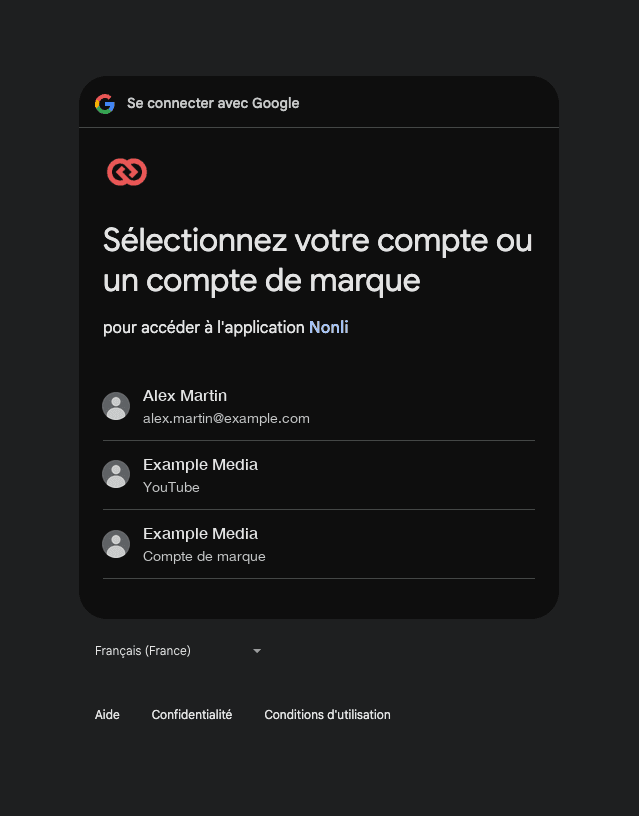
- Na ekranie uprawnień Google zaznacz każde uprawnienie na liście lub opcję „Select all” (zaznacz wszystko) u góry, jeśli jest wyświetlana, a następnie kliknij „Continue”.
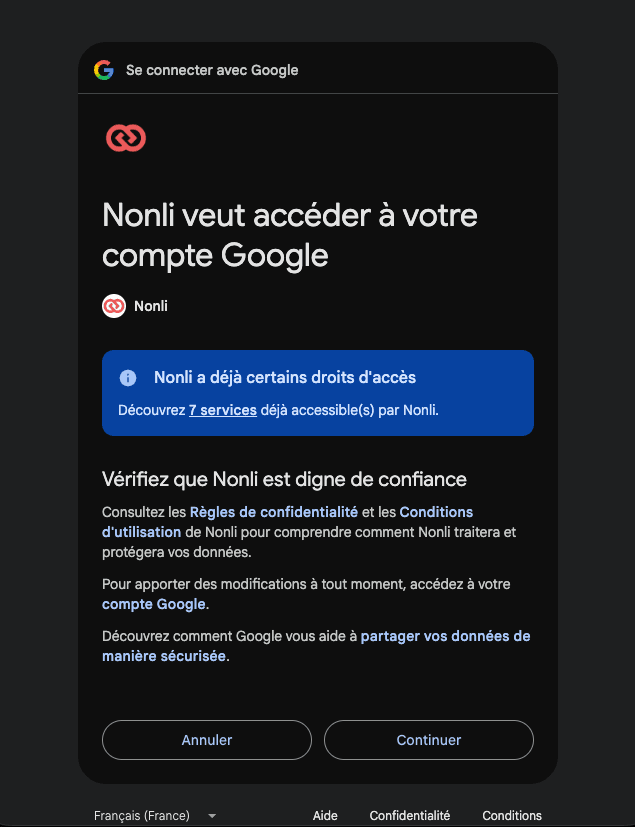
Gdy Nonli ma już dostęp do konta, jak w tym przykładzie, Google informuje o tym w niebieskim banerze i może nie wyświetlić listy uprawnień. Link „7 services” (7 usług) w banerze pokazuje już przyznany dostęp. W takim przypadku kliknij „Continue”.
- Po powrocie do Nonli wybierz kanał lub kanały do dodania, a następnie kliknij „Continue”.
- Przypisz każdy kanał do zamierzonej marki, a następnie ponownie kliknij „Continue”. Ten krok jest pomijany, gdy możesz publikować tylko w jednej marce.
- Sprawdź, czy kanał pojawia się teraz na liście kont w karcie „Posts”.
Nonli prosi Google o siedem uprawnień YouTube. Każde z nich ma własne pole wyboru i obejmuje Twoje konto YouTube, Twoje filmy, Twoje komentarze i napisy, raporty YouTube Analytics, w tym raporty finansowe, lub Twoje zasoby i powiązane treści. Zaznacz wszystkie.
Pozostawienie niezaznaczonego uprawnienia może ograniczyć to, co Nonli może robić z kanałem, na przykład publikowanie, statystyki lub funkcje Content ID. Aby to naprawić, ponownie połącz kanał i zaznacz każde uprawnienie. Uprawnienie dotyczące zasobów i powiązanych treści jest używane w przypadku kanałów zarządzanych przez YouTube Content Ownera (CMS); w przypadku innych kanałów Google może go nie przyznać, nawet jeśli jest zaznaczone.
2.1. Kto może połączyć kanał?#
Zaproszenie do kanału z poziomu YouTube Studio (Ustawienia, a następnie Uprawnienia) nie pozwala połączyć go z Nonli: Google nie daje zaproszonym użytkownikom dostępu do interfejsów API YouTube'a. Poproś właściciela kanału, aby połączył go, korzystając z własnego dostępu. Kanał powiązany z kontem marki może połączyć właściciel tego konta marki w Google.
Jeśli po zalogowaniu pojawia się tylko Twój kanał osobisty, połącz się ponownie i wybierz właściwy kanał lub konto marki w oknie wyboru konta Google. Kanał dodany przez pomyłkę może usunąć administrator firmy: zobacz, jak usunąć konto lub stronę.
Dostęp Content Owner (CMS) to osobna ścieżka z własną konfiguracją. W przypadku kanałów zarządzanych przez YouTube Content Ownera postępuj zgodnie z przewodnikiem połączenia i weryfikacji YouTube Content ID.
3. Połącz publiczny profil Snapchat#
Przyciski dodawania konta pojawiają się tylko wtedy, gdy Twoja rola w Nonli pozwala dodawać konta społecznościowe. Jeśli ich nie widzisz, zwróć się do administratora swojej firmy. Kafelek Snapchat pojawia się tylko wtedy, gdy Snapchat jest włączony dla Twojej firmy.
Po zalogowaniu Nonli wyświetla publiczny profil konta Snapchat, na które się zalogowano, jeśli takie konto go ma, oraz publiczne profile wszystkich organizacji Snapchat, do których to konto należy. Sam wybierasz, które z nich dodać. Publiczne profile organizacji, do których konto nie należy, nie są wyświetlane.
- Zanim zaczniesz, upewnij się, że przeglądarka jest zalogowana na konto Snapchat, które ma dostęp do publicznych profili, które chcesz połączyć, na przykład konto Twojej redakcji, a nie Twoje konto osobiste. Snapchat ponownie wykorzystuje istniejącą sesję bez pytania: otwórz Nonli w oknie prywatnym lub najpierw wyloguj się na stronie accounts.snapchat.com.
- W module Posts kliknij „Add an account” lub kliknij „Add account” w „Social Accounts”.
- Wybierz Snapchat, a następnie kliknij „Connect”.
- Zaloguj się w Snapchacie na to konto i autoryzuj Nonli.
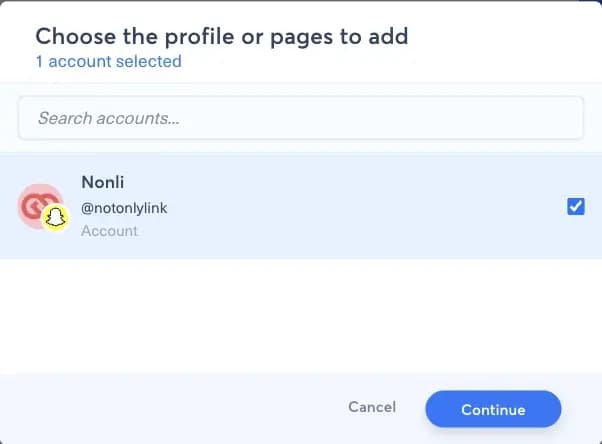
- Po powrocie do Nonli zaznacz publiczne profile do dodania w sekcji „Choose the profile or pages to add”, a następnie kliknij „Continue”. Jeśli na liście pojawi się Twój profil osobisty, pozostaw go niezaznaczony.
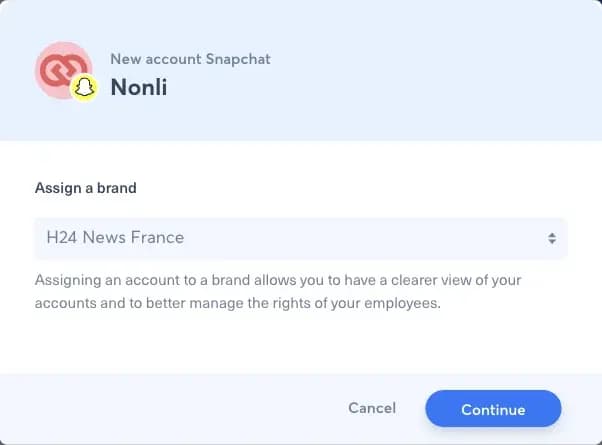
- Wybierz markę, z którą mają zostać powiązane te profile, a następnie kliknij „Continue”. Ten krok jest pomijany, gdy możesz publikować tylko w jednej marce.
- Sprawdź, czy profile pojawiają się teraz na liście kont w karcie „Posts”.
Jeśli na liście brakuje oczekiwanego publicznego profilu, konto Snapchat, na które się zalogowano, nie należy do jego organizacji. Wyloguj się ze Snapchata, a następnie powtórz te kroki, będąc zalogowanym na konto, które do niej należy, lub poproś administratora tej organizacji w Snapchacie o dodanie Twojego konta.
Jeśli dodano niewłaściwy profil, na przykład Twój profil osobisty, otwórz „Social Accounts” z menu hamburgerowego, kliknij ikonę kosza w wierszu tego konta, a następnie potwierdź przyciskiem „Delete” (usuń). Usunięcie konta z Nonli nie usuwa Twoich postów. Następnie ponownie połącz właściwy profil: zobacz też, jak usunąć konto lub stronę.
4. Wskazówki#
- Kolejność kont społecznościowych możesz zmienić w sekcji „Social Accounts” dostępnej w menu hamburgerowym.
- Możesz też dodawać kolejne konta społecznościowe bezpośrednio z poziomu zarządzania kontami społecznościowymi.
- Telegram korzysta z połączenia przez bota: zobacz, jak dodać bota do kanału Telegram.
Aby udostępnić post z Threads w relacji na Instagramie, sprawdź też, które konto na Instagramie jest powiązane z Threads.