Graferna i Nonli visar hur ett urval av data förändras över tid. Välj konton och period, lägg till de mätvärden du behöver och använd sedan Group by (gruppera efter) för att växla från en översikt till en jämförelse mellan konton. Topplistan kompletterar diagrammen med en rankning.
Skärmbilderna nedan visar det engelska gränssnittet. De togs vid olika tidpunkter, så siffrorna i dem ska inte användas för att stämma av totaler mellan skärmbilderna.
1. Öppna graferna och välj mätvärden#
I Posts klickar du på SEE ALL bredvid Graphs i det blå fältet. När graferna är öppna tar knappen Posts dig tillbaka till inläggen.
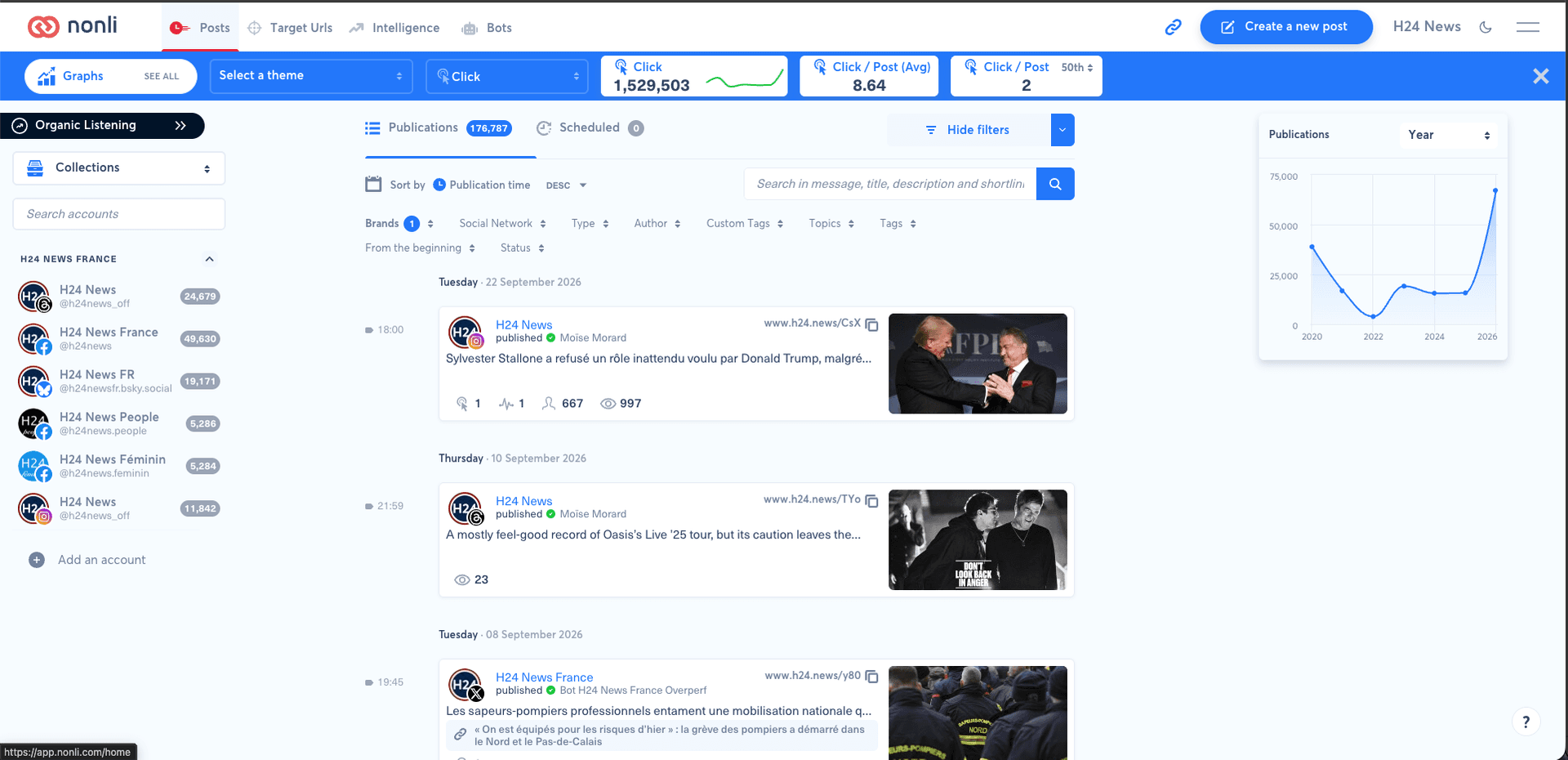
Öppna skärmbilden i full storlek
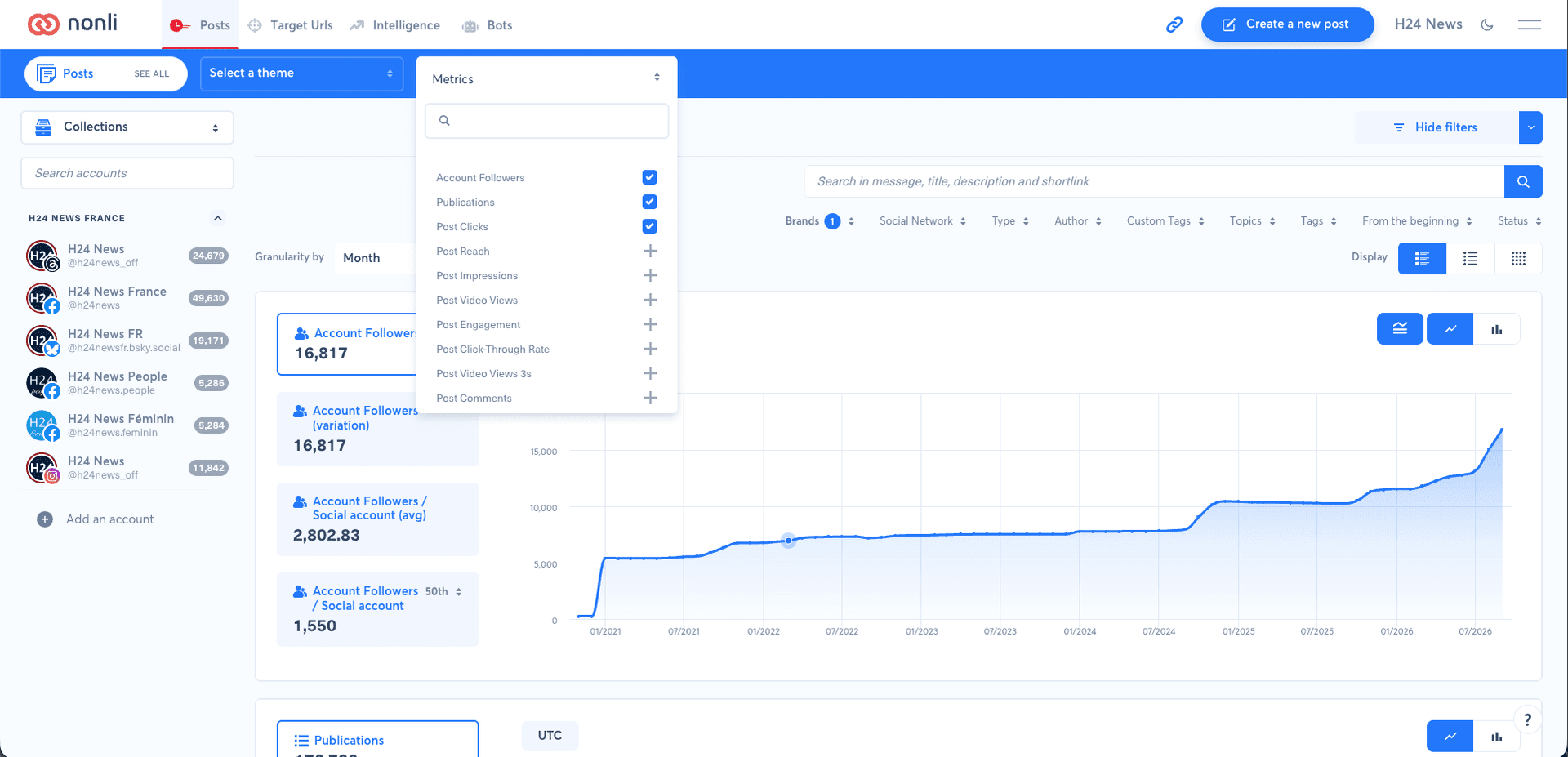
Klicka på Add metric för att öppna menyn Metrics. Välj till exempel Account Followers, Publications och Post Clicks. Bockar markerar valda mätvärden; med + kan du lägga till fler. Använd sökfältet för att hitta ett mätvärde.
Öppna skärmbilden i full storlek
Varje mätvärde som du lägger till får ett eget diagram. Publications följer antalet inlägg, Post Clicks följer klicken och Account Followers följer kontots följare. Följare är data på kontonivå: om du filtrerar på inläggens text eller typ mäter du inte de följare som de inläggen har gett.
2. Avgränsa jämförelsen#
Välj konton i den vänstra kolumnen och kontrollera filtren ovanför graferna. Använd Brands, Social Network, Type, taggar eller sökningen efter behov. Filtren hjälper dig att avgränsa de inlägg som analyseras. Ett valt tema ska också motsvara det urval du vill undersöka.
Välj period med filtret som här visas som From the beginning. Om filtren är dolda, visa dem innan du letar efter den här väljaren. Se hur du filtrerar dina inlägg för hjälp med att kombinera kriterier.
Tre inställningar besvarar olika frågor:
| Inställning | Vad den bestämmer | Exempel |
|---|---|---|
| Period | Det datumintervall som visas | Intervallet som valts i datumfiltret |
| Granularity by | Diagrammets tidsintervall | Month visar månadsintervall |
| Group by | Hur serierna delas upp | None för en översikt, Social account för att skilja kontona åt |
En ändring av Granularity by ersätter inte valet av datumintervall. Behåll samma period, granularitet och filter när du jämför konton.
3. Group by: None för en översikt#
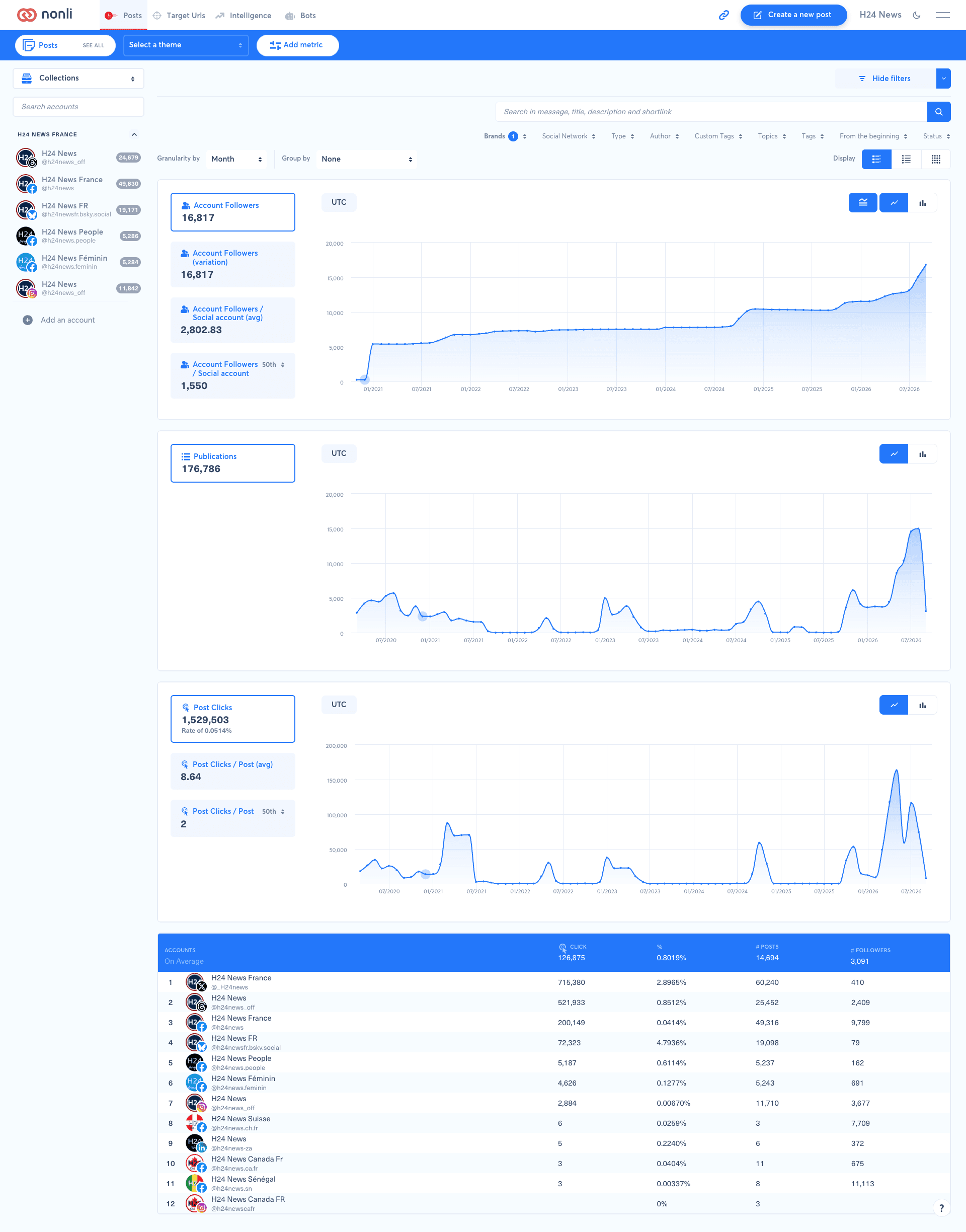
Med Group by → None visar varje diagram sitt mätvärde för hela urvalet utan att dela upp det per konto. Använd den här vyn för att besvara frågor som: ”Hur förändras antalet inlägg i mitt urval från månad till månad?”
Öppna skärmbilden i full storlek
Korten till vänster ger olika avläsningar beroende på mätvärdet: totalvärde, förändring, medelvärde (avg) eller 50th percentil. Den 50:e percentilen är medianen, inte medelvärdet. Kontrollera också nämnaren: Post Clicks / Post (avg) är ett medelvärde per inlägg, medan Account Followers / Social account (avg) är ett medelvärde per konto i sociala medier.
4. Group by: Social account för att jämföra konton#
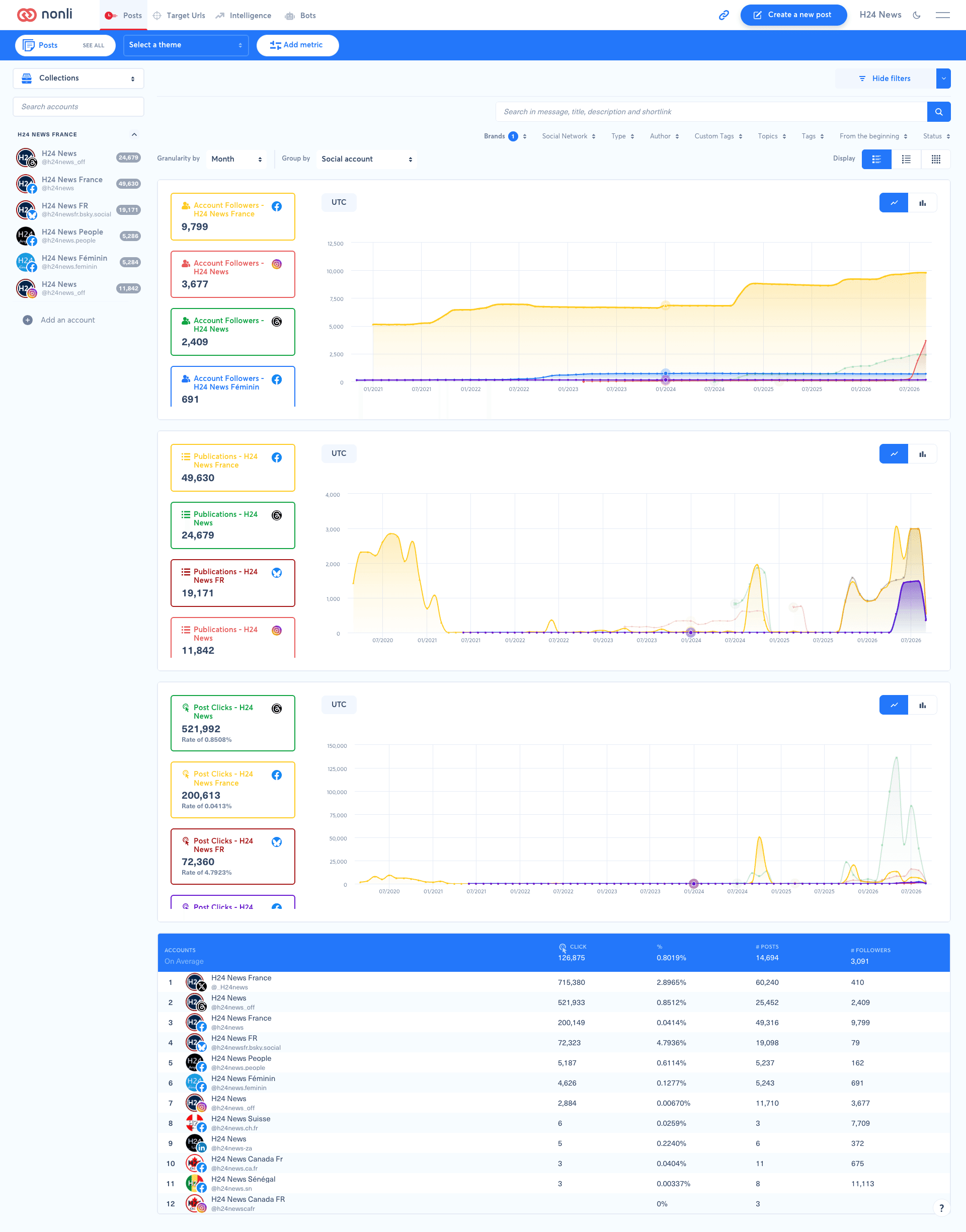
Välj Group by → Social account för att dela upp ett mätvärde mellan kontona i urvalet. Varje kort visar kontots namn och nätverkets ikon; dess färg identifierar motsvarande serie i diagrammet.
Öppna skärmbilden i full storlek
I det här exemplet visas kontona för H24 News på Facebook, Instagram och Threads separat. Flera Facebook-sidor förblir också separata konton: den här inställningen slår inte ihop dem till en enda Facebook-serie.
Välj inställning utifrån ditt urval:
| Urval | Lämplig inställning | Förväntad avläsning |
|---|---|---|
| Flera konton på olika nätverk | None | Följ hela urvalet |
| Flera konton på olika nätverk | Social account | Jämför enskilda konton och använd ikonen för att se vilket nätverk de tillhör |
| Flera konton på ett nätverk | Filtrera på Social Network och använd sedan Social account | Jämför sidor eller profiler på det nätverket |
| Ett konto | None | Studera det kontot; grupperingen lägger inte till andra konton i jämförelsen |
| Inlägg av en viss typ eller med en viss tagg | Använd filtret och sedan Social account | Jämför mätvärdena för de matchande inläggen per konto |
Om du till exempel vill jämföra klicken för Facebook-sidor under samma period, välj de aktuella sidorna, filtrera Social Network på Facebook, lägg till Post Clicks och välj sedan Social account. Lägg till Publications för att sätta klicken i relation till publiceringsvolymen. Ett konto som publicerar mer kan få fler klick totalt utan att få fler klick per inlägg.
Växla tillbaka till None med övriga inställningar kvar för att se den övergripande trenden. Grupperingen ändrar hur serierna visas; den ersätter inte filtren.
4.1. Vilka alternativ visas för ditt urval?#
Menyn Group by anpassas efter de värden som valts i filtren:
| Alternativ | Tillgänglighet och syfte |
|---|---|
| None | Ingen gruppering; krävs för att jämföra två perioder |
| Type | Tillgängligt även utan att du väljer typer; delar upp inläggen per typ |
| Social Network | Tillgängligt även utan att du väljer nätverk; grupperar resultaten per nätverk i stället för att skilja på varje konto |
| Social account | Erbjuds när flera konton är valda. Utan uttryckligt kontoval beror tillgängligheten på antalet konton i urvalet. Med exakt ett uttryckligen valt konto, använd None |
| Brands, Author, Tags, Topics, Custom Tags | Respektive gruppering visas när du väljer flera värden i motsvarande filter |
Välj till exempel två varumärken i Brands och välj sedan Brands i Group by för att jämföra dem. Om du vill jämföra nätverk i stället för konton, välj Social Network. Om Brands saknas när bara ett varumärke är valt, välj först flera varumärken i filtret.
4.2. Exempel: jämför valda artikelämnen#
Så ser du vilka ämnen som ger flest klick i ditt urval:
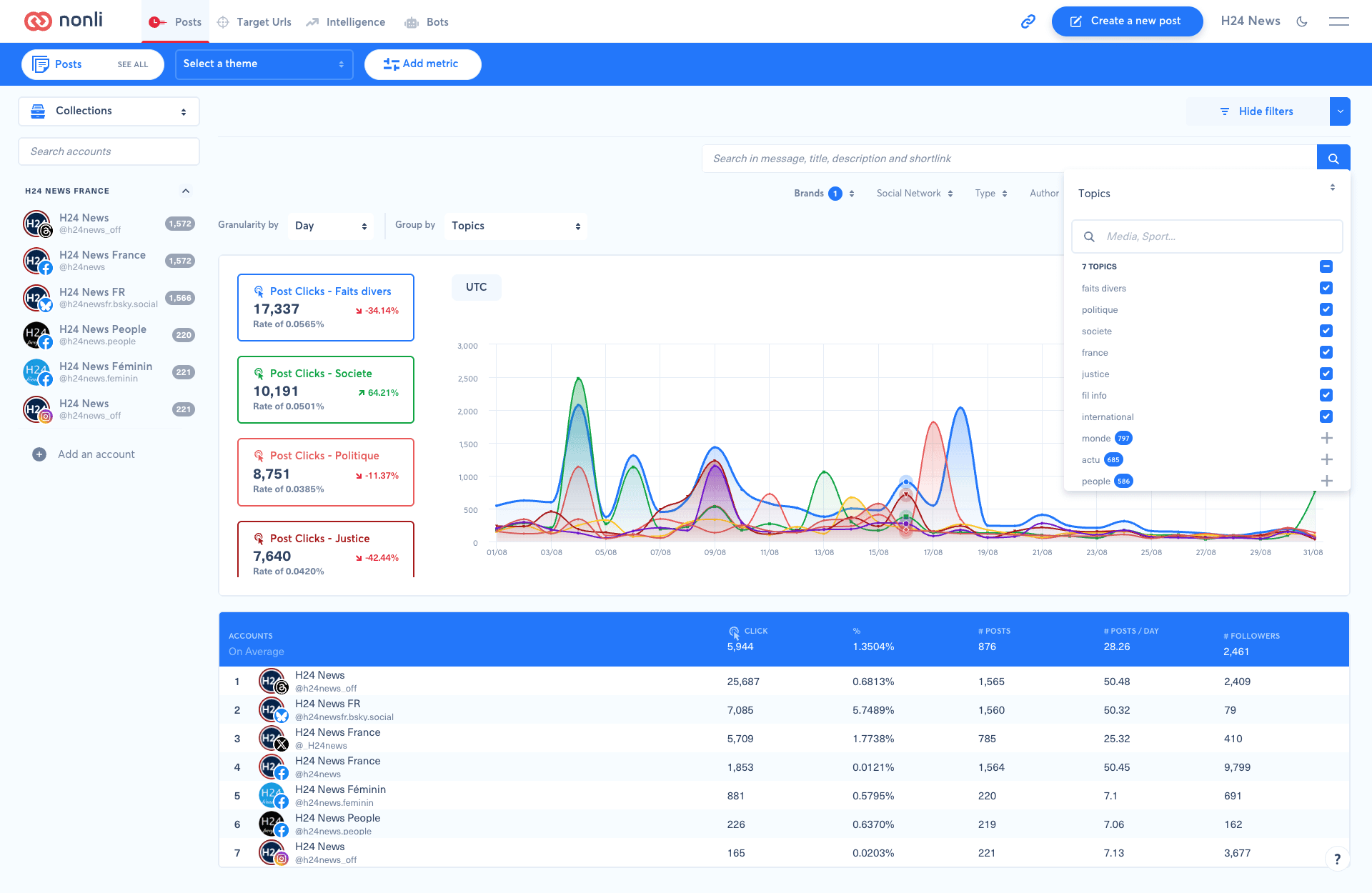
- Öppna filtret Topics och välj flera ämnen att jämföra. På skärmbilden är sju ämnen valda, bland annat faits divers, politique, societe och justice.
- Lägg till Post Clicks med Add metric.
- Välj Topics i Group by. Alternativet visas när du har valt flera ämnen.
- Ställ in perioden och Granularity by, här Day, för att se förändringarna dag för dag.
Öppna skärmbilden i full storlek
Varje kort och dess kurva representerar ett valt ämne. Ämnena monde, actu och people, som visas med ett + på den här skärmbilden, är inte valda: de läggs inte automatiskt till i jämförelsen. Ändra vilka ämnen som är markerade för att ändra jämförelsens omfattning.
Om du vill ranka ämnena, klicka på värdet på ett kort: 17,337 på kortet ”Post Clicks - Faits divers” rankar dem efter antal klick, medan Rate of 0.0565% rankar dem efter andel. Det ämne som leder i antal leder inte nödvändigtvis i andel. Klicken rankar ämnena; de gör inte tabellen ACCOUNTS nedanför till en topplista över ämnen.
Använd den här vyn för att hitta ämnen som ger toppar i klicken och lägg sedan till Publications för att sätta dem i relation till publiceringsvolymen. Filtret och grupperingen Topics är skilda från väljaren Select a theme i det blå fältet.
Tabellen nedanför heter fortfarande ACCOUNTS: den rankar konton, inte ämnen. Om du sedan vill jämföra två perioder med Compare, ställ tillbaka Group by på None.
5. Jämför två perioder: Group by måste stå kvar på None#
En jämförelse över tid kräver att ingen gruppering används. Ställ in Group by → None innan du använder Compare. Om du använde Social account, växla tillbaka till None: att jämföra konton och att jämföra perioder är separata vyer.
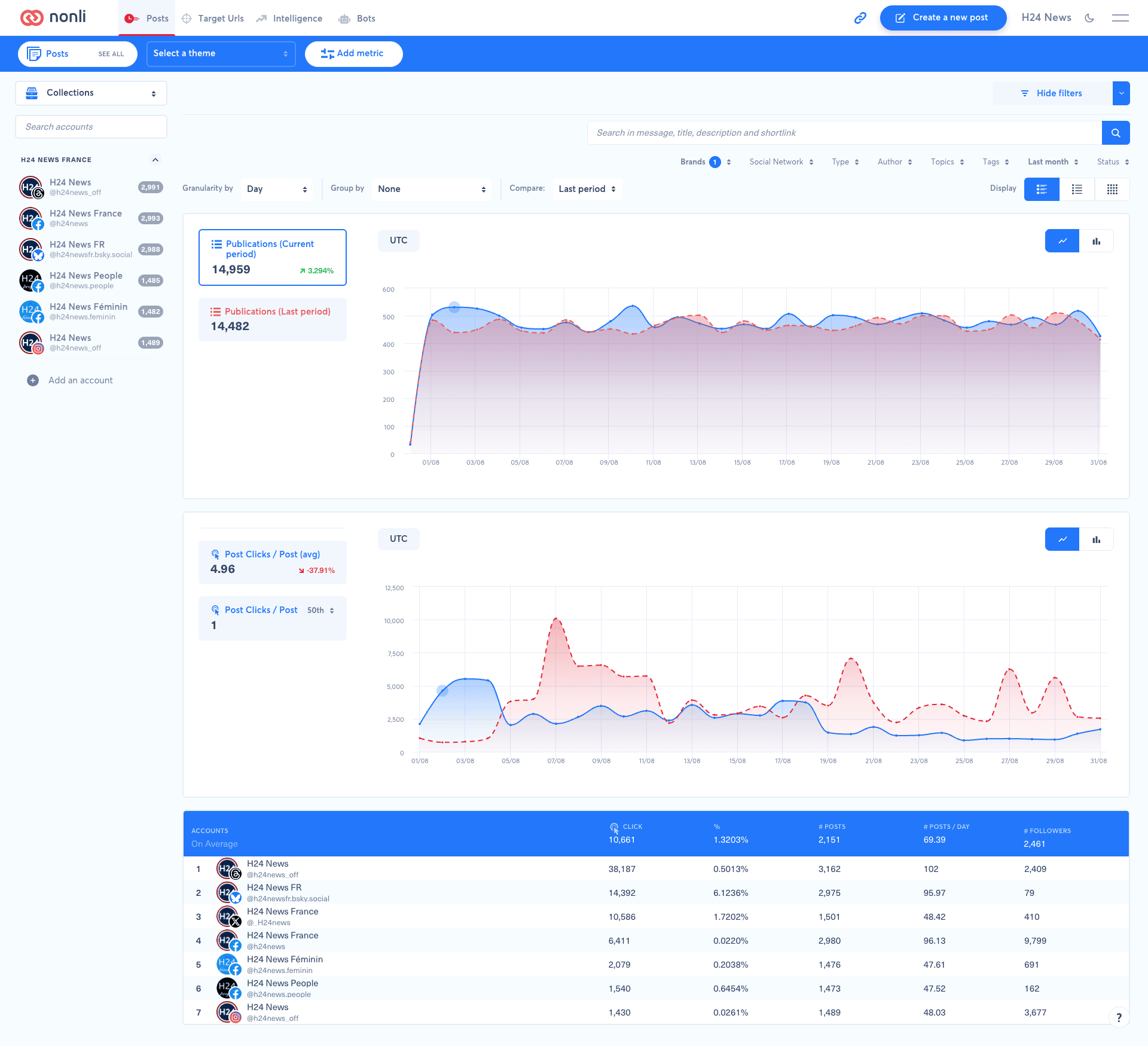
- Välj rapportperioden i filtren. Skärmbilden använder Last month.
- Välj tidsintervall i Granularity by, här Day för en vy dag för dag.
- Kontrollera att Group by är inställt på None.
- I Compare väljer du Last period för att jämföra med föregående period.
Öppna skärmbilden i full storlek
Current period betyder den period som valts i filtren, även när du har valt förra månaden. Last period betyder den föregående referensperioden. Blanda inte ihop rapportfiltret Last month med jämförelsealternativet Last period.
På skärmbilden representerar den blå kurvan Current period och den streckade röda kurvan Last period. De ligger ovanpå varandra så att du kan jämföra hur de utvecklas relativt varandra över tid. Korten för Publications visar 14,959 mot 14,482, en ökning med ungefär 3.294%. Procentsatsen uttrycker förändringen jämfört med referensperioden, inte en andel av inläggen.
Behåll samma konton, filter och mätvärden när du läser den här jämförelsen. Om Compare inte är tillgängligt medan en gruppering är aktiv, börja med att ställa tillbaka Group by på None. Rapportperioden måste också stödja jämförelse: om väljaren fortfarande saknas, välj en period som Last month i stället för den aktuella dagen.
6. Aktivera topplistan#
- Klicka på Add metric och lägg till det mätvärde du vill ranka om det inte redan är valt.
- Klicka på det mätvärde som du vill visa topplistan för.
- Aktivera Leaderboard.
Tabellen under graferna kompletterar tidsserierna med en rankning. På de här skärmbilderna innehåller den konton, klick, antal inlägg och följare. Group by skiljer på serierna i diagrammen; topplistan visar en rankning. Utgå inte från att en ändrad gruppering också ändrar det mätvärde som rankningen bygger på.
7. Kontrollera en jämförelse#
Innan du tolkar en skillnad, kontrollera företag, konton, tema och filter och sedan perioden och den visade tidszonen (UTC på de här skärmbilderna). Jämför samma mätvärde och samma avläsning: total, medelvärde eller percentil.
Ett saknat värde betyder inte nödvändigtvis noll: tillgängliga data kan skilja sig mellan nätverk eller komma in med fördröjning. Om du är osäker, börja om med ett känt konto och färre filter. Om du vill undersöka ett visst inlägg, se dess prestandastatistik. Om du vill analysera data utanför Nonli, se hur du exporterar inläggsstatistik till CSV.