Välj en period och de konton du vill analysera. Varje export kan omfatta högst 20 000 inlägg som matchar de valda filtren, även när statistiken sammanställs per konto. Det finns ingen tidsgräns på 60 dagar.
1. Välj din export#
- I Posts väljer du en period samt de konton och övriga filter du behöver. Sökningen måste ge minst ett inlägg för att exportåtgärderna ska visas.
- Kontrollera antalet under Publications och öppna sedan pilen bredvid Hide filters.
- Välj Posts export för enskilda inlägg och deras statistik, eller Accounts export för statistik sammanställd per konto i sociala medier.
Gränsen räknar de underliggande inläggen i båda fallen. Det är inte en gräns på 20 000 konton.
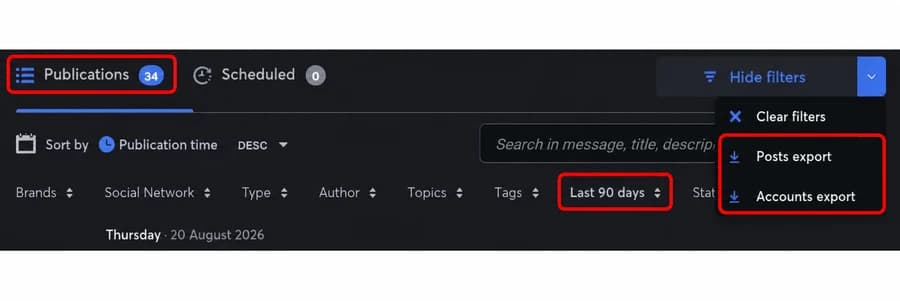
Det aktuella engelska gränssnittet visar 34 matchande inlägg under de senaste 90 dagarna, med båda exportåtgärderna tillgängliga.
2. Vad gör jag om antalet resultat överstiger 20 000?#
Korta datumintervallet, välj färre konton eller förfina andra filter tills högst 20 000 inlägg matchar. Exakt 20 000 inlägg ryms inom gränsen; 20 001 överskrider den.
Det är antalet inlägg som avgör, inte bara tidsperioden: en period på 90 dagar med 10 000 inlägg ryms inom gränsen, medan en period på 7 dagar med 25 000 inte gör det. Du behöver inte dela upp exporterna per månad.
3. Så levereras filen#
Exporterna förbereds i bakgrunden. Nonli visar The requested export will be sent to (exporten skickas till) följt av din adress och skickar sedan CSV-filen som bilaga via e-post till den användare som begärde den. Ingenting laddas ned i webbläsaren.
Bara en export i taget körs i hela Nonli. Om en annan pågår kan du se The export is currently unavailable, please try again in one minute (exporten är inte tillgänglig just nu, försök igen om en minut): vänta en minut och exportera igen.
Filen använder kommatecken som avgränsare och UTF-8-kodning utan byte order mark. Om diakritiska tecken ser fel ut i Excel, öppna filen via Data > From Text/CSV och välj UTF-8.
4. Kolumner i inläggsexporten#
Inläggsexporten har en rad per inlägg, i samma ordning som listan: om du sorterar listan efter ett mätvärde följer filen den sorteringen. Den börjar alltid med dessa 24 kolumner, vars rubriker är på engelska oavsett gränssnittets språk:
| Kolumn | Innehåll |
|---|---|
| Id | Inläggets identifierare i Nonli. |
| Message | Inläggets text. |
| Description, Title | Inläggets beskrivning och titel, oftast de som visas i länkens förhandsvisning. |
| Author | Visningsnamnet för den Nonli-användare, bot eller API-användare som skapade inlägget. |
| Post Type | Formatet, till exempel link, photo, album, video eller reel. |
| Status | En numerisk statuskod, till exempel 200 publicerat, 201 utkast, 202 schemalagt, 203 publiceras, 210 väntar på granskning, 230 karantän, 500, 503 eller 504 fel. |
| Language | Språket i inläggets innehåll. |
| Social Account Type, Social Account Name | Nätverket och namnet på kontot i sociala medier. |
| Social Account External Id | Kontots identifierare på nätverket. |
| Social Account Post Id, Social Account Post Url | Inläggets identifierare och URL på nätverket. |
| Shortlink Url | Den korta länken från Nonli, utan https://. Tom när inlägget saknar kort länk. |
| Target Url | URL:en till den delade artikeln. |
| Created At, Updated At, Published At | När inlägget skapades, senast ändrades och publicerades. |
| Schedule Start Date, Schedule End Date | Början och slutet på det tillåtna publiceringsfönstret. |
| Status Text | En engelsk etikett för statuskoden, till exempel published with success. Det är inte felmeddelandet. |
| Tag | Nyckelorden för den delade artikeln. |
| Topic | Kategorierna för den delade artikeln. |
| Custom Tag | De anpassade taggar som lagts till i Nonli. |
Datumen anges i UTC i formatet ISO 8601, till exempel 2026-09-27T04:06:38.000Z: konvertera dem till din tidszon vid behov. När ett inlägg har flera taggar, artikelämnen eller anpassade taggar skiljs de åt med kommatecken i samma cell.
Därefter följer kolumnerna med mätvärden, till exempel Post Clicks, Post Click-Through Rate, Post Reach, Post Impressions, Post Video Views, Post Engagement och Post Overperforming. Varje värde är inläggets totala värde över hela dess livstid. Vad de betyder förklaras i vad mätvärdena för inlägg betyder.
- Filen innehåller alla mätvärden som din roll har behörighet att se, inte bara de mätvärden som valts i listan. Mätvärden för nätverk som ditt företag inte har aktiverat utelämnas.
- Rubrikerna för gemensamma mätvärden följer gränssnittets språk: Post Clicks blir Clics sur les Posts på franska. Nätverksspecifika mätvärden behåller sin engelska etikett och börjar med nätverkets namn, till exempel Facebook Link Clicks.
Här är början på en rubrikrad och en rad med demodata:
1Id,Message,Description,Title,Author,Post Type,Status,Language,Social Account Type,Social Account Name,...,Published At,...,Post Clicks,Post Click-Through Rate,Post Reach,Post Impressions2abc123,New guide to our autumn events,...,Autumn events guide,Demo Editor,link,200,en,facebook,Demo Media,...,2026-09-27T04:06:38.000Z,...,5,2.01,192,2495. Kolumner i kontoexporten#
Kontoexporten har en rad per konto i sociala medier som har publicerat minst ett inlägg som matchar dina filter. Konton utan matchande inlägg visas inte. Dess första kolumner, alltid på engelska, är:
| Kolumn | Innehåll |
|---|---|
| Page Name | Namnet på kontot i sociala medier. |
| Social Account | Nätverket, till exempel Facebook. |
| Url | Länken till kontots profil. |
| Total Fans | Det aktuella antalet följare, inte antalet i början av perioden. |
| Total Change In Total Fan | Förändringen i antal följare under den valda publiceringsperioden. |
| Relative Change In Total Fans | Den förändringen i procent av antalet följare före perioden. |
| Sum of Page Posts | Antalet matchande inlägg för kontot. |
Därefter får du för varje mätvärde dess total för kontot (ett medelvärde för andelar som CTR), en kolumn Rate <metric> Per Fan Per Post (medelvärdet per inlägg delat med det aktuella antalet följare, i procent) och, när det är relevant, en kolumn per inläggstyp, till exempel Post Clicks Photo.
Kolumnerna för följare är tomma när Nonli saknar följarhistorik för kontot.
6. Exportera inläggen för några specifika artiklar#
Om du vill få inläggen för flera artiklar i en och samma fil, sök på deras fullständiga URL:er i sökfältet i listan Publications:
1targetUrl:"https://www.example.com/article-1" OR targetUrl:"https://www.example.com/article-2"Exporten använder samma sökning som listan, så filen innehåller exakt de inlägg som visas.
7. Ta fram en månadsrapport#
Nonli skickar inga automatiska eller återkommande rapporter. Du kan ta fram en månadsrapport på några minuter:
- I Posts öppnar du Publications och väljer perioden Last month med de konton du rapporterar om.
- Öppna pilen bredvid Hide filters och välj Accounts export för följare, följartillväxt och totaler per konto och nätverk.
- Sortera listan efter ett mätvärde med Sort by, till exempel Click eller Engagement.
- Välj Posts export: dina bästa inlägg kommer först i filen.
Graferna på sidan Posts, till exempel kontonas följare grupperade per socialt nätverk, kan inte exporteras. Använd kontoexporten för de siffrorna.
Se även var du hittar prestandamätvärdena för dina inlägg.
Om du vill jämföra konton eller två perioder, se guiden om grafer, gruppering och topplistan.