Du kan be Nonli att dela ditt Threads-inlägg till Instagram-storyn för det konto som är kopplat till Threads-profilen när du publicerar. Kopplingen mellan kontona krävs; att visa profilmärken är valfritt. Ett dolt märke hindrar inte delningen.
1. Kontrollera dina konton i Meta Accounts Center#
Ditt Threads-konto måste vara kopplat till det Instagram-konto som ska ta emot storyn. Att ansluta två separata konton till Nonli, använda samma användarnamn eller lägga till en URL i din bio skapar inte den kopplingen mellan kontona hos Meta.
Så hittar du dina konton utan att visa ett publikt märke:
- På webbplatsen för Threads, öppna More → Settings medan du är inloggad på den Threads-profil du använder i Nonli.
- Öppna Accounts Center.
- Under Profiles and personal details, leta upp din Threads-profil och det avsedda Instagram-kontot.
- Kontrollera deras användarnamn. I exemplet nedan visas båda
h24news_off-profilerna i samma Accounts Center.
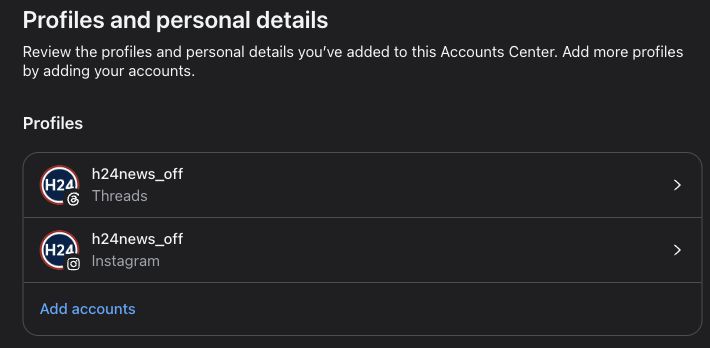
På den här skärmen hittar du de konton som är samlade hos Meta, även när deras publika märken är dolda. Du behöver inte ändra något i profilerna.
Om det avsedda Instagram-kontot saknas, eller om flera konton gör det oklart vart storyn ska publiceras, kontakta Nonlis support så att kopplingen kan kontrolleras. Att flera konton finns i samma Accounts Center avgör inte i sig vilket av dem som tar emot storyn. Skapa inte en andra Threads-profil för att felsöka kopplingen.
1.1. Märket: en valfri genväg för att kontrollera den kopplade profilen#
Om Instagram-ikonen redan syns på din Threads-profil, öppna den och kontrollera att den leder till det avsedda Instagram-kontot.
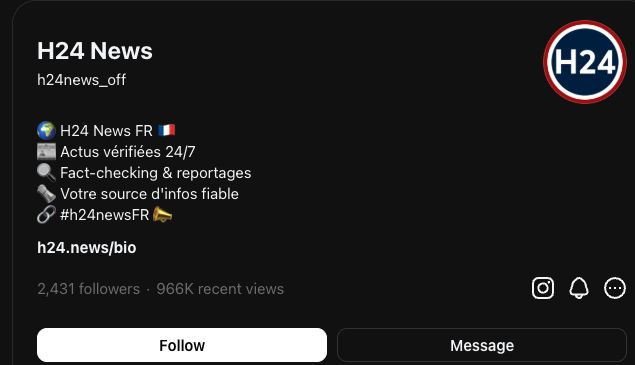
På Threads visas Instagram-ikonen här till höger, ovanför profilknapparna.
Du kan också öppna Threads-märket på Instagram-profilen, när det syns, för att kontrollera profilen åt andra hållet.
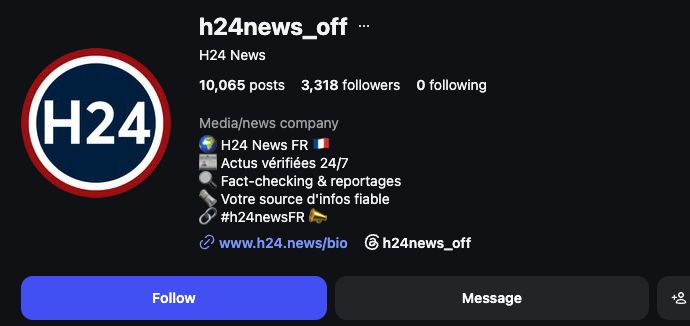
På Instagram visas Threads-märket här under bion, bredvid länken till webbplatsen.
Att märket saknas betyder inte att kontona inte är kopplade. Alternativet ”Show Instagram badge” i Threads och alternativet ”Show Threads badge” i Instagram, som finns under Edit profile, styr om märkena syns publikt. Du kan låta dem vara avstängda. Skärmbilderna visar de engelska webbgränssnitten; etiketter och placering kan variera mellan versioner.
2. Återanslut Threads för att ge den nya behörigheten#
Om du anslöt ditt Threads-konto till Nonli innan delning till Instagram-stories blev tillgänglig, återanslut det en gång för att ge den nya behörigheten hos Meta. Det tar inte bort kontot eller dess befintliga innehåll från Nonli.
-
I Nonli, öppna hamburgermenyn och sedan Social Accounts.
-
Leta upp Threads-kontot och klicka på den blå knappen Reconnect på dess rad.
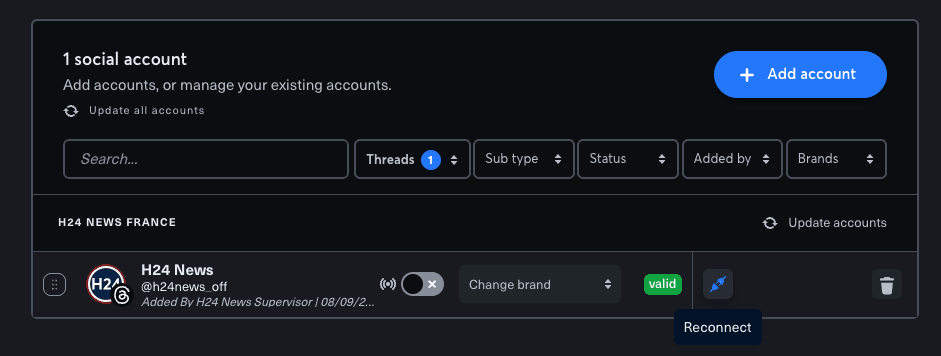
Använd Reconnect på det befintliga Threads-kontot; du behöver inte ta bort kontot och lägga till det igen.
-
På Metas samtyckesskärm, kontrollera att Share Threads content to Instagram (Optional) ingår i den begärda åtkomsten. Det är den behörighet som krävs för delning Threads → Instagram-stories.
-
Klicka på Continue as… och slutför auktoriseringsflödet. Om Meta låter dig redigera åtkomsten, låt den här behörigheten vara aktiverad.
-
Gå tillbaka till Nonli och kontrollera att Threads-kontot är giltigt.
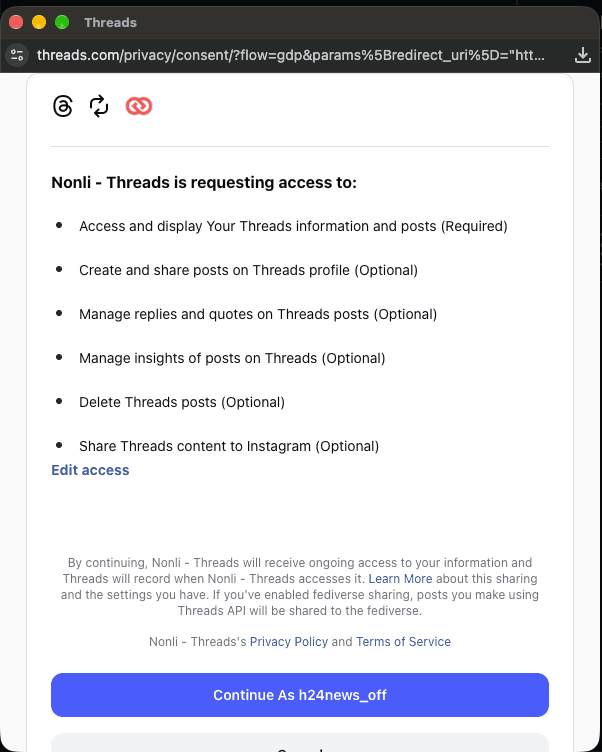
Meta visar behörigheten som valfri, men den måste ges för att du ska kunna dela till Instagram-stories från Nonli.
Om du återansluter utan att ge den här behörigheten, kan publicering på Threads fortfarande fungera, men Nonli kan inte samtidigt skapa Instagram-storyn. Återanslut igen och aktivera behörigheten, eller kontakta Nonlis support om den inte erbjuds.
3. Aktivera delning till story i Nonli#
- Om det behövs, anslut ditt Threads-konto till Nonli.
- Öppna Posts, klicka på Create a new post och välj Threads-kontot.
- Skriv ditt inlägg och lägg till dess mediefiler som vanligt.
- Aktivera Also share to Instagram Story under redigeraren.
- Använd sol/måne-reglaget bredvid det aktiverade alternativet för att välja ljus eller mörk bakgrund till storyn. Ljust läge är standard.
- Välj direkt publicering eller en schemalagd tid, granska det valda kontot och innehållet och bekräfta sedan publiceringen som vanligt.
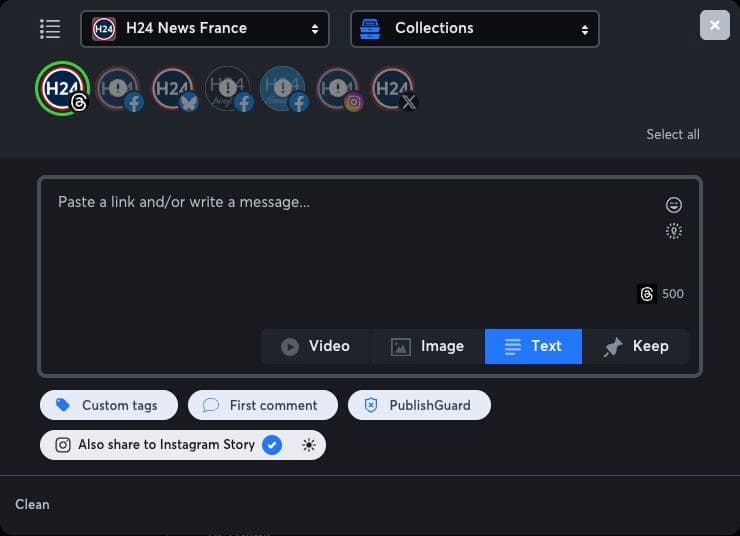
Alternativet ”Also share to Instagram Story” finns under redigeraren. Solikonen direkt till höger om det styr storyns bakgrund.
Storyn publiceras på det Instagram-konto som är kopplat till det valda Threads-kontot. Alternativet gäller inte andra sociala nätverk som valts för inlägget. Om det saknas, kontrollera att du har valt Threads och att kontots anslutning har behörigheten för delning till Instagram-stories; återanslut Threads-kontot för att ge den om det behövs.
4. Kontrollera resultatet på båda nätverken#
Ett publicerat Threads-inlägg garanterar inte att Instagram-storyn har skapats. Meta kan publicera Threads-inlägget även när delningen till storyn misslyckas. Kontrollera båda profilerna innan du försöker igen, så att du inte publicerar samma Threads-inlägg två gånger.
Storyn följer det kopplade Instagram-kontots publik- och sekretessinställningar och försvinner normalt efter 24 timmar. Se Metas förklaring av delning från Threads till stories.
5. Varför omdirigerar Threads mig hela tiden till Instagram?#
Under våra tester omdirigerades en användare upprepade gånger till instagram.com när threads.com öppnades. Vårt team identifierade detta som ett problem hos Meta; att radera lagrade data för endast threads.com löste det testade fallet i Chrome.
Det rensar lokala cookies och webbplatsdata, inte dina inlägg eller konton. Du kan behöva logga in på Threads igen. Följ instruktionerna för din datorwebbläsare nedan; de gäller inte webbläsare i mobilen. De andra webbläsarna erbjuder motsvarande borttagning av webbplatsdata, men vi har inte bekräftat att just den här omdirigeringen försvinner i var och en av dem.
5.1. Google Chrome#
- Kopiera
chrome://settings/content/alltill adressfältet och tryck på Enter. - Sök efter
threads.compå den inställningssidan. - Klicka på papperskorgsikonen bredvid domänen och bekräfta.
- Gå tillbaka till Threads och logga in igen om du ombeds.
5.2. Microsoft Edge#
- Öppna Settings → Privacy, search, and services → Cookies.
- Öppna See all cookies and site data och sök sedan efter
threads.com. - Expandera den matchande posten vid behov, klicka på dess raderingsikon och bekräfta om du ombeds.
- Gå tillbaka till Threads.
Microsofts instruktioner för cookies för enskilda webbplatser.
5.3. Mozilla Firefox#
- Öppna Settings → Privacy & Security.
- Leta upp Cookies and Site Data eller Browsing data och öppna sedan Manage Data eller alternativet för att rensa data för specifika webbplatser. Formuleringen beror på din Firefox-version.
- Sök efter
threads.com, markera den matchande posten och klicka på Remove Selected. - Klicka på Save Changes, bekräfta och gå sedan tillbaka till Threads.
Mozillas instruktioner för data för enskilda webbplatser.
5.4. Safari på macOS#
- Öppna Safari → Settings → Privacy.
- Klicka på Manage Website Data och leta upp
threads.com. - Markera den, klicka på Remove och sedan på Done om det visas.
- Gå tillbaka till Threads.
Apples instruktioner för webbplatsdata.
Ta bara bort den matchande Threads-posten: rensa inte all webbläsardata. Om det inte finns någon matchande post, eller om omdirigeringen kvarstår efter att du har loggat in igen, kontakta Nonlis support och uppge webbläsare, operativsystem och de steg du redan har provat. Den här lösningen är ingen garanterad åtgärd för alla omdirigeringar.