1. Hantering av konton i sociala medier#
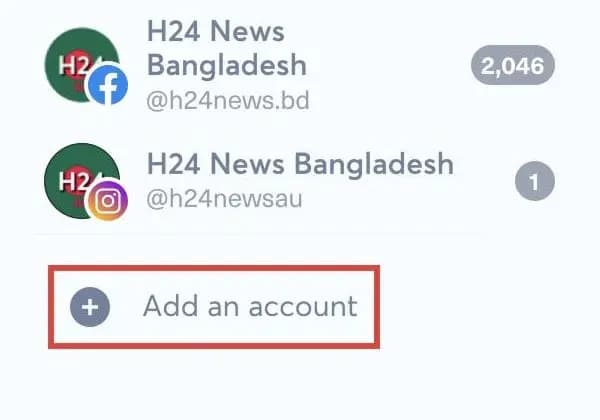
Du kan lägga till dem direkt från modulen Posts genom att klicka på knappen ”Add an account” (lägg till ett konto) i den vänstra kolumnen.
Du kan också öppna ”Social Accounts” (konton i sociala medier) i hamburgermenyn och klicka på ”Add account”.
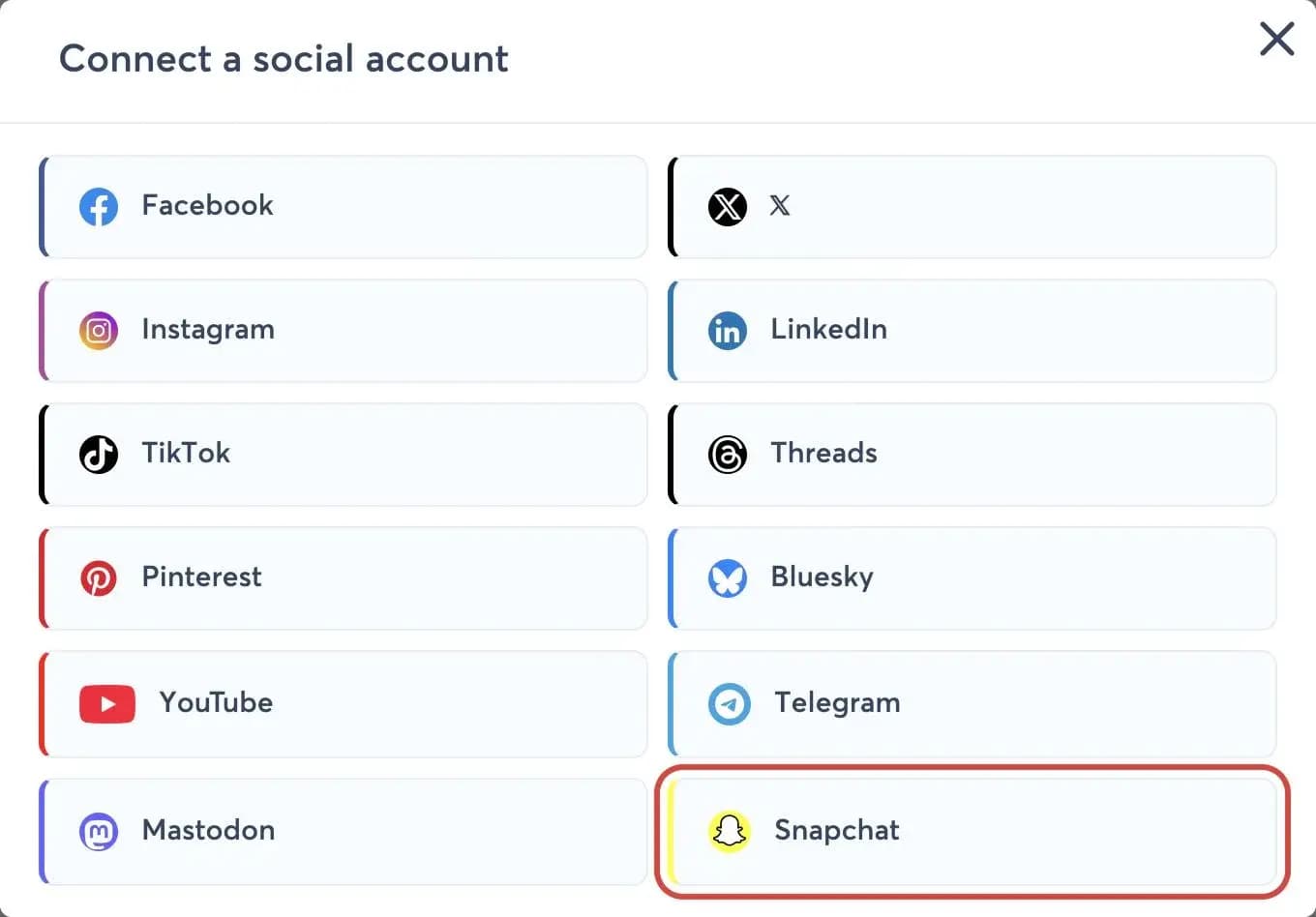
Välj sedan de konton, sidor eller kanaler du vill lägga till. När nätverket visar flera sidor eller profiler för samma inloggning, till exempel på Facebook, LinkedIn eller Snapchat, kan du lägga till flera av dem samtidigt genom att markera motsvarande rutor i listan.
Hur många konton du kan ansluta beror på din plan och dina paket. När en gräns har nåtts, visar nätverket ”Quota reached” (kvoten har nåtts) i stället för ”Connect”: se hur du lägger till eller tar bort paket.
1.1. Steg för steg: så lägger du till ett konto i sociala medier i Nonli#
Följ de här stegen för att lägga till ett konto i sociala medier till ditt varumärke i Nonli:
- Gå till fliken ”Posts”.
- Klicka på knappen ”Add an account” längst ned till vänster.
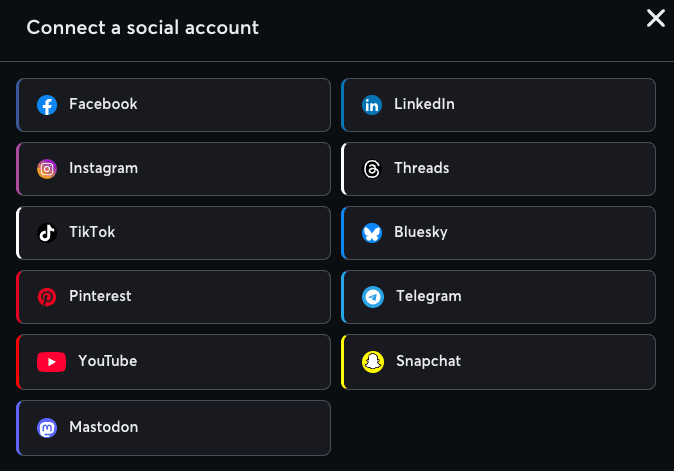
- I fönstret ”Connect a social account” (anslut ett konto i sociala medier) väljer du plattformen för kontot, till exempel Facebook, LinkedIn, Instagram, TikTok, Threads, Bluesky, YouTube eller Snapchat. Bara de nätverk som är aktiverade för ditt företag visas.
- Klicka på ”Connect” och följ anslutningsanvisningarna för den valda plattformen.
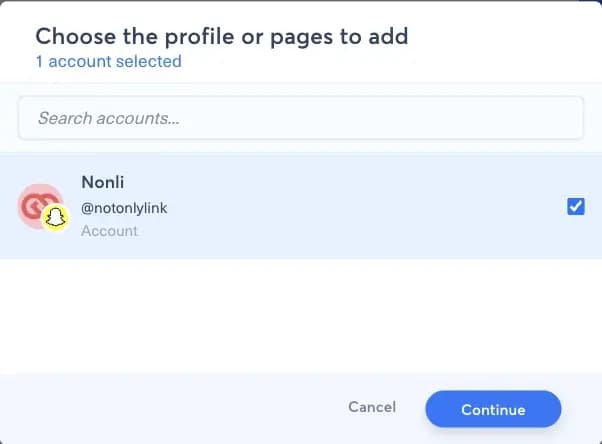
- I ”Choose the profile or pages to add” (välj profilen eller sidorna att lägga till) väljer du profilerna eller sidorna och klickar sedan på ”Continue”. När bara en profil eller sida hittas väljs den åt dig: kontrollera att det är rätt profil eller sida och klicka sedan på ”Continue”.
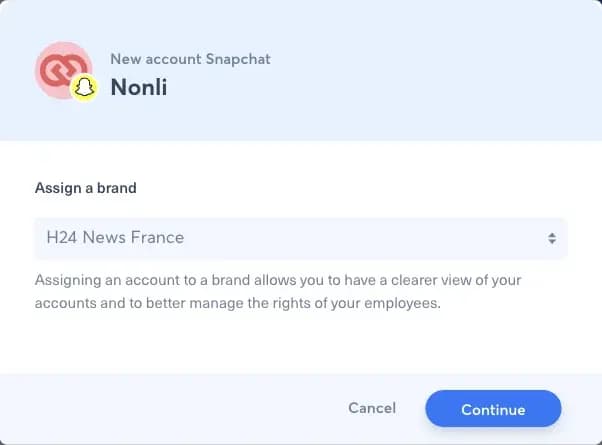
- Välj vilket varumärke kontot i sociala medier ska kopplas till och klicka sedan på ”Continue”.
- Nonli bekräftar hur många konton som har lagts till eller uppdaterats. Kontot i sociala medier läggs till i ditt varumärke och visas i listan på fliken ”Posts”.
Om du bara kan publicera för ett varumärke, hoppar Nonli över steget för varumärke och kopplar de nya kontona till det varumärket.
2. Anslut en YouTube-kanal#
YouTube-rutan visas bara när YouTube är aktiverat för ditt företag. Om du inte ser den i fönstret ”Connect a social account”, kontakta Nonlis support: en ruta som saknas betyder inte att Google har nekat ditt konto.
- Klicka på ”Add an account” i modulen Posts eller på ”Add account” i ”Social Accounts”.
- Välj YouTube och klicka sedan på ”Connect”.
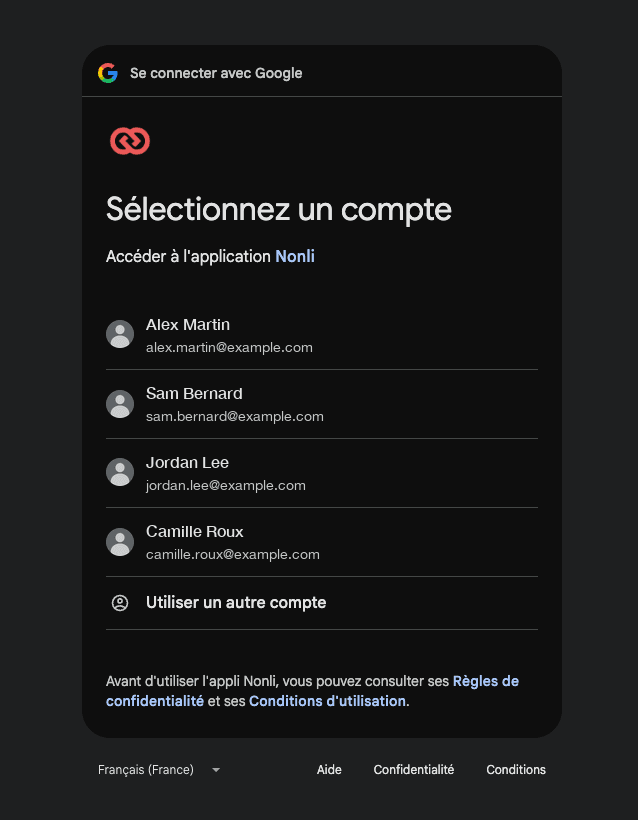
- Logga in på Google med det konto som äger kanalen. Om Google ber dig välja mellan din personliga profil och en kanal eller ett varumärkeskonto (Brand Account), välj den kanalen eller det varumärkeskonto som äger den.
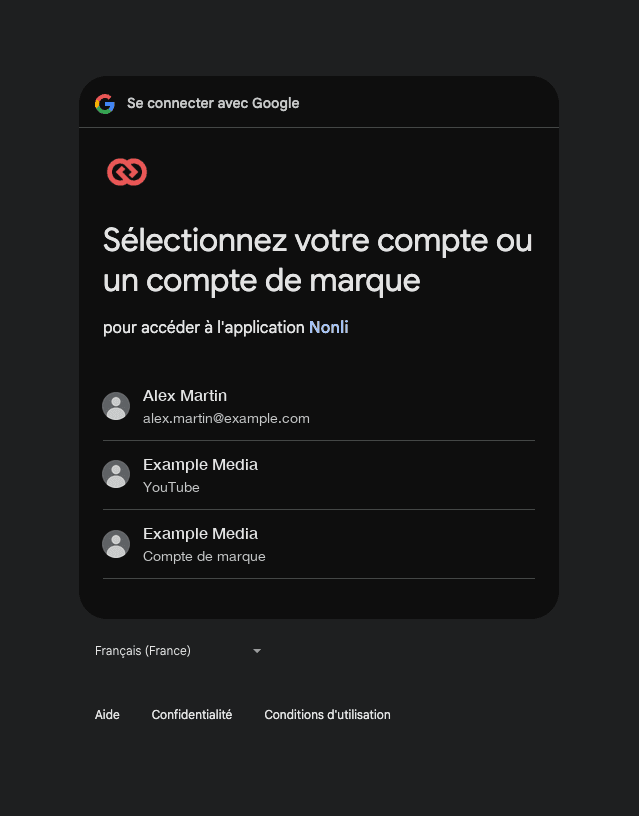
- På Googles skärm för behörigheter markerar du alla behörigheter i listan, eller ”Select all” högst upp när det alternativet visas, och klickar sedan på ”Continue”.
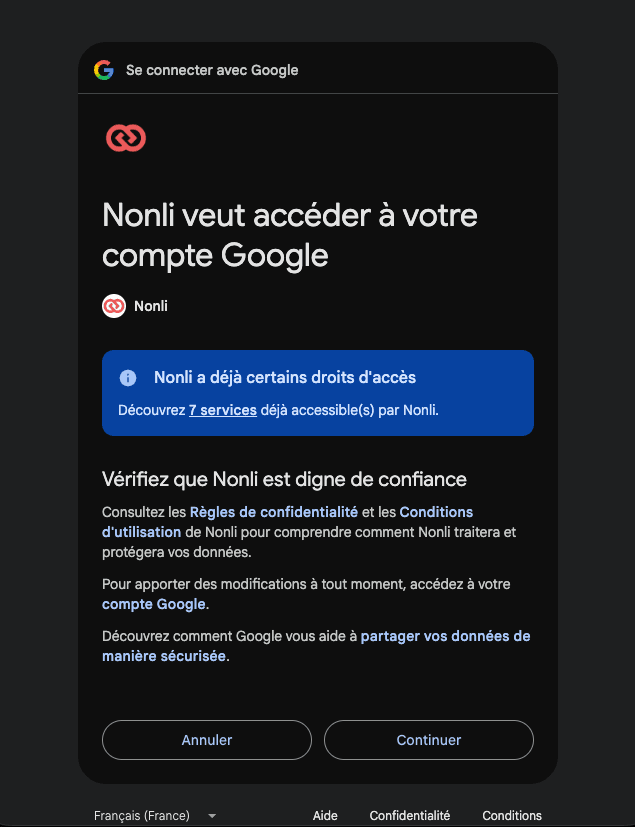
När Nonli redan har åtkomst till kontot, som i det här exemplet, anger Google det i en blå banner och visar kanske inte listan över behörigheter. Länken ”7 services” i bannern visar den åtkomst som redan har beviljats. Klicka i så fall på ”Continue”.
- Tillbaka i Nonli väljer du den kanal eller de kanaler som ska läggas till och klickar sedan på ”Continue”.
- Koppla varje kanal till rätt varumärke och klicka sedan på ”Continue” igen. Det här steget hoppas över om du bara kan publicera för ett varumärke.
- Kontrollera att kanalen nu visas i kontolistan på fliken ”Posts”.
Nonli begär sju YouTube-behörigheter av Google. Var och en har en egen kryssruta och gäller ditt YouTube-konto, dina videor, dina kommentarer och undertexter, YouTube Analytics-rapporter inklusive ekonomiska rapporter, eller dina tillgångar och tillhörande innehåll. Markera alla.
Om du lämnar en behörighet omarkerad, kan det begränsa vad Nonli kan göra med kanalen, till exempel publicering, statistik eller Content ID-funktioner. Åtgärda det genom att återansluta kanalen och markera alla behörigheter. Behörigheten för tillgångar och tillhörande innehåll används för kanaler som hanteras via en YouTube Content Owner (CMS); för andra kanaler beviljar Google den kanske inte, även när den är markerad.
2.1. Vem kan ansluta kanalen?#
Om du har bjudits in till en kanal från YouTube Studio (Settings och sedan Permissions), kan du inte ansluta den till Nonli: Google ger inte inbjudna användare åtkomst till YouTubes API:er. Be en ägare av kanalen att ansluta den med sin egen åtkomst. En kanal som hör till ett varumärkeskonto kan anslutas av en ägare av det varumärkeskontot i Google.
Om bara din personliga kanal visas efter inloggningen, återanslut och välj rätt kanal eller varumärkeskonto i Googles kontoväljare. En kanal som har lagts till av misstag kan tas bort av en administratör i företaget: se hur du tar bort ett konto eller en sida.
Åtkomst via Content Owner (CMS) är en separat väg med en egen konfiguration. För kanaler som hanteras via en YouTube Content Owner, följ guiden för anslutning och verifiering av YouTube Content ID.
3. Anslut en publik Snapchat-profil#
Knapparna för att lägga till konton visas bara när din roll i Nonli tillåter att du lägger till konton i sociala medier. Om du inte ser dem, fråga en administratör i ditt företag. Snapchat-rutan visas bara när Snapchat är aktiverat för ditt företag.
När du har loggat in, visar Nonli den publika profilen för det Snapchat-konto du loggade in med, om det har en, och de publika profilerna för alla Snapchat-organisationer som kontot tillhör. Du väljer vilka av dem som ska läggas till. Publika profiler för organisationer som kontot inte tillhör visas inte.
- Innan du börjar, se till att din webbläsare är inloggad på det Snapchat-konto som har åtkomst till de publika profiler du vill ansluta, till exempel ditt mediehus konto, och inte på ditt personliga konto. Snapchat återanvänder en befintlig session utan att fråga: öppna Nonli i ett privat fönster eller logga först ut på accounts.snapchat.com.
- Klicka på ”Add an account” i modulen Posts eller på ”Add account” i ”Social Accounts”.
- Välj Snapchat och klicka sedan på ”Connect”.
- Logga in på Snapchat med det kontot och auktorisera Nonli.
- Tillbaka i Nonli markerar du de publika profiler som ska läggas till i ”Choose the profile or pages to add” och klickar sedan på ”Continue”. Lämna din personliga profil omarkerad om den visas i listan.
- Välj vilket varumärke profilerna ska kopplas till och klicka sedan på ”Continue”. Det här steget hoppas över om du bara kan publicera för ett varumärke.
- Kontrollera att profilerna nu visas i kontolistan på fliken ”Posts”.
Om en publik profil du väntade dig saknas i listan, tillhör det Snapchat-konto du loggade in med inte profilens organisation. Logga ut från Snapchat och upprepa sedan stegen inloggad på ett konto som tillhör den, eller be en administratör för den organisationen i Snapchat att lägga till ditt konto.
Om fel profil har lagts till, till exempel din personliga profil, öppna ”Social Accounts” i hamburgermenyn, klicka på papperskorgsikonen på kontots rad och bekräfta sedan med ”Delete”. Dina inlägg raderas inte när du tar bort kontot från Nonli. Anslut sedan rätt profil igen: se även hur du tar bort ett konto eller en sida.
4. Tips#
- Du kan ändra ordningen på dina konton i sociala medier i avsnittet ”Social Accounts” som finns i hamburgermenyn.
- Du kan också lägga till fler konton i sociala medier direkt från hanteringen av konton i sociala medier.
- Telegram använder en anslutning via en bot: se hur du lägger till en bot i en Telegram-kanal.
Om du vill dela ett Threads-inlägg till en Instagram-story, kontrollera också vilket Instagram-konto som är kopplat till Threads.