Graferne i Nonli viser hvordan et udvalg af data ændrer sig over tid. Vælg konti og periode, tilføj de nøgletal du har brug for, og brug derefter Group by til at skifte fra et overblik til en sammenligning af konti. Toplisten supplerer diagrammerne med en rangliste.
Skærmbillederne nedenfor bruger den engelske grænseflade. De er taget på forskellige tidspunkter, så du bør ikke bruge deres tal til at afstemme totaler på tværs af skærmbilleder.
1. Åbn graferne, og vælg nøgletal#
Klik på SEE ALL ved siden af Graphs i den blå bjælke i Posts. Når graferne er åbne, fører knappen Posts dig tilbage til opslagene.
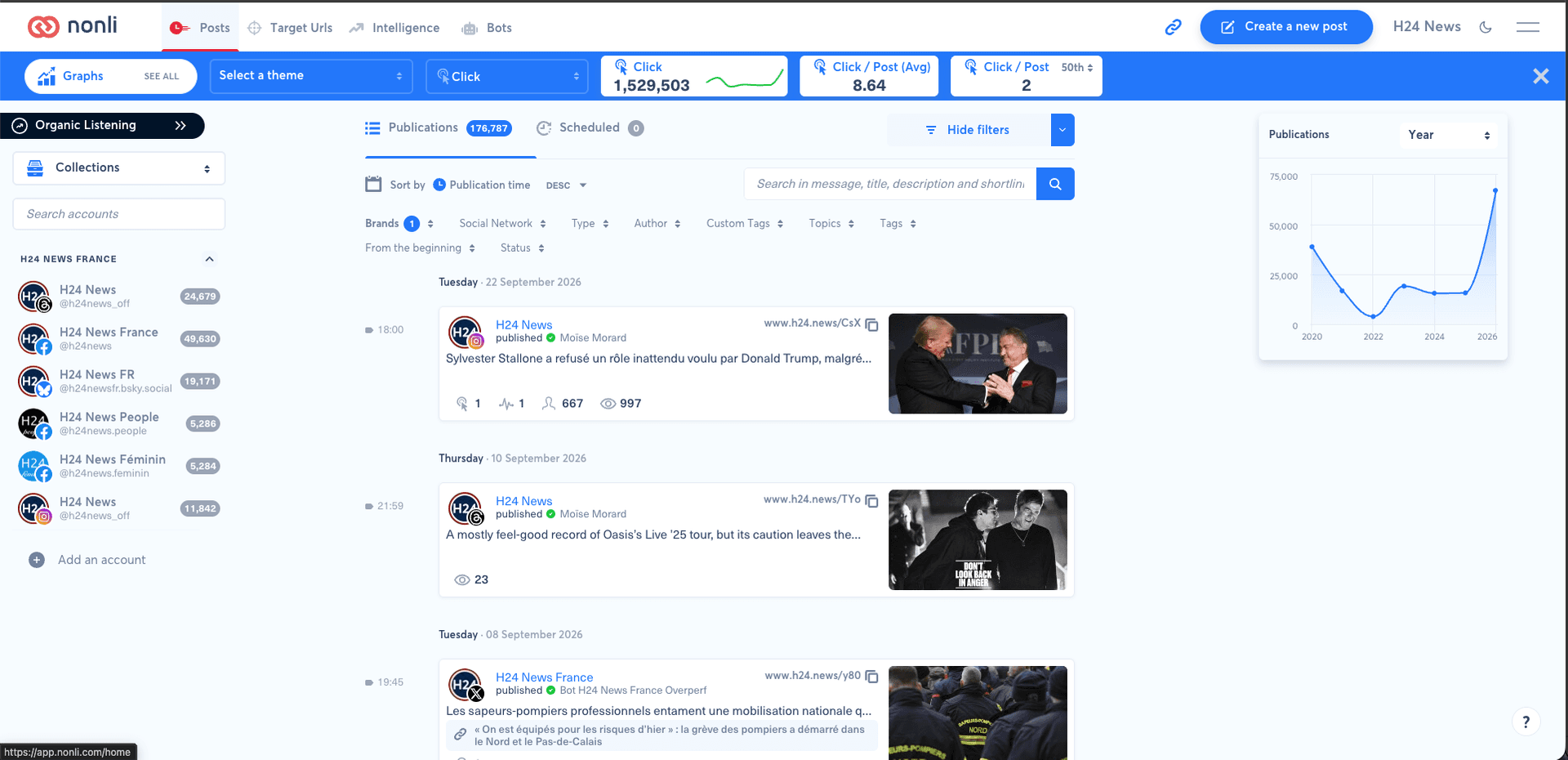
Åbn skærmbilledet i fuld størrelse
Klik på Add metric for at åbne menuen Metrics. Vælg for eksempel Account Followers, Publications og Post Clicks. Flueben markerer de valgte nøgletal; med +-tegnene kan du tilføje andre. Brug søgefeltet til at finde et nøgletal.
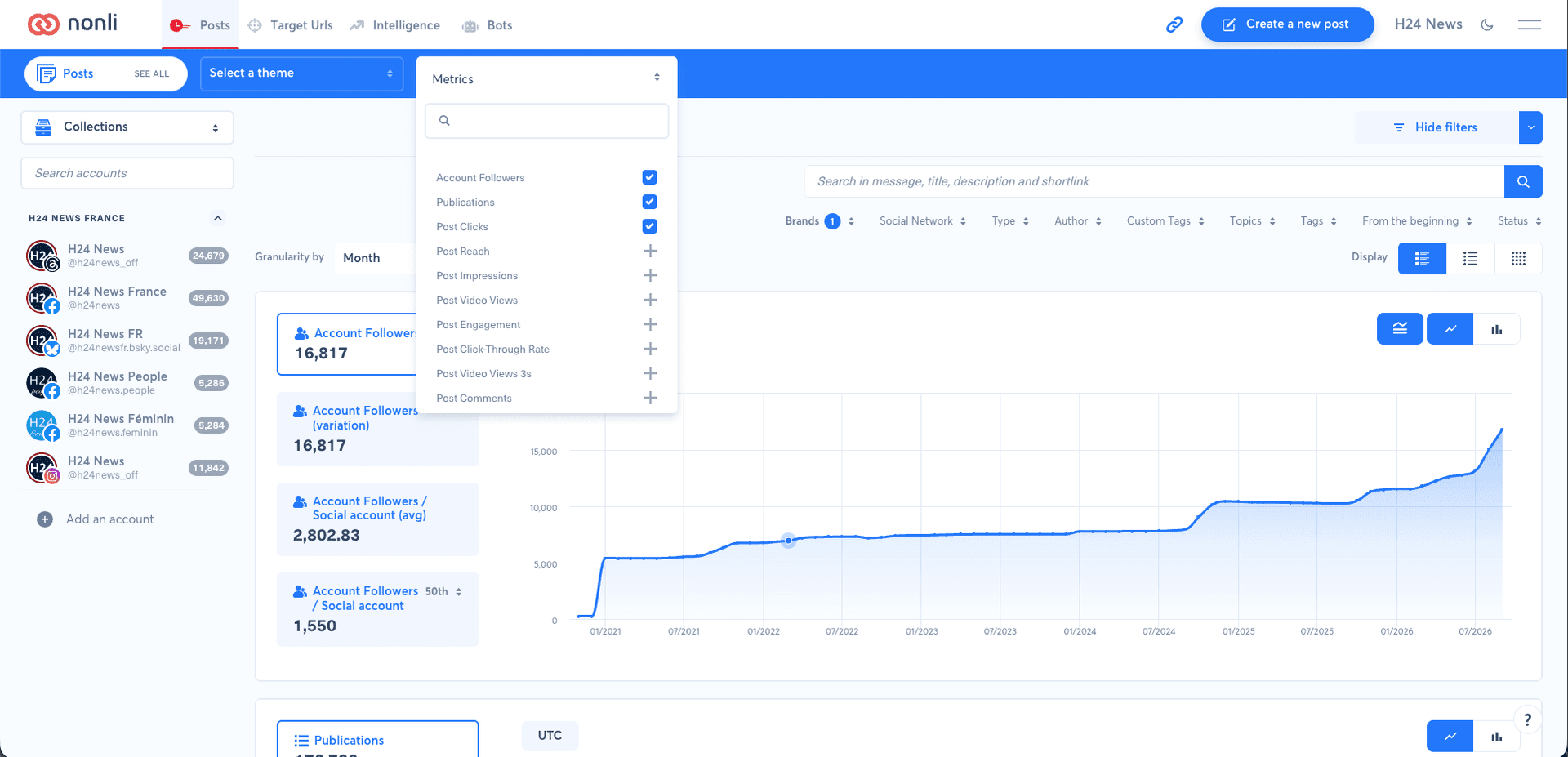
Åbn skærmbilledet i fuld størrelse
Hvert tilføjet nøgletal får sit eget diagram. Publications følger publiceringsmængden, Post Clicks følger klik, og Account Followers følger kontoens følgere. Følgere er data på kontoniveau: når du filtrerer på opslagets tekst eller type, måler du ikke de følgere der er kommet til gennem de opslag.
2. Fastlæg sammenligningens omfang#
Vælg konti i venstre kolonne, og tjek filtrene over graferne. Brug Brands, Social Network, Type, tags eller søgning efter behov. Disse filtre hjælper dig med at indsnævre de opslag du analyserer. Et eventuelt valgt tema skal også passe til det omfang du vil undersøge.
Vælg perioden med det filter der her vises som From the beginning. Hvis filtrene er skjult, skal du vise dem før du leder efter denne vælger. Se hvordan du filtrerer dine opslag for at få hjælp til at kombinere kriterier.
Tre kontroller besvarer forskellige spørgsmål:
| Kontrol | Hvad den bestemmer | Eksempel |
|---|---|---|
| Periode | Det datointerval du ser på | Det interval der er valgt i datofilteret |
| Granularity by | Diagrammets tidsintervaller | Month viser månedlige intervaller |
| Group by | Hvordan serierne opdeles | None til et overblik, Social account til at skelne mellem konti |
Når du ændrer Granularity by, erstatter det ikke valget af et datointerval. Behold samme periode, granularitet og filtre når du sammenligner konti.
3. Group by: None giver et overblik#
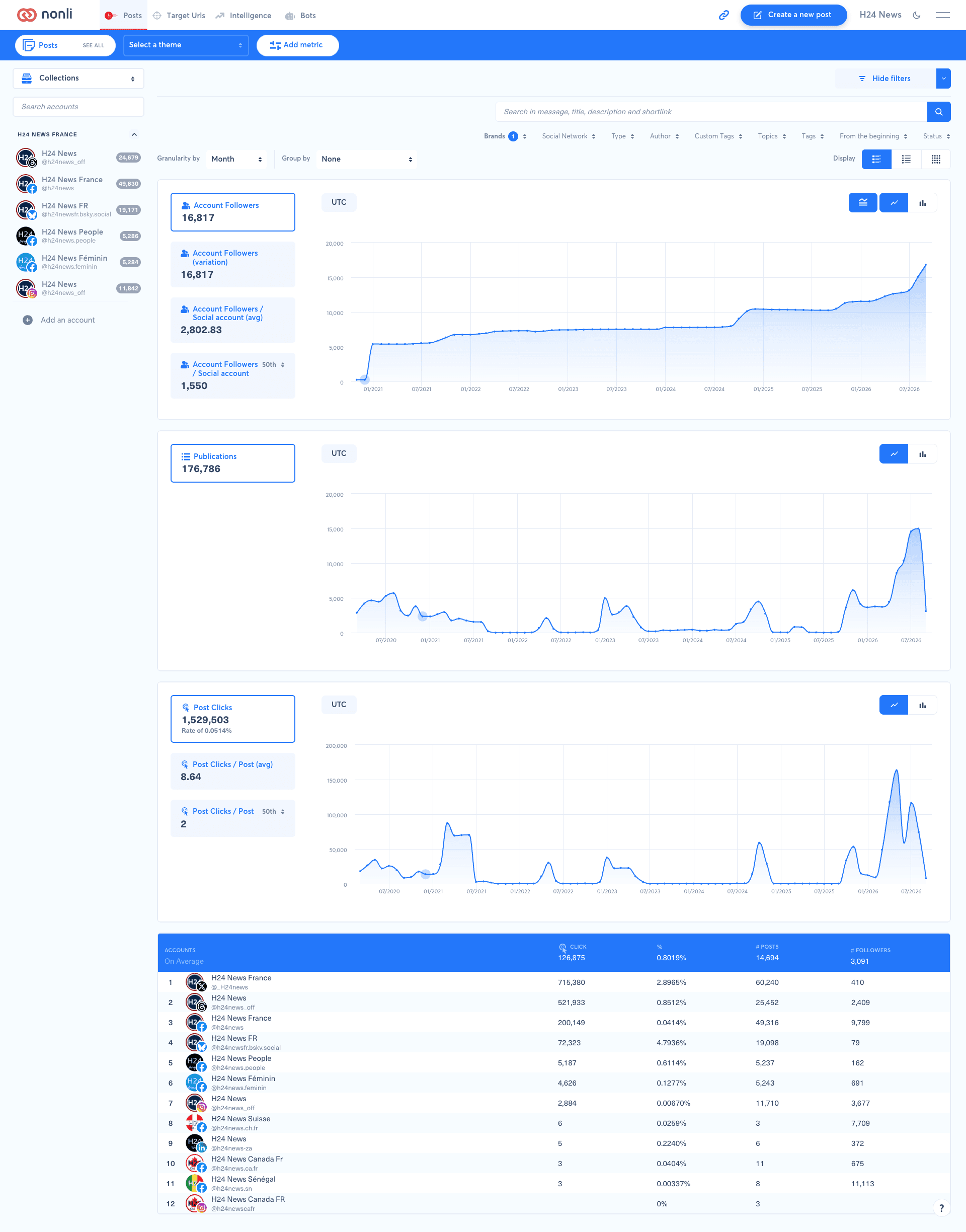
Med Group by → None viser hvert diagram sit nøgletal for hele udvalget uden at opdele det pr. konto. Brug denne visning til at besvare spørgsmål som: »Hvordan udvikler publiceringsmængden i mit udvalg sig måned for måned?«
Åbn skærmbilledet i fuld størrelse
Kortene til venstre giver forskellige aflæsninger afhængigt af nøgletallet: samlet værdi, ændring, gennemsnit (avg) eller 50. percentil. Den 50. percentil er medianen, ikke gennemsnittet. Tjek også nævneren: Post Clicks / Post (avg) er et gennemsnit pr. opslag, mens Account Followers / Social account (avg) er et gennemsnit pr. social konto.
4. Group by: Social account sammenligner konti#
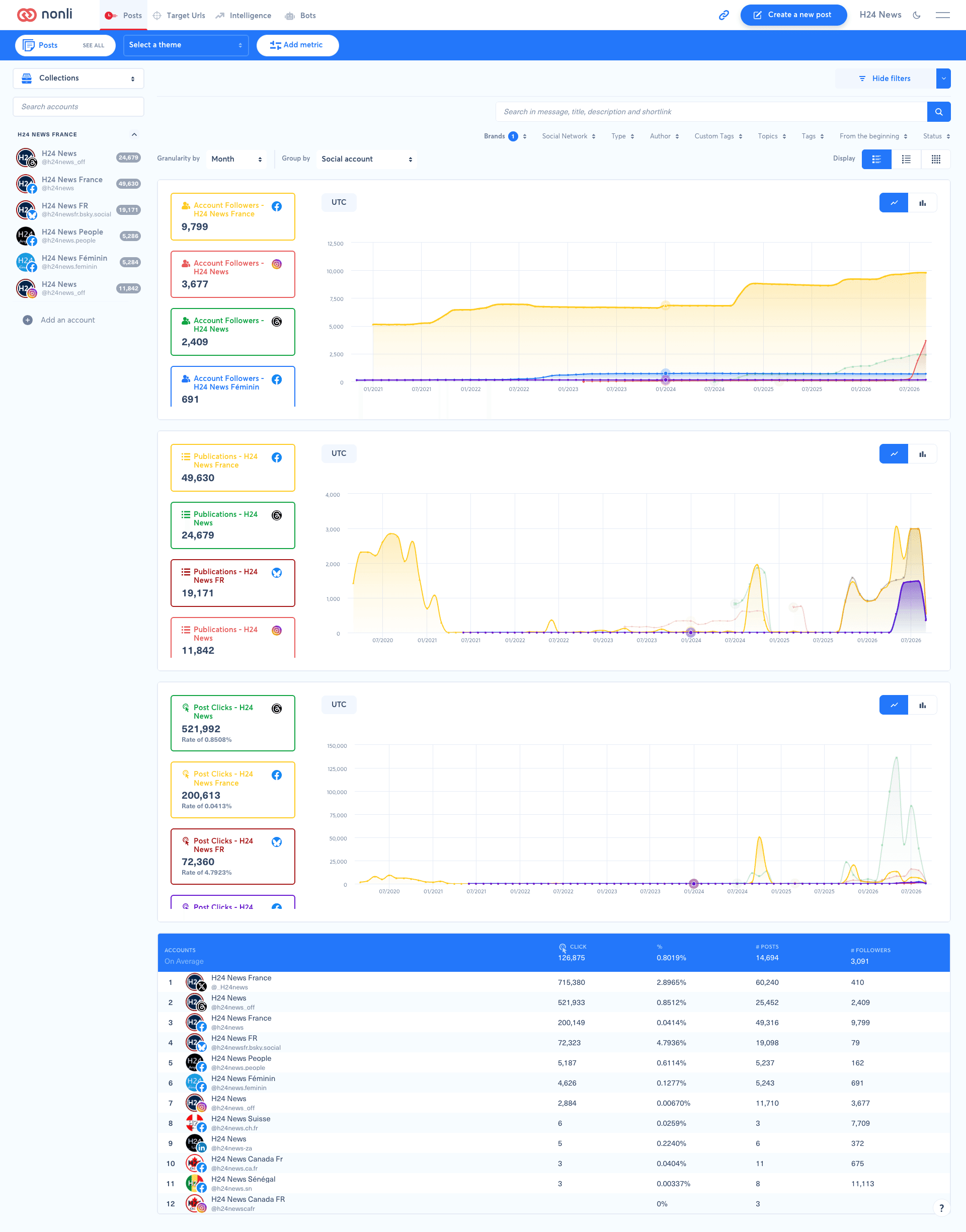
Vælg Group by → Social account for at opdele et nøgletal mellem konti i udvalget. Hvert kort viser kontoens navn og netværkets ikon; kortets farve viser hvilken serie i diagrammet det hører til.
Åbn skærmbilledet i fuld størrelse
I dette eksempel vises H24 News-konti på Facebook, Instagram og Threads hver for sig. Flere Facebook-sider forbliver også separate konti: denne indstilling samler dem ikke i én Facebook-serie.
Vælg indstillingen ud fra dit udvalg:
| Udvalg | Nyttig indstilling | Forventet aflæsning |
|---|---|---|
| Flere konti på tværs af netværk | None | Følg hele udvalget |
| Flere konti på tværs af netværk | Social account | Sammenlign de enkelte konti, og brug ikonet til at se deres netværk |
| Flere konti på ét netværk | Filtrer på Social Network, og brug derefter Social account | Sammenlign sider eller profiler på netværket |
| Én konto | None | Undersøg kontoen; gruppering føjer ikke andre konti til sammenligningen |
| Opslag af en bestemt type eller med et bestemt tag | Anvend filteret, og brug derefter Social account | Sammenlign nøgletal for de matchende opslag pr. konto |
Hvis du for eksempel vil sammenligne klik på Facebook-sider i samme periode, skal du vælge de relevante sider, filtrere Social Network til Facebook, tilføje Post Clicks og derefter vælge Social account. Tilføj Publications for at se klikkene i sammenhæng med publiceringsmængden. En konto der publicerer mere, kan få flere klik i alt uden at få flere klik pr. opslag.
Skift tilbage til None og behold de andre indstillinger for at se den samlede tendens. Gruppering ændrer hvordan serierne vises; den erstatter ikke filtre.
4.1. Hvilke muligheder vises for dit udvalg?#
Menuen Group by tilpasser sig de værdier der er valgt i filtrene:
| Mulighed | Tilgængelighed og formål |
|---|---|
| None | Ingen gruppering; påkrævet for at sammenligne to perioder |
| Type | Tilgængelig, også uden at du vælger typer; opdeler opslag efter type |
| Social Network | Tilgængelig, også uden at du vælger netværk; grupperer resultaterne efter netværk i stedet for at adskille hver konto |
| Social account | Tilbydes når flere konti er valgt. Uden et udtrykkeligt valg af konti afhænger tilgængeligheden af antallet af konti i omfanget. Med præcis én udtrykkeligt valgt konto skal du bruge None |
| Brands, Author, Tags, Topics, Custom Tags | Den enkelte gruppering vises når du vælger flere værdier i det tilsvarende filter |
Vælg for eksempel to brands i Brands, og vælg derefter Brands i Group by for at sammenligne dem. Vælg Social Network hvis du vil sammenligne netværk i stedet for konti. Hvis Brands mangler mens der kun er valgt ét brand, skal du først vælge flere brands i filteret.
4.2. Eksempel: sammenlign udvalgte emner#
Sådan ser du hvilke emner der giver flest klik i dit udvalg:
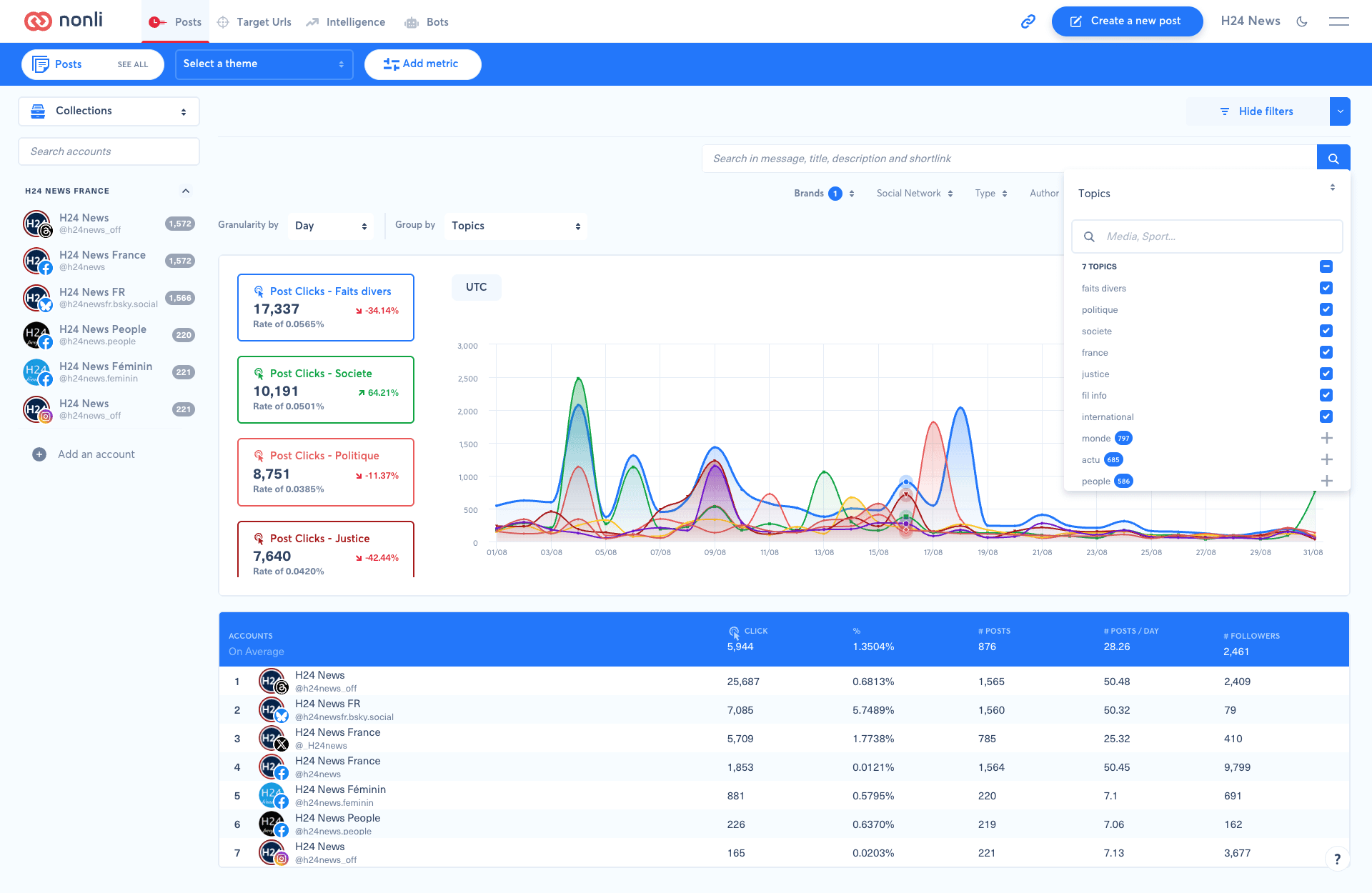
- Åbn filteret Topics, og vælg flere emner at sammenligne. På skærmbilledet er syv emner valgt, herunder faits divers, politique, societe og justice.
- Tilføj Post Clicks med Add metric.
- Vælg Topics i Group by. Denne mulighed vises når du har valgt flere emner.
- Indstil perioden og Granularity by, her Day, for at aflæse de daglige ændringer.
Åbn skærmbilledet i fuld størrelse
Hvert kort og dets kurve repræsenterer et valgt emne. Emnerne monde, actu og people, der vises med et + på dette skærmbillede, er ikke valgt: de føjes ikke automatisk til sammenligningen. Skift de afkrydsede emner for at ændre sammenligningens omfang.
Klik på værdien på et kort for at rangere emnerne: 17.337 på kortet »Post Clicks - Faits divers« rangerer dem efter antal klik, mens Rate of 0.0565% rangerer dem efter rate. Det emne der fører på antal, fører ikke nødvendigvis på rate. Disse klik rangerer emnerne; de gør ikke tabellen ACCOUNTS nedenfor til en topliste over emner.
Brug denne visning til at finde emner der giver klikspidser, og tilføj derefter Publications for at se dem i sammenhæng med publiceringsmængden. Filteret Topics og grupperingen er adskilt fra vælgeren Select a theme i den blå bjælke.
Tabellen nedenfor hedder stadig ACCOUNTS: den rangerer konti, ikke emner. Sæt Group by tilbage til None hvis du bagefter vil sammenligne to perioder med Compare.
5. Sammenlign to perioder: Group by skal stå på None#
Tidssammenligning kræver at der ikke er nogen gruppering. Sæt Group by → None før du bruger Compare. Hvis du brugte Social account, skal du skifte tilbage til None: at sammenligne konti og at sammenligne perioder er to separate visninger.
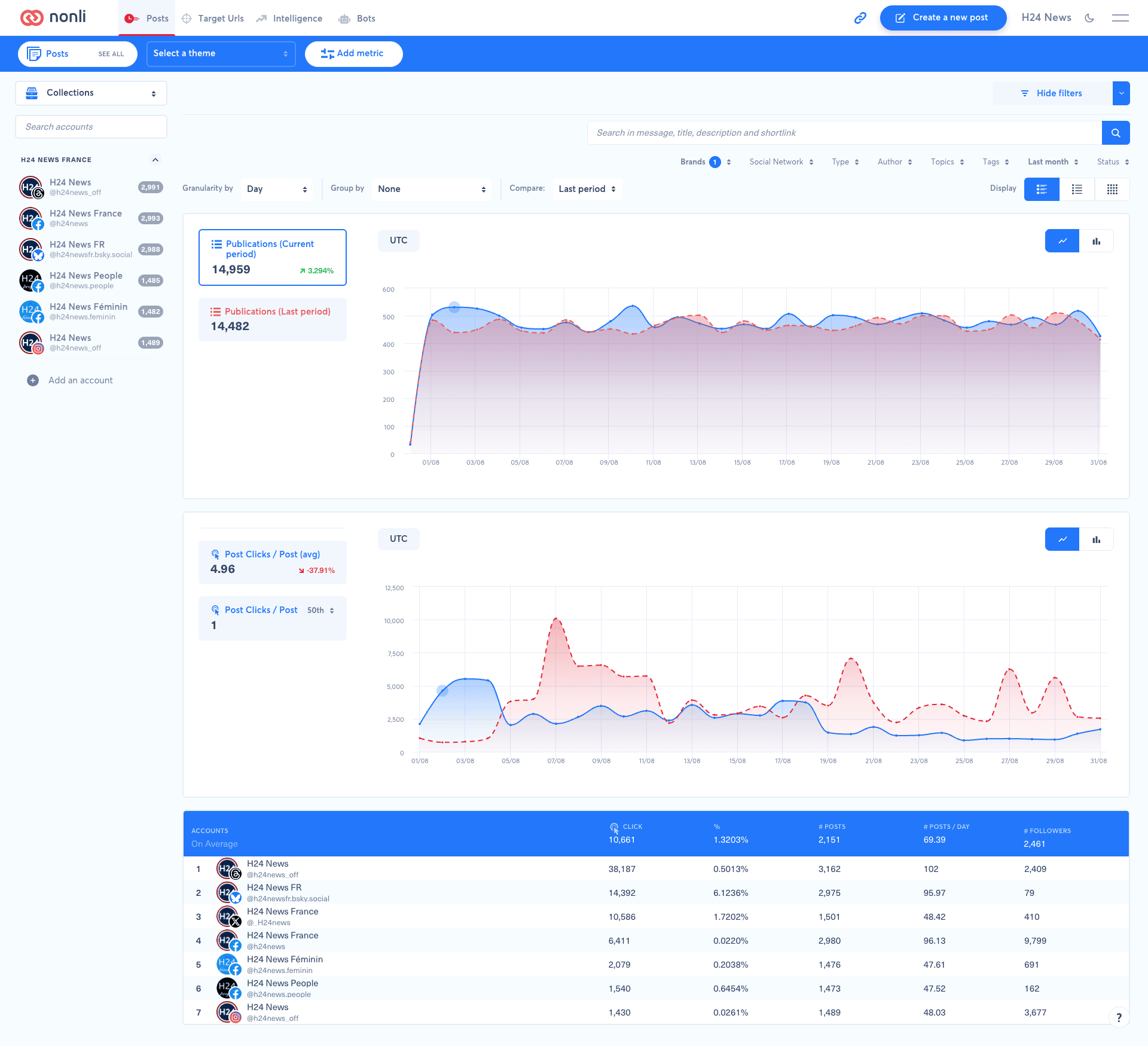
- Vælg rapporteringsperioden i filtrene. Skærmbilledet bruger Last month.
- Vælg tidsintervallet i Granularity by, her Day for en daglig visning.
- Tjek at Group by står på None.
- Vælg Last period i Compare for at sammenligne med den foregående periode.
Åbn skærmbilledet i fuld størrelse
Current period betyder den periode der er valgt i filtrene, også når du har valgt sidste måned. Last period betyder den foregående referenceperiode. Du må ikke forveksle rapporteringsfilteret Last month med sammenligningsmuligheden Last period.
På skærmbilledet repræsenterer den blå kurve Current period, og den stiplede røde kurve repræsenterer Last period. De ligger oven på hinanden så du kan sammenligne deres relative udvikling over tid. Kortene for Publications viser 14.959 mod 14.482, en stigning på cirka 3,294%. Procenten udtrykker ændringen i forhold til referenceperioden, ikke en andel af opslagene.
Behold samme konti, filtre og nøgletal når du aflæser denne sammenligning. Hvis Compare ikke er tilgængelig mens gruppering er aktiv, skal du starte med at sætte Group by tilbage til None. Rapporteringsperioden skal også understøtte sammenligning: hvis vælgeren stadig mangler, skal du vælge en periode som Last month i stedet for den aktuelle dag.
6. Slå toplisten til#
- Klik på Add metric, og tilføj det nøgletal du vil rangere hvis det ikke allerede er valgt.
- Klik på det nøgletal du vil vise toplisten for.
- Slå Leaderboard til.
Tabellen under graferne supplerer tidsserierne med en rangliste. På disse skærmbilleder indeholder den konti, klik, antal opslag og følgere. Group by adskiller serierne i diagrammet; toplisten viser en rangliste. Gå ikke ud fra at en ændring af grupperingen også ændrer det nøgletal der rangeres efter.
7. Tjek en sammenligning#
Før du tolker en forskel, skal du tjekke virksomhed, konti, tema og filtre og derefter periode og den viste tidszone (UTC på disse skærmbilleder). Sammenlign samme nøgletal og samme aflæsning: total, gennemsnit eller percentil.
En manglende værdi betyder ikke nødvendigvis nul: de tilgængelige data kan variere fra netværk til netværk eller komme med forsinkelse. Hvis du er i tvivl, kan du starte forfra med en kendt konto og færre filtre. Se nøgletallene for opslaget hvis du vil undersøge et bestemt opslag. Se eksport af opslagsstatistik til CSV hvis du vil analysere data uden for Nonli.