Vælg en periode og de konti du vil analysere. Hver eksport kan indeholde højst 20.000 opslag der matcher de valgte filtre, også når statistikken er samlet pr. konto. Der er intet loft på 60 dage over varigheden.
1. Vælg din eksport#
- I Posts vælger du en periode, konti og de andre filtre du har brug for. Søgningen skal returnere mindst ét opslag for at eksporthandlingerne vises.
- Tjek antallet ved Publications, og åbn derefter pilen ved siden af Hide filters.
- Vælg Posts export for de enkelte opslag og deres statistik eller Accounts export for statistik samlet pr. social konto.
Grænsen tæller de underliggende opslag i begge tilfælde. Det er ikke en grænse på 20.000 konti.
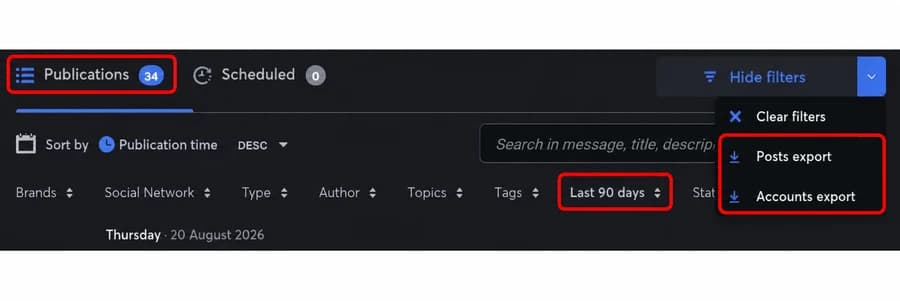
Den aktuelle engelske grænseflade viser 34 matchende opslag i de seneste 90 dage, og begge eksporthandlinger er tilgængelige.
2. Hvad gør jeg hvis antallet af resultater overstiger 20.000?#
Afkort datointervallet, vælg færre konti, eller indsnævr andre filtre indtil højst 20.000 opslag matcher. Præcis 20.000 opslag overholder grænsen; 20.001 overskrider den.
Det er antallet af opslag der tæller, ikke varigheden alene: en periode på 90 dage med 10.000 opslag overholder grænsen, mens en periode på 7 dage med 25.000 ikke gør. Du behøver ikke at dele eksporter op efter måned.
3. Sådan leveres filen#
Eksporter klargøres i baggrunden. Nonli viser The requested export will be sent to efterfulgt af din adresse og sender derefter CSV-filen som vedhæftet fil via e-mail til den bruger der har bestilt den. Der downloades ikke noget i browseren.
Der kører kun én eksport ad gangen i hele Nonli. Hvis en anden er i gang, kan du se The export is currently unavailable, please try again in one minute: vent et minut, og eksporter igen.
Filen bruger komma som skilletegn og UTF-8-kodning uden byte order mark. Hvis accenttegn ser forkerte ud i Excel, skal du åbne filen via Data > From Text/CSV og vælge UTF-8.
4. Kolonner i opslagseksporten#
Opslagseksporten har én række pr. opslag i samme rækkefølge som listen: hvis du sorterer listen efter et nøgletal, følger filen den sortering. Den starter altid med disse 24 kolonner, hvis overskrifter er på engelsk uanset hvilket sprog din grænseflade har:
| Kolonne | Indhold |
|---|---|
| Id | Opslagets id i Nonli. |
| Message | Opslagets tekst. |
| Description, Title | Opslagets beskrivelse og titel, som regel dem fra linkforhåndsvisningen. |
| Author | Visningsnavnet på den Nonli-bruger, robot eller API-bruger der har oprettet opslaget. |
| Post Type | Formatet, for eksempel link, photo, album, video eller reel. |
| Status | En numerisk statuskode, for eksempel 200 publiceret, 201 kladde, 202 planlagt, 203 under publicering, 210 afventer gennemgang, 230 karantæne, 500, 503 eller 504 fejl. |
| Language | Sproget i opslagets indhold. |
| Social Account Type, Social Account Name | Netværket og den sociale kontos navn. |
| Social Account External Id | Kontoens id på netværket. |
| Social Account Post Id, Social Account Post Url | Opslagets id og URL på netværket. |
| Shortlink Url | Nonlis korte link uden https://. Tom hvis opslaget ikke har noget. |
| Target Url | URL'en på den delte artikel. |
| Created At, Updated At, Published At | Hvornår opslaget blev oprettet, sidst ændret og publiceret. |
| Schedule Start Date, Schedule End Date | Start og slut på det tilladte publiceringsvindue. |
| Status Text | En engelsk tekst til statuskoden, for eksempel published with success. Det er ikke fejlmeddelelsen. |
| Tag | Nøgleordene for den delte artikel. |
| Topic | Kategorierne for den delte artikel. |
| Custom Tag | Tilpassede tags der er tilføjet i Nonli. |
Datoer er i UTC og i ISO 8601-format, for eksempel 2026-09-27T04:06:38.000Z. Omregn dem til din tidszone efter behov. Når et opslag har flere tags, emner eller tilpassede tags, er de adskilt med komma i samme celle.
Derefter følger kolonnerne med nøgletal, for eksempel Post Clicks, Post Click-Through Rate, Post Reach, Post Impressions, Post Video Views, Post Engagement og Post Overperforming. Hver værdi er opslagets samlede tal i hele dets levetid. Betydningen forklares i hvad nøgletallene for opslag betyder.
- Filen indeholder alle de nøgletal din rolle må se, ikke kun dem der er valgt i listen. Nøgletal for netværk som din virksomhed ikke har slået til, er udeladt.
- Overskrifterne på fælles nøgletal følger din grænseflades sprog: Post Clicks bliver til Clics sur les Posts på fransk. Netværksspecifikke nøgletal beholder deres engelske navn og starter med netværkets navn, for eksempel Facebook Link Clicks.
Her er starten på en overskriftsrække og én række med demodata:
1Id,Message,Description,Title,Author,Post Type,Status,Language,Social Account Type,Social Account Name,...,Published At,...,Post Clicks,Post Click-Through Rate,Post Reach,Post Impressions2abc123,New guide to our autumn events,...,Autumn events guide,Demo Editor,link,200,en,facebook,Demo Media,...,2026-09-27T04:06:38.000Z,...,5,2.01,192,2495. Kolonner i kontoeksporten#
Kontoeksporten har én række pr. social konto der har publiceret mindst ét opslag som matcher dine filtre. Konti uden et matchende opslag vises ikke. De første kolonner, der altid er på engelsk, er:
| Kolonne | Indhold |
|---|---|
| Page Name | Den sociale kontos navn. |
| Social Account | Netværket, for eksempel Facebook. |
| Url | Linket til kontoens profil. |
| Total Fans | Det aktuelle antal følgere, ikke antallet ved periodens start. |
| Total Change In Total Fan | Ændringen i antal følgere i den valgte publiceringsperiode. |
| Relative Change In Total Fans | Den ændring i procent af følgerne før perioden. |
| Sum of Page Posts | Antallet af matchende opslag for kontoen. |
For hvert nøgletal får du derefter det samlede tal for kontoen (et gennemsnit for rater som CTR), en kolonne Rate <metric> Per Fan Per Post (gennemsnittet pr. opslag divideret med det aktuelle antal følgere, i procent) og, når det er relevant, én kolonne pr. opslagstype, for eksempel Post Clicks Photo.
Følgerkolonnerne forbliver tomme når Nonli ikke har nogen følgerhistorik for kontoen.
6. Eksporter opslagene for nogle få bestemte artikler#
Hvis du vil have opslagene for flere artikler i én fil, skal du søge på deres fulde URL'er i søgefeltet i listen Publications:
1targetUrl:"https://www.example.com/article-1" OR targetUrl:"https://www.example.com/article-2"Eksporten bruger samme søgning som listen, så filen indeholder præcis de viste opslag.
7. Lav en månedlig rapport#
Nonli sender ikke automatiske eller tilbagevendende rapporter. Du kan lave en månedlig rapport på få minutter:
- Åbn Publications i Posts, og vælg perioden Last month med de konti du rapporterer om.
- Åbn pilen ved siden af Hide filters, og vælg Accounts export for at få følgere, følgervækst og totaler pr. konto og netværk.
- Sorter listen efter et nøgletal med Sort by, for eksempel Click eller Engagement.
- Vælg Posts export: dine bedste opslag kommer først i filen.
Graferne på siden Posts, for eksempel kontoens følgere grupperet efter socialt netværk, kan ikke eksporteres. Brug kontoeksporten til de tal.
Se også hvor du kan se nøgletallene for dine opslag.
Se vejledningen om grafer, gruppering og toplisten hvis du vil sammenligne konti eller to perioder.