Du kan bede Nonli om at dele dit Threads-opslag på Instagram Story for den konto der er tilknyttet Threads-profilen når du publicerer. Tilknytningen af kontiene er påkrævet; det er valgfrit at vise profilbadges. Et skjult badge forhindrer ikke denne deling.
1. Tjek dine konti i Meta Accounts Center#
Din Threads-konto skal være tilknyttet den Instagram-konto der skal modtage din Story. Du opretter ikke denne tilknytning hos Meta ved at tilslutte to separate konti til Nonli, bruge det samme brugernavn eller tilføje en URL i din bio.
Sådan finder du dine konti uden at vise et offentligt badge:
- På Threads-webstedet åbner du More → Settings mens du er logget ind på den Threads-profil du bruger i Nonli.
- Åbn Accounts Center.
- Under Profiles and personal details finder du din Threads-profil og den tiltænkte Instagram-konto.
- Tjek deres brugernavne. I eksemplet nedenfor vises begge
h24news_off-profiler i det samme Accounts Center.
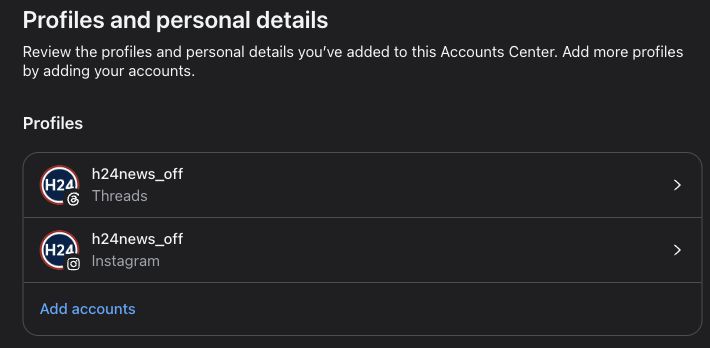
På denne skærm kan du finde de konti der er samlet hos Meta, også selv om deres offentlige badges er skjult. Du behøver ikke at ændre noget på profilerne.
Hvis den tiltænkte Instagram-konto mangler, eller flere konti gør det uklart hvor din Story ender, skal du kontakte Nonlis support for at få tilknytningen bekræftet. At der er flere konti i ét Accounts Center, viser ikke i sig selv hvilken af dem der modtager din Story. Opret ikke en ekstra Threads-profil for at fejlsøge tilknytningen.
1.1. Badget: en valgfri genvej til at tjekke den tilknyttede profil#
Hvis Instagram-ikonet allerede er synligt på din Threads-profil, kan du åbne det og tjekke at det fører til den tiltænkte Instagram-konto.
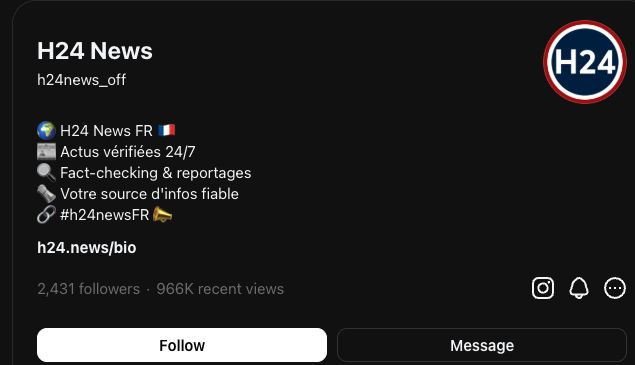
På Threads vises Instagram-ikonet her til højre, over knapperne på profilen.
Du kan også åbne Threads-badget på Instagram-profilen når det er synligt, for at tjekke profilen i den anden retning.
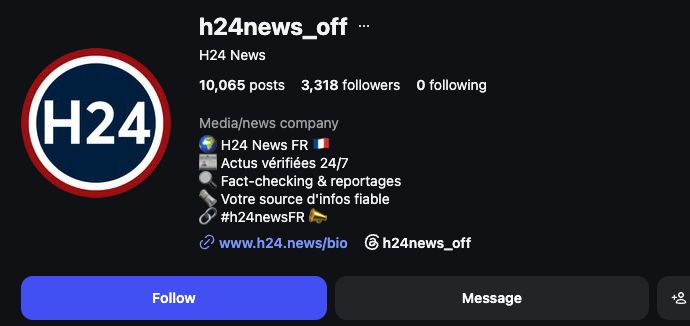
På Instagram vises Threads-badget her under bioen, ved siden af linket til webstedet.
Et manglende badge betyder ikke at kontiene ikke er tilknyttet hinanden. Indstillingen »Show Instagram badge« i Threads og indstillingen »Show Threads badge« i Instagram, som du finder under Edit profile, styrer om badget er offentligt synligt. Du kan lade dem være slået fra. Skærmbillederne viser de engelske webgrænseflader; etiketter og placering kan variere fra version til version.
2. Tilslut Threads igen for at give den nye tilladelse#
Hvis du tilsluttede din Threads-konto til Nonli før deling til Instagram Story blev tilgængelig, skal du tilslutte den igen én gang for at give den nye tilladelse hos Meta. Det fjerner hverken kontoen eller dens eksisterende indhold fra Nonli.
-
I Nonli åbner du burgermenuen og derefter Social Accounts.
-
Find Threads-kontoen, og klik på den blå knap Reconnect i dens række.
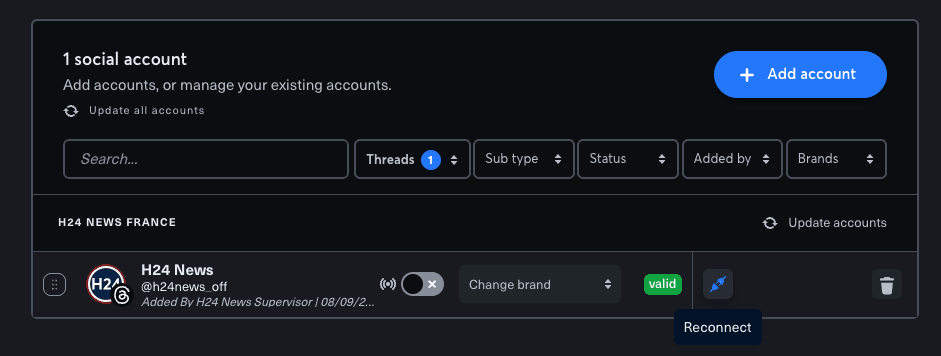
Brug Reconnect på den eksisterende Threads-konto; du behøver ikke at slette kontoen og tilføje den igen.
-
På Metas samtykkeskærm skal du tjekke at Share Threads content to Instagram (Optional) er med i den ønskede adgang. Det er den tilladelse der kræves for deling fra Threads → Instagram Stories.
-
Klik på Continue as…, og gennemfør godkendelsen. Hvis Meta lader dig redigere adgangen, skal du lade denne tilladelse være slået til.
-
Gå tilbage til Nonli, og bekræft at Threads-kontoen er gyldig.
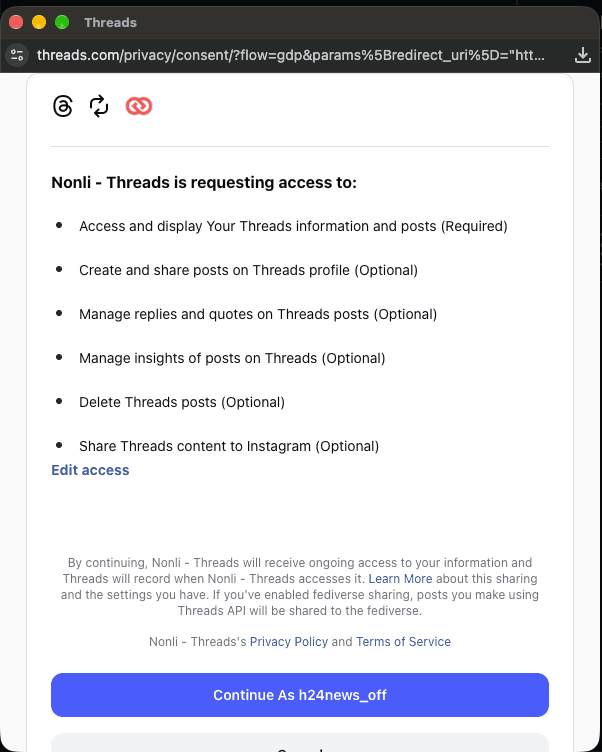
Meta viser tilladelsen som valgfri, men du skal give den for at kunne bruge deling til Instagram Story fra Nonli.
Hvis du tilslutter igen uden at give denne tilladelse, kan publicering på Threads stadig fungere, men Nonli kan ikke samtidig oprette din Instagram Story. Tilslut igen, og slå tilladelsen til, eller kontakt Nonlis support hvis den ikke tilbydes.
3. Slå Story-deling til i Nonli#
- Tilslut din Threads-konto til Nonli hvis det er nødvendigt.
- Åbn Posts, klik på Create a new post, og vælg Threads-kontoen.
- Skriv dit opslag, og tilføj medier som normalt.
- Slå Also share to Instagram Story til under editoren.
- Brug sol/måne-knappen ved siden af den aktiverede indstilling til at vælge en lys eller mørk baggrund til din Story. Lys tilstand er standard.
- Vælg publicering med det samme eller et planlagt tidspunkt, gennemgå den valgte konto og indholdet, og bekræft derefter publiceringen som normalt.
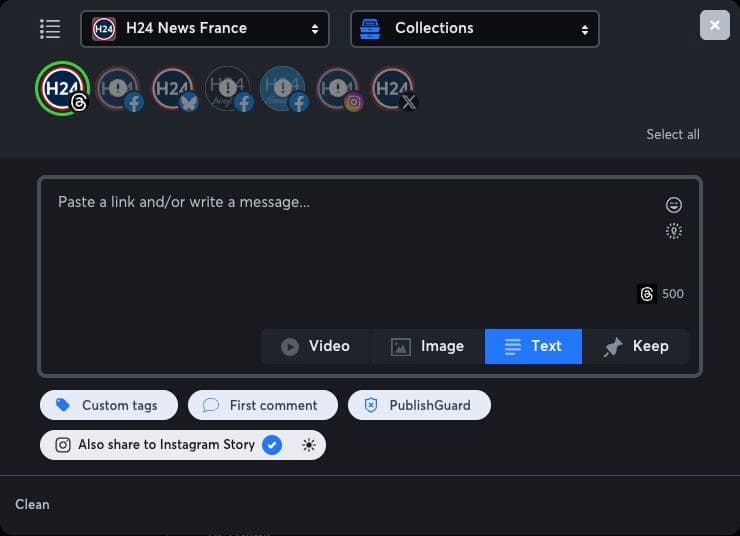
Indstillingen »Also share to Instagram Story« findes under editoren. Solikonet lige til højre for den styrer baggrunden til din Story.
Din Story bliver delt på den Instagram-konto der er tilknyttet den valgte Threads-konto. Indstillingen gælder ikke for andre sociale netværk der er valgt til opslaget. Hvis den mangler, skal du tjekke at du har valgt Threads, og at kontotilslutningen har tilladelsen til deling til Instagram Story; tilslut Threads-kontoen igen for at give den om nødvendigt.
4. Kontrollér resultatet på begge netværk#
Et publiceret Threads-opslag garanterer ikke at din Instagram Story er blevet oprettet. Meta kan publicere Threads-opslaget selv om Story-delingen mislykkes. Tjek begge profiler før du prøver igen, så du undgår at publicere det samme Threads-opslag to gange.
Din Story følger publikum og privatlivsindstillinger på den tilknyttede Instagram-konto og udløber normalt efter 24 timer. Se Metas forklaring af Story-deling fra Threads.
5. Hvorfor bliver Threads ved med at omdirigere mig til Instagram?#
Under vores test blev en bruger gentagne gange omdirigeret til instagram.com når vedkommende åbnede threads.com. Vores team vurderede at det var et problem hos Meta; sletning af de gemte data for kun threads.com løste det testede tilfælde i Chrome.
Det rydder lokale cookies og webstedsdata, ikke dine opslag eller konti. Du skal muligvis logge ind på Threads igen. Brug vejledningen til din computerbrowser nedenfor; den gælder ikke for mobilbrowsere. De andre browsere tilbyder tilsvarende sletning af webstedsdata, men vi har ikke bekræftet at det løser netop denne omdirigering i hver af dem.
5.1. Google Chrome#
- Kopier
chrome://settings/content/alltil adresselinjen, og tryk på Enter. - Søg efter
threads.compå denne indstillingsside. - Klik på papirkurvsikonet ved siden af domænet, og bekræft.
- Gå tilbage til Threads, og log ind igen hvis du bliver bedt om det.
5.2. Microsoft Edge#
- Åbn Settings → Privacy, search, and services → Cookies.
- Åbn See all cookies and site data, og søg derefter efter
threads.com. - Fold om nødvendigt den matchende post ud, klik på dens sletteikon, og bekræft hvis du bliver bedt om det.
- Gå tilbage til Threads.
Microsofts vejledning til cookies for bestemte websteder.
5.3. Mozilla Firefox#
- Åbn Settings → Privacy & Security.
- Find Cookies and Site Data eller Browsing data, og åbn derefter Manage Data eller muligheden for at rydde data for bestemte websteder. Ordlyden afhænger af din Firefox-version.
- Søg efter
threads.com, vælg den matchende post, og klik på Remove Selected. - Klik på Save Changes, bekræft, og gå derefter tilbage til Threads.
Mozillas vejledning til data for bestemte websteder.
5.4. Safari på macOS#
- Åbn Safari → Settings → Privacy.
- Klik på Manage Website Data, og find
threads.com. - Vælg det, klik på Remove og derefter på Done hvis den vises.
- Gå tilbage til Threads.
Apples vejledning til webstedsdata.
Fjern kun den matchende Threads-post: Ryd ikke alle browserdata. Hvis der ikke findes nogen matchende post, eller omdirigeringen fortsætter efter at du er logget ind igen, skal du kontakte Nonlis support og oplyse din browser, dit styresystem og de trin du allerede har prøvet. Denne fremgangsmåde løser ikke med garanti enhver omdirigering.