1. Administration af sociale konti#
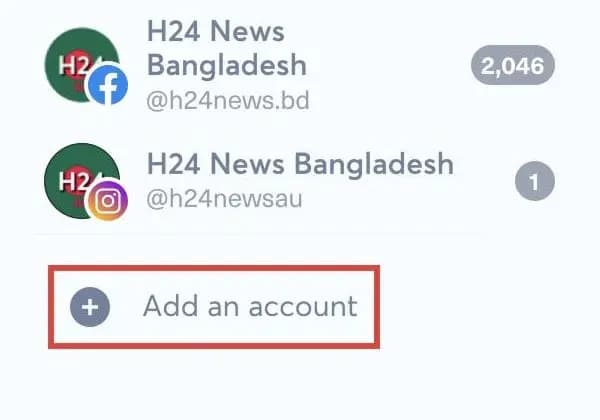
Du kan tilføje dem direkte fra Posts-modulet ved at klikke på knappen »Add an account« i venstre kolonne.
Du kan også åbne »Social Accounts« fra burgermenuen og klikke på »Add account«.
Vælg derefter de konti, sider eller kanaler du vil tilføje. Når netværket viser flere sider eller profiler for ét login, for eksempel på Facebook, LinkedIn eller Snapchat, kan du tilføje flere af dem på samme tid ved at markere de tilsvarende afkrydsningsfelter på listen.
Antallet af konti du kan tilslutte, afhænger af din plan og dine pakker. Når en grænse er nået, viser netværket »Quota reached« i stedet for »Connect«: se hvordan du tilføjer eller fjerner pakker.
1.1. Trin for trin: sådan tilføjer du en social konto i Nonli#
Følg disse trin for at tilføje en social konto til dit brand i Nonli:
- Gå til fanen »Posts«.
- Klik på knappen »Add an account« nederst til venstre.
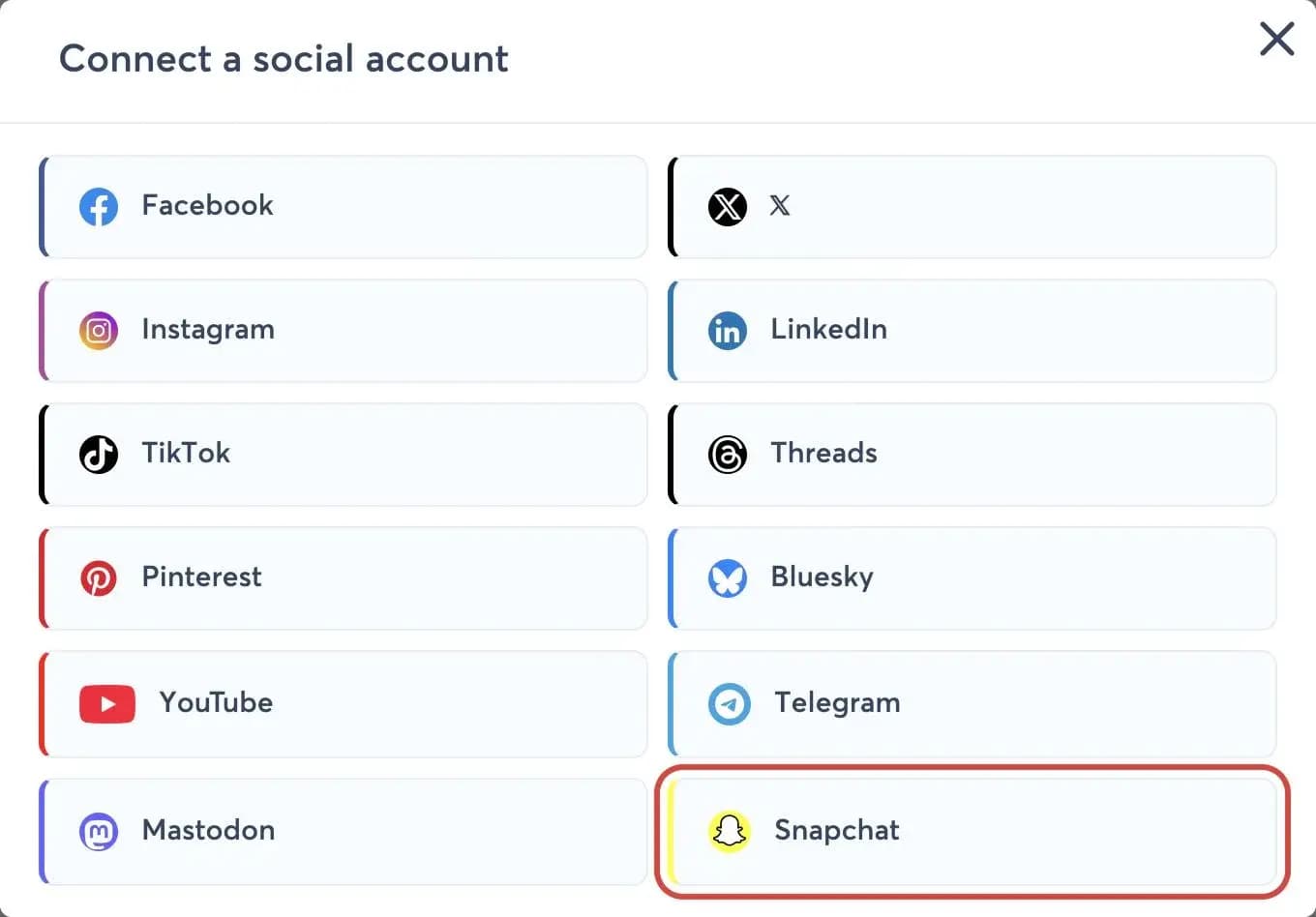
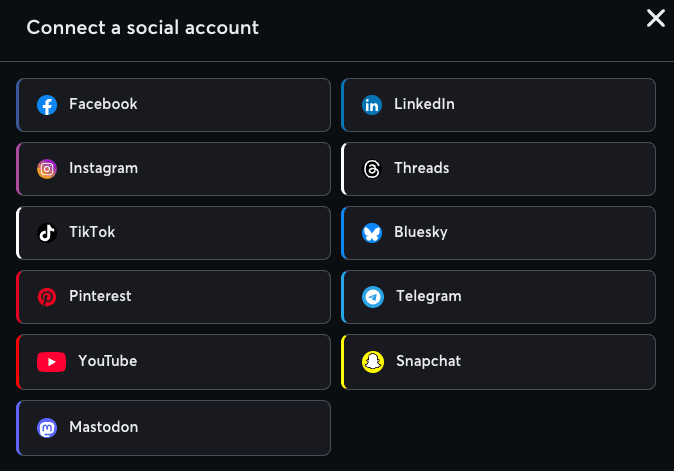
- Vælg kontoens sociale platform i vinduet »Connect a social account«, for eksempel Facebook, LinkedIn, Instagram, TikTok, Threads, Bluesky, YouTube eller Snapchat. Kun de netværk der er aktiveret for din virksomhed, vises.
- Klik på »Connect«, og følg tilslutningsvejledningen for den valgte platform.
- Vælg profilerne eller siderne i »Choose the profile or pages to add«, og klik derefter på »Continue«. Når der kun findes én profil eller side, bliver den valgt for dig: tjek at det er den rigtige, og klik derefter på »Continue«.
- Vælg det brand som den sociale konto skal knyttes til, og klik derefter på »Continue«.
- Nonli bekræfter hvor mange konti der er tilføjet eller opdateret. Den sociale konto er nu føjet til dit brand og vises på listen under fanen »Posts«.
Når du kun kan publicere til ét brand, springer Nonli brandtrinnet over og knytter de nye konti til det.
2. Tilslut en YouTube-kanal#
YouTube-feltet vises kun når YouTube er aktiveret for din virksomhed. Hvis du ikke kan se det i vinduet »Connect a social account«, så kontakt Nonlis support: et manglende felt betyder ikke at Google har afvist din konto.
- Klik på »Add an account« i Posts-modulet eller på »Add account« i »Social Accounts«.
- Vælg YouTube, og klik derefter på »Connect«.
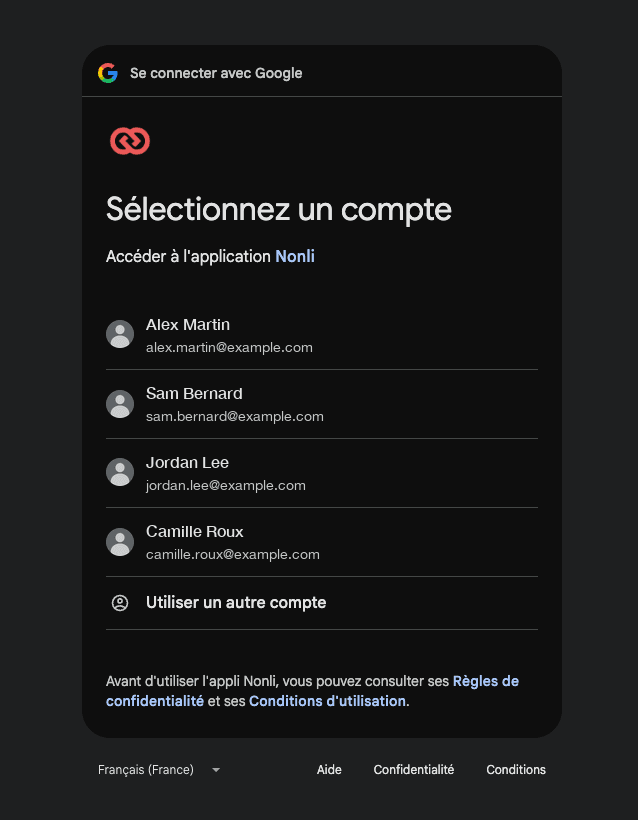
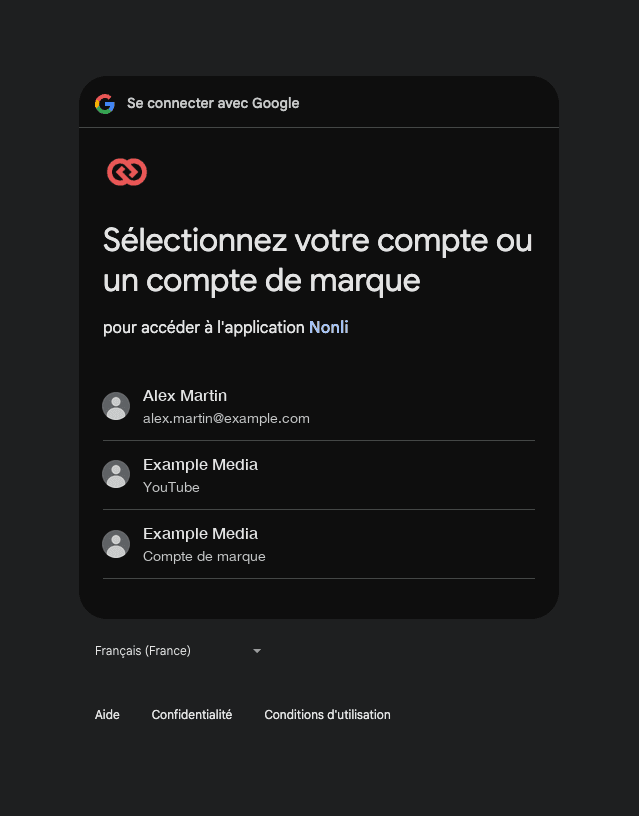
- Log ind på Google med den konto der ejer kanalen. Hvis Google beder dig om at vælge mellem din personlige profil og en kanal eller Brand Account, så vælg den kanal eller den Brand Account der ejer kanalen.
- På Googles skærmbillede med rettigheder sætter du flueben ved alle rettigheder på listen eller ved »Select all« øverst når den vises, og klikker derefter på »Continue«.
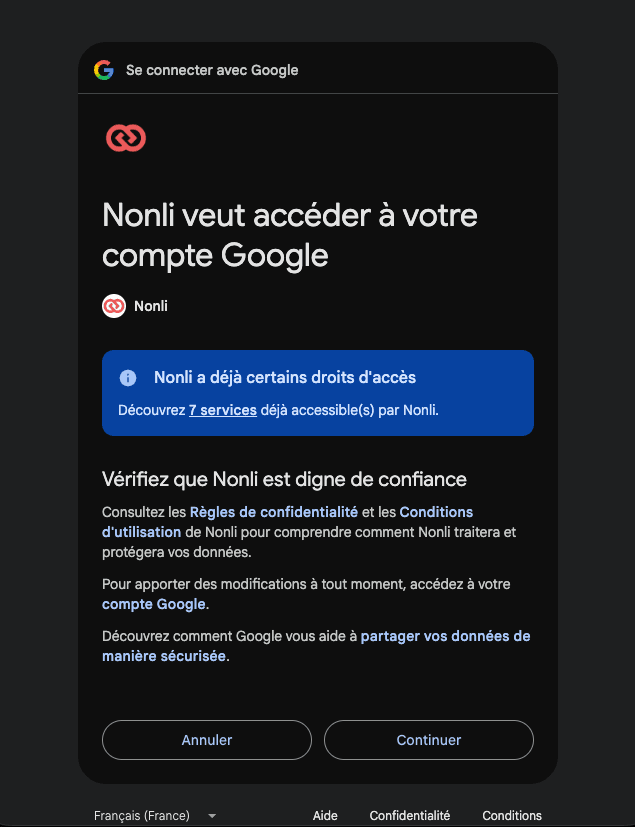
Når Nonli allerede har adgang til kontoen, som i dette eksempel, oplyser Google det i et blåt banner og viser måske ikke listen over rettigheder. Bannerets link »7 services« viser den adgang der allerede er givet. Klik i så fald på »Continue«.
- Tilbage i Nonli vælger du den eller de kanaler du vil tilføje, og klikker derefter på »Continue«.
- Tildel hver kanal til det tilsigtede brand, og klik derefter på »Continue« igen. Dette trin springes over når du kun kan publicere til ét brand.
- Tjek at kanalen nu vises på kontolisten under fanen »Posts«.
Nonli beder Google om syv YouTube-rettigheder. Hver af dem har sit eget afkrydsningsfelt og dækker din YouTube-konto, dine videoer, dine kommentarer og undertekster, YouTube Analytics-rapporter inklusive økonomiske rapporter eller dine materialer og tilknyttet indhold. Sæt flueben ved dem alle.
Hvis du lader en rettighed stå umarkeret, kan det begrænse hvad Nonli kan gøre med kanalen, for eksempel publicering, statistik eller Content ID-funktioner. Du løser det ved at tilslutte kanalen igen og sætte flueben ved alle rettigheder. Rettigheden til materialer og tilknyttet indhold bruges til kanaler der administreres via en YouTube Content Owner (CMS); for andre kanaler giver Google den måske ikke selv om den er markeret.
2.1. Hvem kan tilslutte kanalen?#
Hvis du er inviteret til en kanal fra YouTube Studio (Settings og derefter Permissions), kan du ikke tilslutte den til Nonli: Google giver ikke inviterede brugere adgang til YouTube-API'erne. Bed en ejer af kanalen om at tilslutte den med sin egen adgang. En kanal der er knyttet til en Brand Account, kan tilsluttes af en ejer af den pågældende Brand Account i Google.
Hvis kun din personlige kanal vises efter login, så tilslut igen, og vælg den rigtige kanal eller Brand Account i Googles kontovælger. En kanal der er tilføjet ved en fejl, kan fjernes af en virksomhedsadministrator: se hvordan du fjerner en konto eller en side.
Adgang via Content Owner (CMS) er en særskilt vej med sin egen opsætning. For kanaler der administreres via en YouTube Content Owner, skal du følge guiden til tilslutning og kontrol af YouTube Content ID.
3. Tilslut en offentlig Snapchat-profil#
Knapperne til at tilføje konti vises kun når din Nonli-rolle giver dig lov til at tilføje sociale konti. Hvis du ikke kan se dem, så spørg en administrator i din virksomhed. Snapchat-feltet vises kun når Snapchat er aktiveret for din virksomhed.
Når du er logget ind, viser Nonli den offentlige profil for den Snapchat-konto du er logget ind med, hvis den har en, og de offentlige profiler for alle de Snapchat-organisationer som kontoen tilhører. Du vælger selv hvilke af dem du vil tilføje. Offentlige profiler for organisationer som kontoen ikke tilhører, vises ikke.
- Før du går i gang, skal du sikre dig at din browser er logget ind på den Snapchat-konto der har adgang til de offentlige profiler du vil tilslutte, for eksempel dit medies konto, og ikke din personlige konto. Snapchat genbruger en eksisterende session uden at spørge: åbn Nonli i et privat vindue, eller log først ud på accounts.snapchat.com.
- Klik på »Add an account« i Posts-modulet, eller klik på »Add account« i »Social Accounts«.
- Vælg Snapchat, og klik derefter på »Connect«.
- Log ind på Snapchat med den konto, og autorisér Nonli.
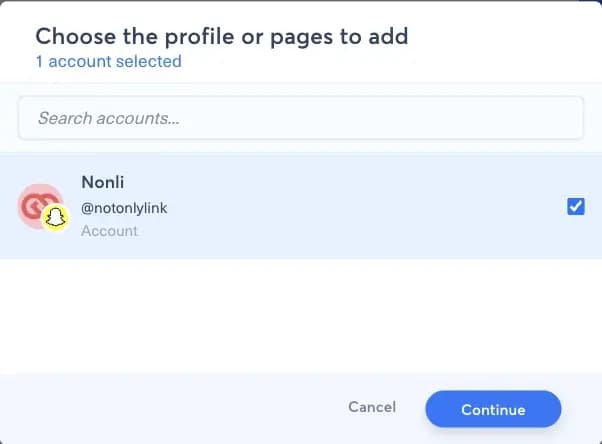
- Tilbage i Nonli markerer du de offentlige profiler du vil tilføje, i »Choose the profile or pages to add«, og klikker derefter på »Continue«. Lad din personlige profil stå umarkeret hvis den vises på listen.
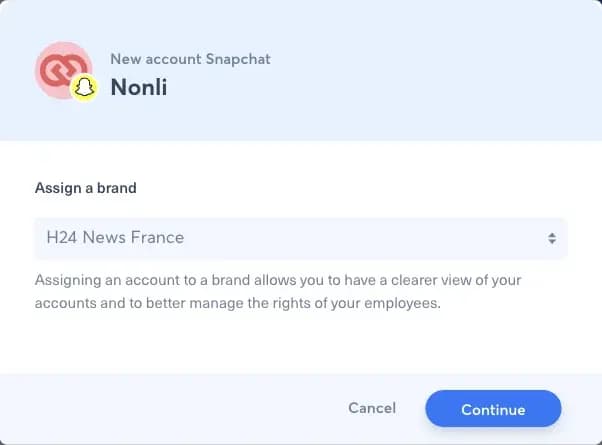
- Vælg det brand som profilerne skal knyttes til, og klik derefter på »Continue«. Dette trin springes over når du kun kan publicere til ét brand.
- Tjek at profilerne nu vises på kontolisten under fanen »Posts«.
Hvis en forventet offentlig profil mangler på listen, tilhører den Snapchat-konto du er logget ind med, ikke profilens organisation. Log ud af Snapchat, og gentag derefter trinnene mens du er logget ind på en konto der tilhører organisationen, eller bed en administrator af organisationen i Snapchat om at tilføje din konto.
Hvis den forkerte profil er tilføjet, for eksempel din personlige profil, så åbn »Social Accounts« fra burgermenuen, klik på papirkurvsikonet på kontoens række, og bekræft derefter med »Delete«. Når du fjerner kontoen fra Nonli, sletter det ikke dine opslag. Tilslut derefter den rigtige profil igen: se også hvordan du fjerner en konto eller en side.
4. Tips#
- Du kan ændre rækkefølgen af dine sociale konti fra afsnittet »Social Accounts« i burgermenuen.
- Du kan også tilføje flere sociale konti direkte fra administrationen af sociale konti.
- Telegram bruger en robotforbindelse: se hvordan du tilføjer en robot til en Telegram-kanal.
Hvis du vil dele et Threads-opslag på en Instagram Story, skal du også tjekke hvilken Instagram-konto der er knyttet til Threads.