En hot content-robot distribuerer artikler der stadig er nye, men som ikke kræver samme kadence som et breaking news-varsel. Den bygger på to ting: et tema der kun returnerer friske artikler, og en robot der overvåger temaet i et jævnt tempo.
Videoen herunder viser hele opsætningen på cirka to minutter. Resten af artiklen forklarer hver parameter i samme rækkefølge som skærmbillederne.
1. Opret temaet#
I Intelligence åbner du temalisten og vælger Create a theme. Det nye tema starter som en kopi af det tema der vises i øjeblikket.
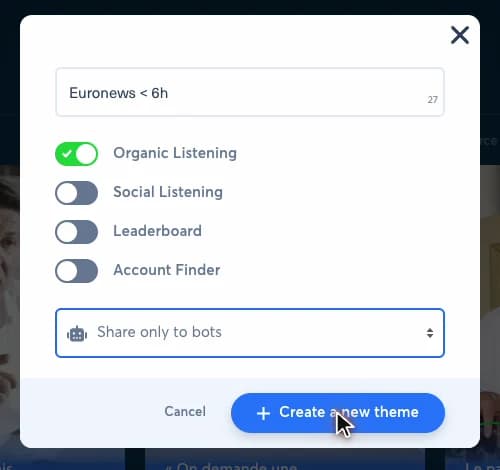
| Felt | Værdi i videoen | Det gør feltet |
|---|---|---|
| Name | Euronews < 6h | Navnet der vises i temalisten og i robotformularen. Skriv kilden og friskhedsvinduet i det: robotformularen viser navnet, ikke filtrene. |
| Organic Listening | Slået til | Sektion der viser artiklerne fra dine websteder. Det er den eneste sektion en hot content-robot har brug for. |
| Social Listening | Slået fra | Sektion der viser opslag fra sociale medier. Slå den fra når temaet kun bruges til at genpublicere dine artikler. |
| Leaderboard | Slået fra | Sektion med rangliste over konti. Bruges ikke af robotten. |
| Account Finder | Slået fra | Sektion til søgning efter konti. Bruges ikke af robotten. |
| Visibility (menu uden etiket) | Share only to bots | Hvem der kan bruge temaet. Et Private-tema vises ikke i robotformularen. Vælg Share only to bots, eller Share with users in my company and bots når dine kolleger også har brug for det. |
Når du slår de ubrugte sektioner fra, forbliver temaet overskueligt, og du undgår at vælge den forkerte sektion senere i robotformularen. Hvis dit tema mangler i robotformularen, så se Hvorfor kan jeg ikke vælge mine egne temaer?.
2. Behold kun friske artikler#
Temaet åbner på sektionen Organic Listening. Indstil filtrene, og vælg derefter Save filters.
| Filter | Værdi i videoen | Det gør filteret |
|---|---|---|
| Source | www.euronews.com | Webstedet hvis artikler forsyner robotten. Vælg webstedet eller webstederne for det brand robotten publicerer for. |
| Publication | Published in the last 6 hours | Friskhedsvindue. En artikel der er ældre end dette, forlader temaet og kan ikke længere vælges af robotten. Udvid det til 12 eller 24 timer når din publiceringsmængde er lav. |
| Sort by | Views, faldende | Resultaternes rækkefølge. De mest sete friske artikler kommer først. Vælg i stedet publiceringstidspunktet når friskhed betyder mere end performance. |
Udeluk det tag der er forbeholdt breaking news, for eksempel med NOT tag:"breaking news", så den samme artikel ikke kan vælges af begge robotter. Se Hvordan laver jeg en boolesk forespørgsel? for mere præcise filtre.
Gennemgå omkring ti resultater før du går videre. Alle resultater skal kunne genpubliceres sikkert uden rettelser.
3. Opret robotten ud fra temaet#
I Bots vælger du Create a bot og træffer derefter to valg:
- From a theme: robotten vælger sine artikler i et tema. Det andet valg, Republish posts, genpublicerer eksisterende opslag efter performancekriterier.
- Publish on your social accounts: robotten opretter opslag på dine konti. De andre valg sender e-mails eller publicerer på Slack.
Konfigurationsformularen åbner. Den er lang: afsnittene herunder følger den fra top til bund.
4. Kilde og destination#
| Felt | Værdi i videoen | Det gør feltet |
|---|---|---|
| Name | Euronews - Hot content | Robottens navn på listen. Op til 40 tegn. |
| Brand | H24 News | Det brand robotten publicerer for. Det bestemmer hvilke sociale konti, meddelelsesskabeloner og Smart Image-skabeloner der er tilgængelige. |
| Theme | Euronews < 6h | Det tema robotten overvåger. Skriv navnet i søgefeltet. Kun temaer der er delt med robotter, vises på listen. |
| Theme section | Organic Listening | Den sektion af temaet robotten læser. Når flere sektioner er aktiveret i temaet, skal du tjekke dette felt: formularen kan have forvalgt Social Listening. |
| Destination social accounts | Seks Facebook-sider | Konti der modtager opslagene. Vælg kun de berørte konti; en valgt konto har en grøn ring. |
5. Tidsplan og tempo#
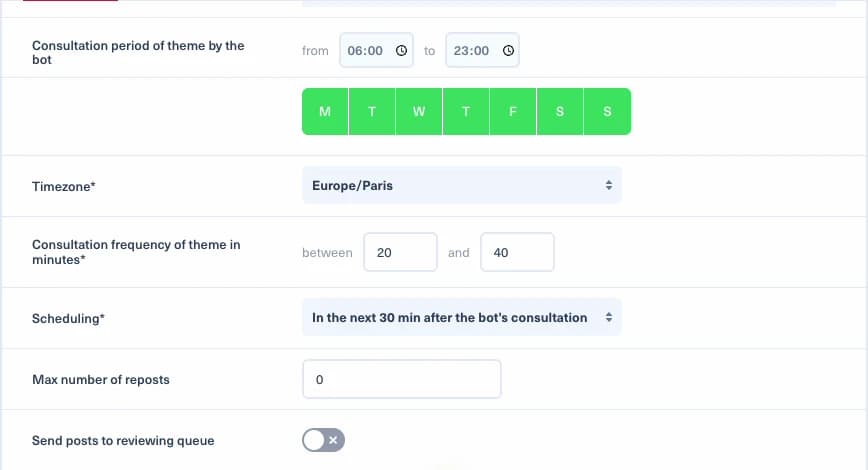
| Felt | Værdi i videoen | Det gør feltet |
|---|---|---|
| Consultation period of theme by the bot | 06:00 til 23:00 | Timer hvor robotten arbejder. Uden for denne periode overvåger den ikke temaet. Se Hvad er overvågningsperioden?. |
| Days | Hver dag | Dage hvor robotten arbejder. En aktiv dag er grøn. |
| Timezone | Europe/Paris | Overvågningsperiodens tidszone. Brug din redaktions tidszone. Se Hvilken tidszone bruger overvågningsperioden?. |
| Consultation frequency of theme in minutes | Mellem 20 og 40 | Tiden mellem en overvågning af temaet og den næste. Den varierer mellem de to værdier, så robotten ikke kører med faste intervaller. Se Hvad er overvågningsfrekvensen?. |
| Scheduling | In the next 30 min after the bot's consultation | Hvornår opslaget går ud efter en overvågning. Se smart planlægning herunder. |
Disse værdier er udgangspunkter. Gør frekvensen kortere når temaet indeholder mange prioriterede artikler, og gør den længere når destinationskontiene allerede er travle.
5.1. Hvorfor vælge smart planlægning?#
Med At once after the bot's consultation publiceres opslaget med det samme uanset hvad der ellers er planlagt på kontoen.
Med In the next 30 min after the bot's consultation vælger Nonli tidspunktet inden for de følgende 30 minutter. Det lader Nonli undgå kollisioner når en bruger publicerer et opslag direkte i Nonli eller uden for Nonli. Opslag uden kollisioner får mere engagement.
Menuen tilbyder vinduer fra 5 minutter til flere timer. Til hot content holder 30 minutter artiklen frisk og giver samtidig Nonli nok plads til at placere opslaget.
6. Genpublicering og gennemgang#
| Felt | Værdi i videoen | Det gør feltet |
|---|---|---|
| Max number of reposts | 0 | Antal gange den samme artikel kan publiceres igen. Behold 0, så hver artikel kun går ud én gang. |
| Send posts to reviewing queue | Slået fra | Når den er slået til, foreslår robotten sine opslag til gennemgang i stedet for at publicere dem. Slå den til de første dage som forklaret i trin 11. |
7. Indholdskilder#
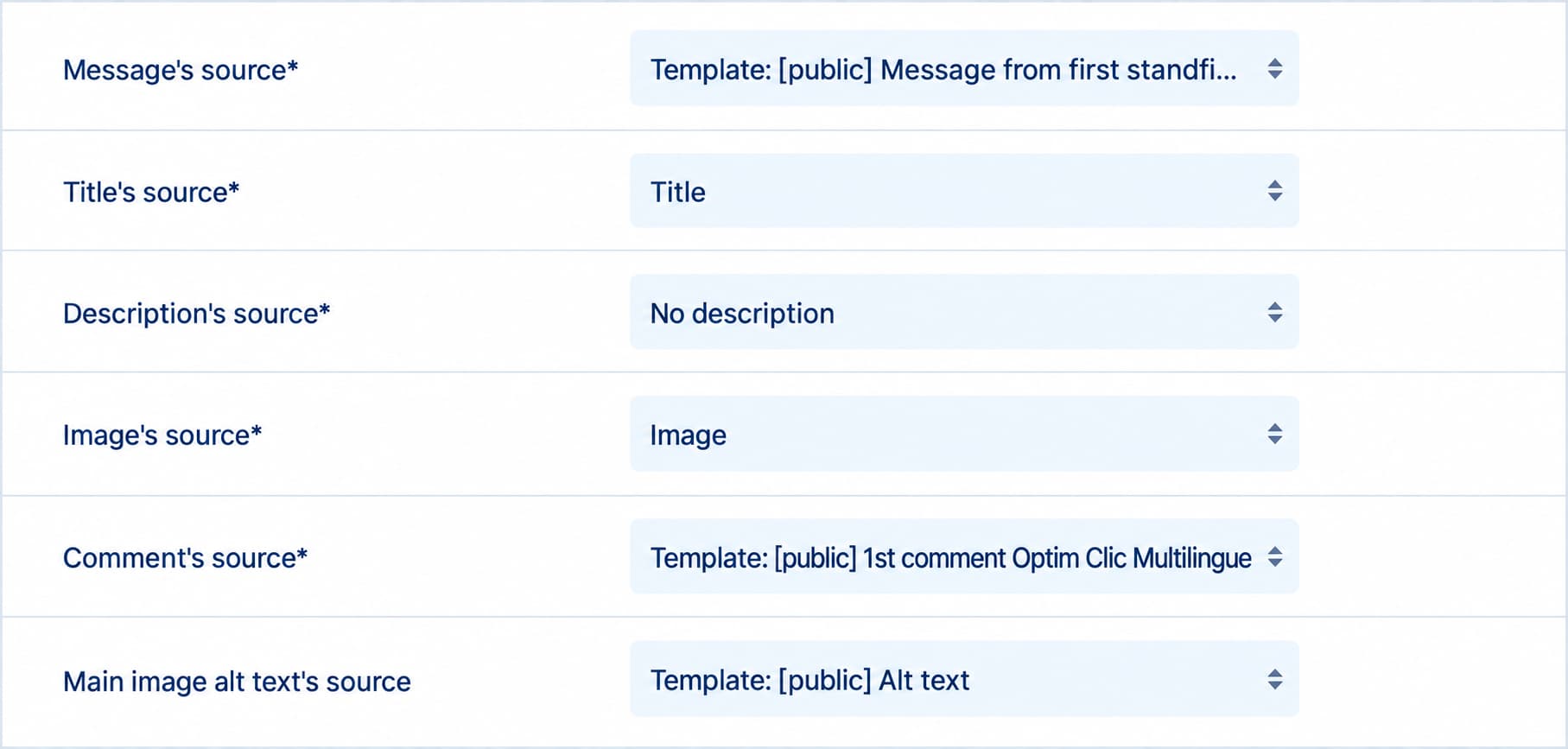
| Felt | Værdi i videoen | Det gør feltet |
|---|---|---|
| Message's source | Template: [public] Message from first standfirst sentence | Opslagets tekst. Denne skabelon starter opslaget med den første sætning i artiklens manchet. |
| Title's source | Title | Opslagets titel, hentet fra artiklens titel. |
| Description's source | No description | Opslagets beskrivelse. Efterlades tom her. |
| Image's source | Image | Opslagets billede: artiklens hovedbillede. |
| Comment's source | Template: [public] 1st comment Optim Clic Multilingue | Første kommentar under opslaget. Denne skabelon bruger den samme regel for korte links på alle sprog og tilpasser Instagram-opfordringen til link i bio efter artiklens sprog. |
| Main image alt text's source | Template: [public] Alt text | Alternativ tekst til hovedbilledet, som skærmlæsere læser højt. Denne skabelon genererer den; med None genererer robotten ingen. |
| Send Story on Facebook and Instagram accounts | Slået fra | Sender også indholdet som en Story på de valgte Facebook- og Instagram-konti. |
Formularen forkorter navnet på meddelelsesskabelonen i rullemenuen. Det fulde navn er Template: [public] Message from first standfirst sentence. Listen er lang: rul ned til posterne Template: [public].
Meddelelsesskabelonen skal have en brugbar manchet at trække på. Gennemgå et par forhåndsvisninger, og tilpas kilden hvis dine artikler ikke har nogen.
Hvis du vil publicere hele den indsamlede beskrivelse i stedet for dens første sætning, skal du sætte Message's source til Description. Tjek først at den indsamlede beskrivelse er hele din manchet, og tjek derefter netværkenes tekstgrænser og hvor linket vises: se Fuld indsamlet beskrivelse eller første sætning i manchetten.
7.1. Hvor vises det korte link?#
Begge skabeloner koordinerer placeringen af linket. Nonli erstatter markøren [SHORTLINK] med artiklens forkortede URL når opslaget publiceres:
- Kort link i den første kommentar: på et egnet fotoopslag på Facebook eller LinkedIn med et artikellink kan
1st comment Optim Clic Multilingueplacere[SHORTLINK]i kommentaren. Meddelelsesskabelonen registrerer det medhasFirstCommentShortlink()og gentager ikke URL'en i hovedopslaget. - Intet kort link i den første kommentar: når opslaget har et link og en indledende tekst der ikke er tom, og dets format og netværk tillader en URL i meddelelsen, tilføjer
Message from first standfirst sentencedet korte link efter teksten. URL'en vises kun én gang. - Native linkopslag eller artikel uden URL: et linkopslag bruger sit native link; uden en tilknyttet URL tilføjer ingen af skabelonerne
[SHORTLINK]. På Instagram henviser kommentarskabelonen læserne til linket i bio på artiklens sprog når det er tilgængeligt, med engelsk som reserveløsning.
Optim Clic Multilingue placerer ikke et kort link i den første kommentar på alle opslag. Til egnede fotoopslag bruger den shouldAddComment('click'), en regel for stikprøver af kommentarer rettet mod klik, til at afgøre om linket skal i kommentaren. Tjek forhåndsvisninger med og uden kommentar, og sammenlign derefter de klik Nonli måler; denne indstilling garanterer ikke flere klik. Se sådan fungerer Smart Messages og sådan publiceres første kommentarer for flere detaljer.
8. Grænser og filtre#
Disse felter er tomme i videoen. Udfyld dem efter dine konti.
| Felt | Det gør feltet |
|---|---|
| Maximum number of posts per day | Dagligt loft for hele robotten. Det forhindrer at en redaktionel spids fylder hele den sociale kalender. |
| Maximum number of posts per account per day | Dagligt loft for hver destinationskonto. |
| Exclude content that contains these terms | Artikler der indeholder et af disse ord, ignoreres. Brug det til følsomme emner, afsluttet livedækning eller uforenelige formater. Se Sådan udelukker du ord på alle robotter i et brand. |
| Include only content that contains these terms | Kun artikler der indeholder et af disse ord, beholdes. |
| Add a prefix to the message | Tekst der tilføjes før hver meddelelse. |
| Add a suffix to the message | Tekst der tilføjes efter hver meddelelse. Se Sådan konfigurerer du præfikser og suffikser. |
9. Opslagsformat#
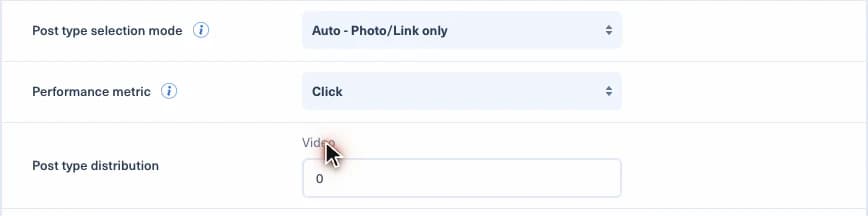
| Felt | Værdi i videoen | Det gør feltet |
|---|---|---|
| Post type selection mode | Auto - Photo/Link only | Hvordan robotten vælger formatet på hvert opslag. Manual (use rates) anvender de andele for foto, video og link du angiver. Auto - All types og Auto - Photo/Link only lader Nonli vælge. |
| Performance metric | Click | Det nøgletal den automatiske tilstand optimerer. Feltet vises når en automatisk tilstand er valgt. |
| Post type distribution | Video 0 | I manuel tilstand andelen af foto- og videoopslag; linkandelen beregnes ud fra de to andre. I Auto - Photo/Link only er kun videoandelen tilbage. |
| Automatically generate hashtags using keywords detected by Nonli | Slået fra | Tilføjer hashtags bygget på de nøgleord Nonli registrerer i artiklen. |
| Max number of hashtags to add | Tom | Loft over antallet af tilføjede hashtags. |
| Hashtags to use, if the max number is not reached | Tom | Hashtags der tilføjes for at fuldende listen. |
Med Auto - Photo/Link only og nøgletallet Click vælger robotten mellem foto- og linkopslag og foretrækker det format der klarer sig bedst på klik. Det er et automatisk valg snarere end et fast forhold mellem foto og link; det garanterer ikke flere klik for hvert opslag.
Denne indstilling vælger opslagsformatet. Optim Clic Multilingue afgør separat om et egnet fotoopslag placerer sit korte link i den første kommentar.
10. Sikkerhedsforanstaltninger, URL'er og Smart Image#
| Felt | Værdi i videoen | Det gør feltet |
|---|---|---|
| PublishGuard | Slået til | Kontrollerer hvert opslag mod brandets regler før publicering. Se Sådan konfigurerer og tester du Publish Guard. |
| Remove URL anchors | Slået fra | Fjerner delen #fragment af artiklens URL. Se Hvad gør funktionen »Remove URL anchors«?. |
| Remove URL parameters | Slået fra | Fjerner forespørgselsparametrene fra artiklens URL. |
| Force use canonical URL | Slået til | Bruger den kanoniske URL som artiklen angiver. Se Sådan gennemtvinger du brugen af den ikke-kanoniske URL. |
| Enable smart image generator for link posts | Slået fra | Genererer billedet til linkopslag med en Smart Image-skabelon. |
| Enable smart image generator for photo posts | Slået til, skabelon H24 - Demo | Genererer billedet til fotoopslag med en Smart Image-skabelon. Denne kontakt vises med Auto - Photo/Link only. |
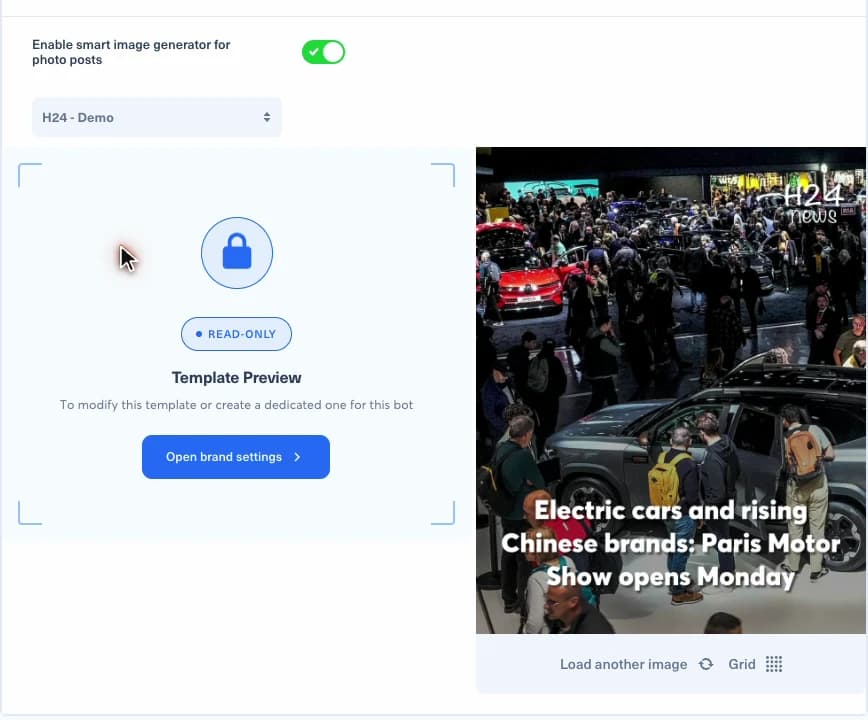
Når Smart Image-generatoren er slået til, vælger du en skabelon på listen. Delte skabeloner har præfikset [shared] der. Forhåndsvisningen til højre anvender den på en nylig artikel; Load another image tester den på en anden. Skabelonen er skrivebeskyttet i robotformularen: brug Open brand settings for at ændre den eller oprette en der er dedikeret til denne robot. Se Smart Image Generator – brugerguide.
11. Gem, test og aktiver#
Vælg Save. Robotten vises på listen og er ikke aktiveret: intet publiceres før du slår den til. Se Hvordan aktiverer jeg en robot?.
- Slå Send posts to reviewing queue til, og lad den være slået til i mindst én hel redaktionel cyklus.
- Tjek friskhed, billede, tekst, link, destinationskonto, dubletter, og at hver kørsel højst foreslår én artikel. Hvis den foreslår flere, skal du holde gennemgangskøen aktiv og justere robotten før du aktiverer automatisk publicering.
- Sammenlign antallet af egnede artikler med den valgte daglige grænse.
- Skift først til automatisk publicering når resultaterne er stabile.
- Juster efter et par dage friskhedsvinduet og frekvensen ud fra den faktisk publicerede mængde.
Hvis en forventet artikel ikke bliver publiceret, så følg Hvorfor publicerede min robot ikke denne artikel?.