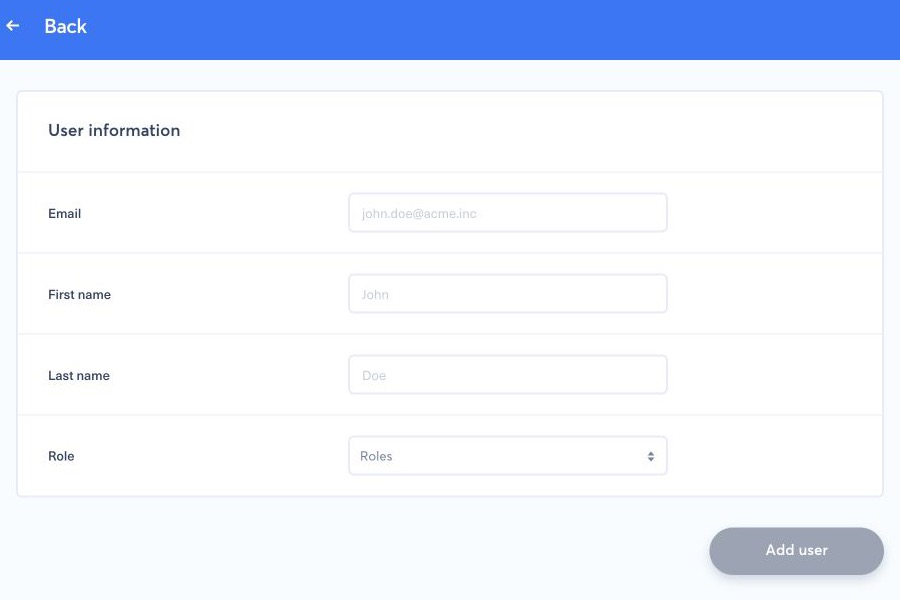
Otwórz menu główne, wybierz Users (użytkownicy), a następnie Add user (dodaj użytkownika). Wpisz indywidualny adres e-mail każdego członka zespołu i przypisz tylko te role i marki, których potrzebuje. Odbiorca kończy aktywację i konfigurację zabezpieczeń z poziomu własnego zaproszenia.
1. Wyślij zaproszenie#
- Upewnij się, że osoba nie widnieje już w Users, także jako konto oczekujące.
- Wybierz Invite user (zaproś użytkownika).
- Wpisz indywidualny służbowy adres e-mail, imię i nazwisko członka zespołu.
- Wybierz rolę, która daje wymagany dostęp. Jeśli dostępne opcje dają zbyt szeroki lub zbyt wąski dostęp, najpierw utwórz lub dostosuj rolę.
- Sprawdź dane, a następnie wybierz Add user jeden raz. Odbiorca powinien aktywować konto za pomocą najnowszego e-maila z zaproszeniem.
Jeśli adres ma już status oczekującego, użyj Resend confirmation link (wyślij ponownie link potwierdzający) zamiast tworzyć duplikat użytkownika. Poproś odbiorcę o sprawdzenie folderów spamu i kwarantanny. Nigdy nie przekazuj innej osobie zaproszenia, hasła, kodu jednorazowego, kodu QR aplikacji uwierzytelniającej ani kodu zapasowego.
W sprawie aktywacji, uwierzytelniania dwuskładnikowego, brakujących zaproszeń i bezpiecznego odzyskiwania dostępu skorzystaj z pełnego przewodnika po zapraszaniu użytkowników i pierwszym logowaniu.