Zaproś każdą osobę w sekcji Users (użytkownicy), przydziel jej tylko te role, których potrzebuje, i pozwól jej samodzielnie dokończyć aktywację oraz konfigurację uwierzytelniania dwuskładnikowego (2FA). Od poniedziałku 28 września 2026 r., godz. 9:00 (czasu paryskiego), obecni użytkownicy również jednorazowo konfigurują aplikację uwierzytelniającą przy następnym logowaniu. Nigdy nie udostępniaj hasła, kodu jednorazowego, sekretu z kodu QR ani kodu zapasowego administratorowi ani zespołowi wsparcia Nonli.
1. Zanim wyślesz zaproszenie#
- Użyj indywidualnego służbowego adresu e-mail członka zespołu. Współdzielone konta użytkowników uniemożliwiają rzetelną kontrolę dostępu i nie należy z nich korzystać.
- Ustal, do których marek i z jakimi rolami dana osoba potrzebuje dostępu. Administrator firmy może później zmienić te przydziały.
- Poproś odbiorcę, aby przed pierwszym logowaniem zainstalował aplikację uwierzytelniającą, jeśli jeszcze z żadnej nie korzysta.
2. Zaproś użytkownika#
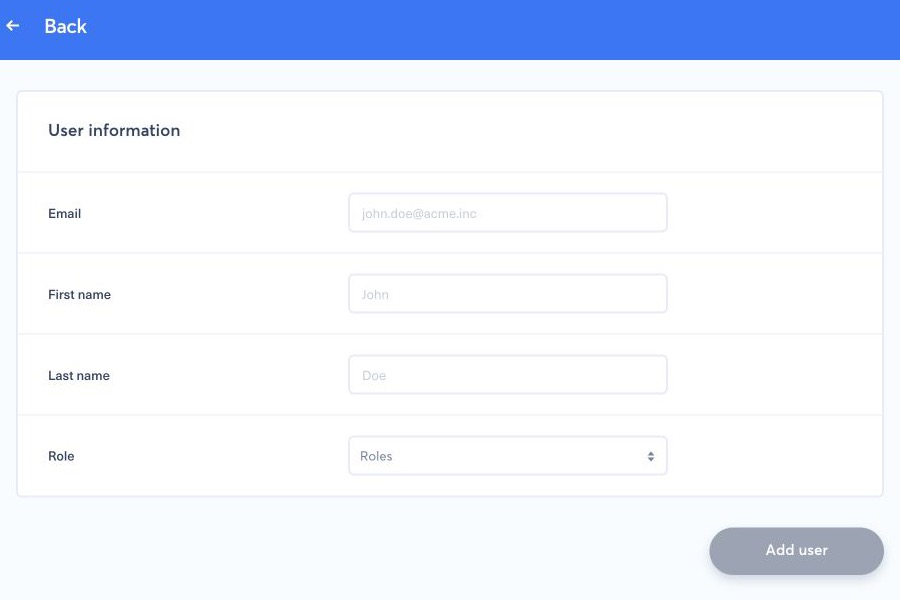
- Otwórz menu główne, wybierz Users, a następnie Add user (dodaj użytkownika).
- Wpisz adres e-mail odbiorcy i przydziel odpowiednią rolę lub dostęp do marki.
- Przed wysłaniem zaproszenia sprawdź przydzielony dostęp. Nie nadawaj roli administratora tylko po to, aby obejść brak jakiegoś uprawnienia.
- Wyślij zaproszenie. Użytkownik pojawia się na liście, dopóki aktywacja jest w toku.
Odbiorca musi sam otworzyć swój link z zaproszeniem, wybrać własne hasło i przejść przez wyświetlany proces rejestracji. Najpierw weryfikuje swój numer telefonu kodem SMS, o który prosi Nonli. Następnie, podczas konfiguracji 2FA, skanuje kod QR aplikacją uwierzytelniającą, wpisuje wygenerowany kod jednorazowy i przechowuje ewentualne kody zapasowe w prywatnym miejscu. Kod QR lub kod zapasowy daje dostęp do konta i nigdy nie może pojawić się na zrzucie ekranu wysłanym do wsparcia.
3. Konfiguracja aplikacji uwierzytelniającej przy logowaniu obecnych użytkowników#
Od poniedziałku 28 września 2026 r., godz. 9:00 (czasu paryskiego), każdy obecny użytkownik firmy, w której włączono zasady uwierzytelniania dwuskładnikowego, musi również jednorazowo skonfigurować aplikację uwierzytelniającą przy następnym logowaniu hasłem lub przez SSO. Już otwarta sesja działa dalej, dopóki nie wygaśnie lub użytkownik się nie wyloguje. Ten krok zajmuje około dwóch minut:
- Zaloguj się hasłem lub przez SSO, a następnie wpisz kod jednorazowy otrzymany e-mailem lub SMS-em, tak jak dotychczas.
- Na ekranie konfiguracji aplikacji uwierzytelniającej zeskanuj kod QR aplikacją uwierzytelniającą albo wpisz klucz do ręcznego wprowadzenia wyświetlony obok niego.
- Wpisz 6-cyfrowy kod wygenerowany przez aplikację i potwierdź. Sesja otwiera się na zwykłej stronie głównej.
Konfiguracja jest wymagana tylko raz. Przy kolejnych logowaniach Nonli prosi o kod z Twojej aplikacji uwierzytelniającej, a na tym ekranie nadal dostępna jest awaryjna opcja SMS. Podczas tej rejestracji nie są wyświetlane kody zapasowe; możesz je później wygenerować w sekcji My information (moje dane). Dokończ rejestrację w karcie, w której rozpoczęto logowanie, bez jej odświeżania.
Kod QR wyświetlany przy logowaniu jest ważny przez 15 minut; odświeżenie lub ponowne otwarcie strony generuje nowy kod QR i unieważnia poprzedni.
Jeśli kod zostanie odrzucony z komunikatem „The code is not valid” (kod jest nieprawidłowy), wykonaj po kolei następujące kroki:
- Sprawdź zegar w telefonie. Porównaj godzinę w telefonie z godziną na komputerze z dokładnością do minuty, a następnie włącz automatyczne ustawianie daty i godziny. Na iPhonie: Ustawienia → Ogólne → Data i czas → Ustaw automatycznie. Na Androidzie ścieżka zależy od producenta, zwykle Ustawienia → System → Data i godzina (na urządzeniach Samsung: Ustawienia → Zarządzanie ogólne → Data i godzina); następnie włącz opcję automatycznej daty i godziny.
- Poczekaj na kolejny kod w aplikacji uwierzytelniającej i wpisz go jeden raz.
- Tylko jeśli przy prawidłowym zegarze kody nadal są odrzucane, usuń istniejący wpis „Nonli” w aplikacji uwierzytelniającej, zeskanuj aktualnie wyświetlany kod QR i od razu wpisz sześciocyfrowy kod. W Microsoft Authenticator użyj opcji „Dodaj konto”, a następnie „Inne konto (Google, Facebook itp.)”, a nie opcji konta służbowego lub szkolnego.
Nonli akceptuje kody z telefonu, którego zegar różni się o mniej niż 30 sekund. Przy różnicy od 30 do 60 sekund kody są akceptowane tylko sporadycznie. Od około jednej minuty różnicy każdy kod jest odrzucany, nawet po bezbłędnym zeskanowaniu kodu QR: ponowne skanowanie ani wygenerowanie nowego kodu QR nie naprawi źle ustawionego zegara.
Po zakończeniu rejestracji wiersz Two-factor authentication (uwierzytelnianie dwuskładnikowe) w sekcji My information pokazuje status Enabled (włączone). W tym miejscu możesz też później zastąpić aplikację uwierzytelniającą, na przykład po zmianie telefonu, oraz ponownie wygenerować kody zapasowe.
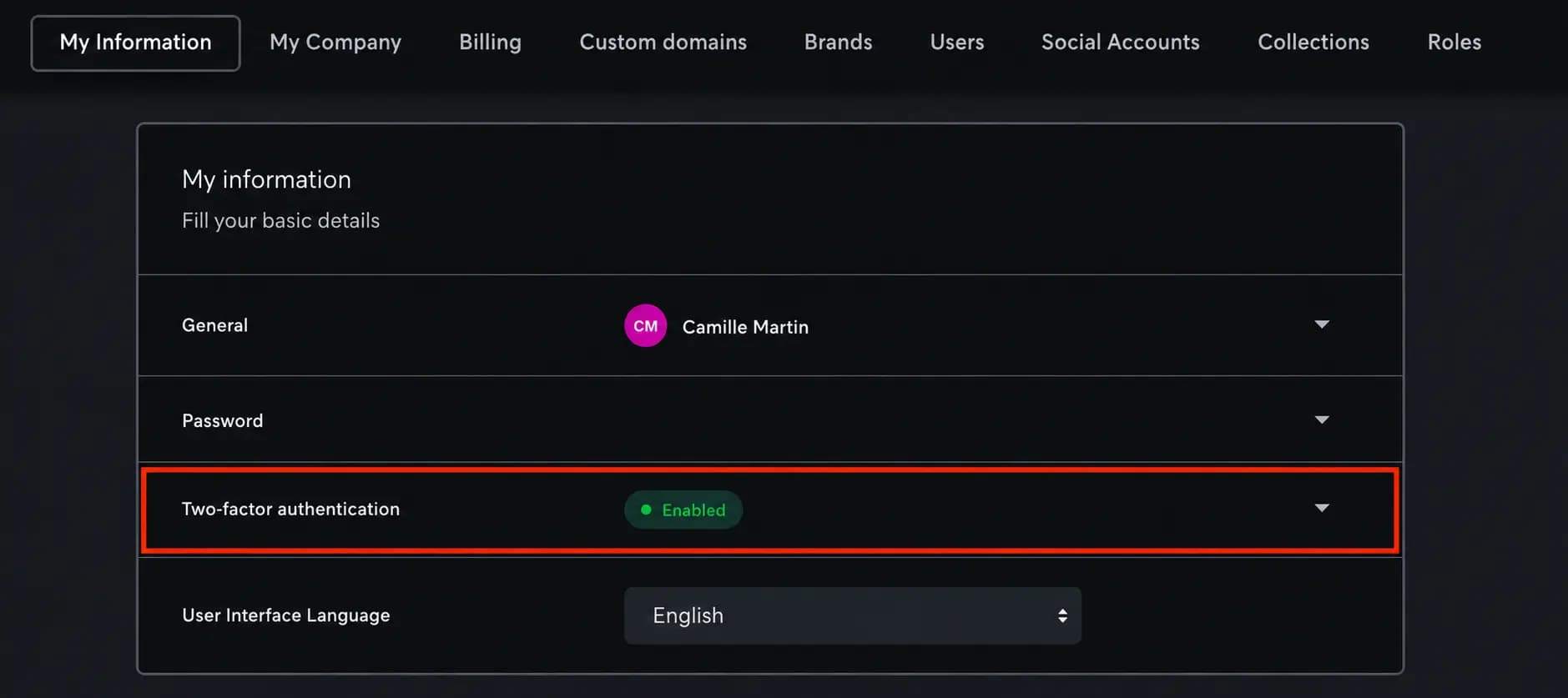
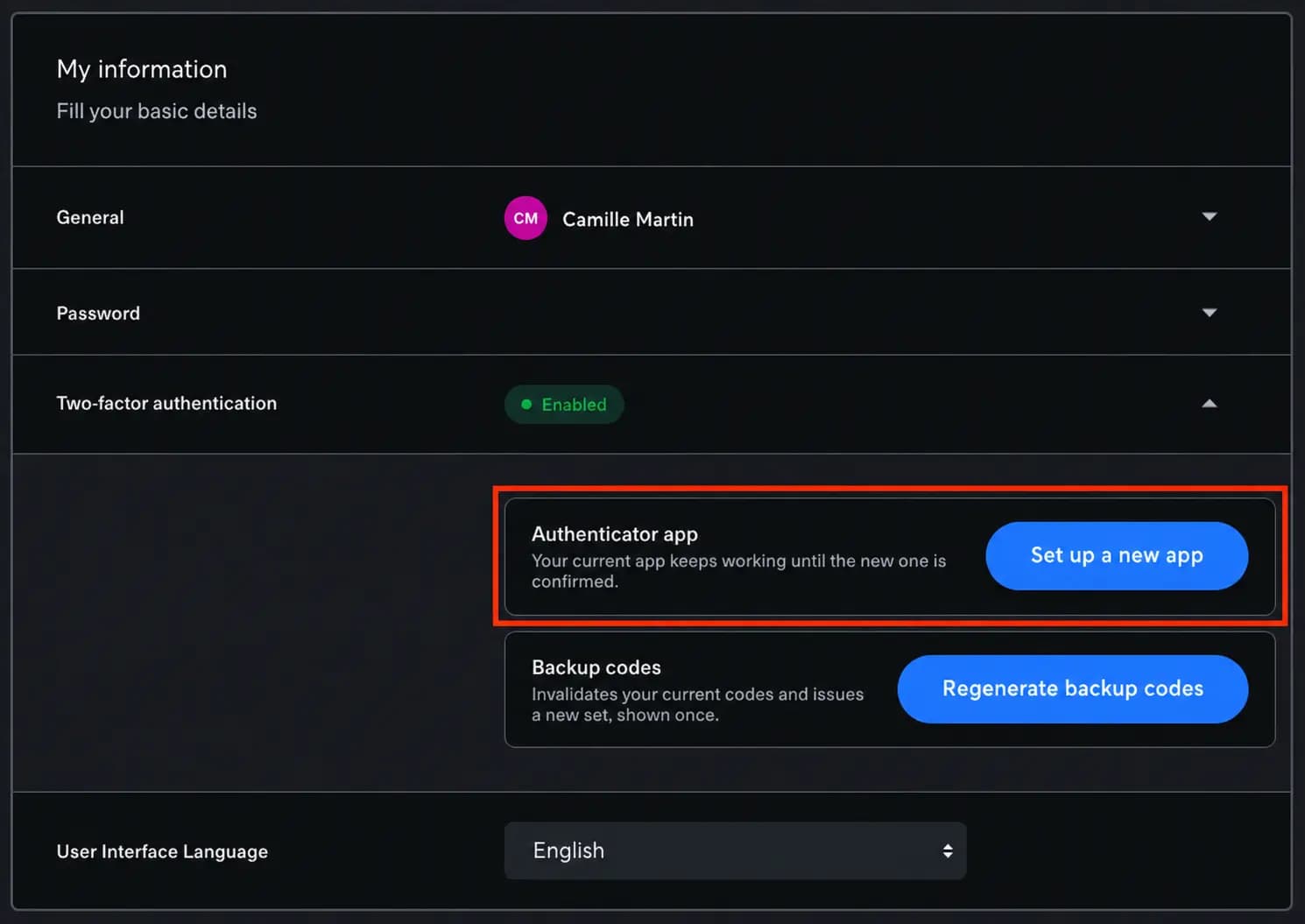
Rozwiń wiersz, aby przejść do ustawień Authenticator app (aplikacja uwierzytelniająca) i Backup codes (kody zapasowe). Opcja Set up a new app (skonfiguruj nową aplikację) wyświetla nowy kod QR po weryfikacji obecną aplikacją lub kodem zapasowym, a obecna aplikacja działa, dopóki nowa nie zostanie potwierdzona. Zaktualizowanie numeru telefonu i potwierdzenie SMS-a nie przenosi aplikacji uwierzytelniającej: w sprawie numeru postępuj zgodnie z poradnikiem dotyczącym aktualizacji adresu e-mail lub numeru telefonu, a następnie użyj opcji Set up a new app dla aplikacji uwierzytelniającej.
4. Jeśli zaproszenie lub kod nie działa#
Najpierw sprawdź foldery spamu i kwarantanny oraz upewnij się, że adres w sekcji Users jest poprawny. Link z zaproszeniem nie wygasa. Administrator firmy może użyć opcji Resend confirmation link (wyślij ponownie link potwierdzający) dla użytkownika oczekującego na aktywację; nowy e-mail zastępuje poprzedni link, więc korzystaj tylko z najnowszego.
Jeśli wiadomość na ten adres została odrzucona albo adres e-mail lub numer telefonu jest błędny, nie przekierowuj zaproszenia ani kodu weryfikacyjnego do innej osoby. Poproś właściciela konta, aby postępował zgodnie z poradnikiem dotyczącym aktualizacji adresu e-mail lub numeru telefonu, albo – jeśli nie może się zalogować – skontaktuj się ze wsparciem, podając bezpieczne informacje wymienione poniżej. Po poprawce rozpocznij aktywację od nowa z najnowszego zaproszenia; starych linków i kodów nie wolno używać ponownie.
Jeśli zaraz po wpisaniu kodu z e-maila lub SMS-a wracasz na stronę logowania albo widzisz ekran z informacją, że sesja logowania wygasła, i prośbą o ponowne rozpoczęcie logowania, krok aplikacji uwierzytelniającej nie mógł się rozpocząć w tej karcie. Dzieje się tak po kilku szybkich próbach, przy drugiej karcie, po odświeżeniu strony lub w przeglądarce, w której nadal działa nieaktualna wersja aplikacji. Zamknij wszystkie karty Nonli, otwórz ponownie app.nonli.com z wymuszonym odświeżeniem (Ctrl+F5 w systemie Windows, Cmd+Shift+R w systemie macOS), odczekaj około pięciu minut bez nowej próby, a następnie zaloguj się ponownie i jeden raz wpisz nowy kod. Odświeżenie strony nie powoduje ponownego wysłania kodu e-mailem; robi to tylko nowe logowanie, a jego kod zastępuje poprzedni. Każdy kod jest ważny przez 10 minut od jego utworzenia. Jeśli ten sam ekran pojawi się ponownie, spróbuj w oknie prywatnym lub innej przeglądarce, a następnie skontaktuj się ze wsparciem, podając dokładną treść wyświetlonego komunikatu – nigdy zrzut ekranu z kodem lub kodem QR. Konto nie jest zablokowane, a wsparcie nie może pominąć konfiguracji aplikacji uwierzytelniającej.
Kody aplikacji uwierzytelniającej zmieniają się co 30 sekund. Jeśli kod zostanie odrzucony, zacznij od zegara w telefonie, jak opisano w krokach konfiguracji powyżej: włącz automatyczne ustawianie daty i godziny, poczekaj na kolejny kod i wpisz go jeden raz. Nie próbuj ponownie z kodem, który wygasł lub został już użyty. Kod logowania wysyłany e-mailem lub SMS-em oraz kod SMS weryfikujący numer telefonu to osobne kody: każdy z nich jest ważny przez 10 minut od chwili wysłania.
Każde konto ma własny kod QR. Kody wygenerowane z kodu QR innej osoby nigdy nie potwierdzą Twojego konta, ponieważ każdy użytkownik ma własny sekret przygotowany do rejestracji. Jeśli zeskanujesz kod QR innego konta – na przykład pokazany na zrzucie ekranu w wewnętrznym poradniku – usuń błędny wpis „Nonli” w aplikacji uwierzytelniającej, zaloguj się na własny profil i zeskanuj kod QR wyświetlony na Twoim ekranie. Reset przez wsparcie nie jest potrzebny.
Uwaga: każdy, kto zeskanował potwierdzony kod QR, może generować kody jego właściciela. Jeśli Twój kod QR został udostępniony, usuń go lub rozmyj w poradniku, a następnie otwórz My information → Two-factor authentication → Set up a new app, aby zastąpić sekret; stary kod QR przestanie wtedy działać. Administratorzy przygotowujący wewnętrzne poradniki: nigdy nie umieszczajcie na zrzucie ekranu prawdziwego kodu QR ani klucza do ręcznego wprowadzenia.
5. Utrata urządzenia z aplikacją uwierzytelniającą lub kodów zapasowych#
Administrator nie może obchodzić 2FA ani prosić użytkownika o ujawnienie kodu. Skontaktuj się ze wsparciem Nonli z adresu powiązanego z kontem i podaj wyłącznie nazwę firmy, adres e-mail użytkownika, którego dotyczy problem, przybliżony czas wystąpienia błędu oraz widoczną treść błędu. Nigdy nie wysyłaj hasła, kodu jednorazowego, kodu zapasowego, kodu QR ani klucza API. Wsparcie zweryfikuje własność konta, zanim wyjaśni dostępną ścieżkę odzyskania dostępu. Reset aplikacji uwierzytelniającej przez wsparcie dotyczy wyłącznie użytkownika, który ukończył już rejestrację i utracił urządzenie; nie znosi obowiązkowej konfiguracji przy logowaniu.