Inviter hver person fra Users, giv vedkommende kun de roller der er brug for, og lad personen selv gennemføre aktivering og tofaktorgodkendelse (2FA). Fra mandag den 28. september 2026 kl. 09.00 (Paris-tid) skal eksisterende brugere også konfigurere en godkendelsesapp én gang ved deres næste login. Del aldrig en adgangskode, en engangskode, en QR-hemmelighed eller en backupkode med en administrator eller med Nonlis support.
1. Før du sender invitationen#
- Brug kollegaens individuelle arbejdsmailadresse. Delte brugerkonti forhindrer pålitelig adgangskontrol og bør ikke bruges.
- Beslut hvilke brands og roller personen har brug for. En virksomhedsadministrator kan ændre disse tildelinger senere.
- Bed modtageren om at installere en godkendelsesapp før sit første login hvis vedkommende ikke allerede bruger en.
2. Inviter brugeren#
- Åbn hovedmenuen, vælg Users, og vælg derefter Add user.
- Indtast modtagerens e-mailadresse, og tildel den rette rolle eller brandadgang.
- Gennemgå adgangen før du sender invitationen. Giv ikke en administratorrolle blot for at omgå en manglende rettighed.
- Send invitationen. Brugeren vises på listen mens aktiveringen afventer.
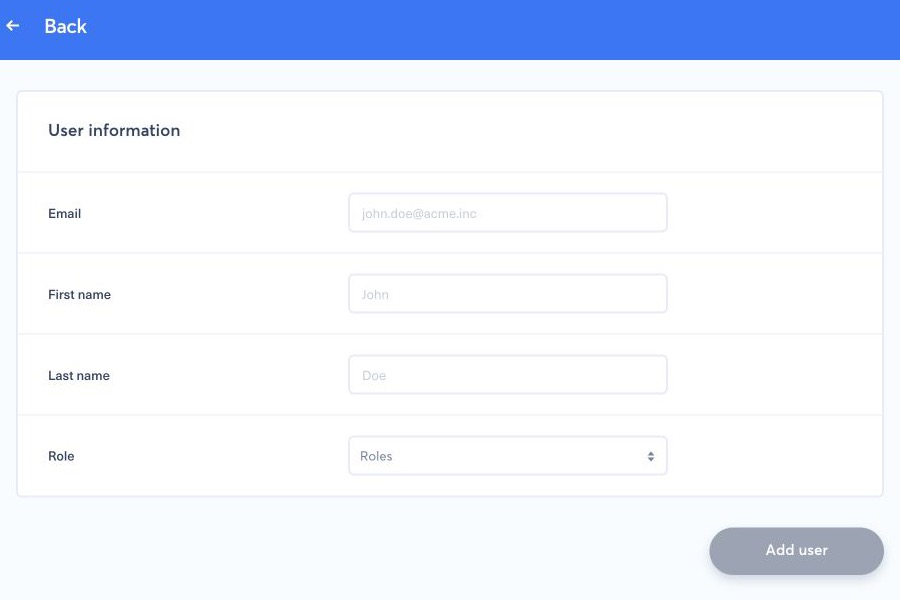
Modtageren skal selv åbne sit invitationslink, vælge sin egen adgangskode og følge det viste registreringsforløb. Vedkommende bekræfter først sit telefonnummer med den sms-kode Nonli beder om. Under registreringen af 2FA scanner vedkommende derefter QR-koden med sin godkendelsesapp, indtaster den genererede engangskode og gemmer eventuelle backupkoder et privat sted. En QR-kode eller backupkode giver adgang og må aldrig optræde i et skærmbillede til support.
3. Opsætning af godkendelsesapp ved login for eksisterende brugere#
Fra mandag den 28. september 2026 kl. 09.00 (Paris-tid) skal alle eksisterende brugere i en virksomhed med en aktiveret tofaktorpolitik også konfigurere en godkendelsesapp én gang ved deres næste login med adgangskode eller SSO. En session der allerede er åben, fortsætter med at virke indtil den udløber eller brugeren logger ud. Trinnet tager cirka to minutter:
- Log ind med din adgangskode eller SSO, og indtast derefter den engangskode du får med e-mail eller sms, som hidtil.
- På skærmen til opsætning af godkendelsesappen scanner du QR-koden med din godkendelsesapp eller skriver den manuelle nøgle der vises ved siden af.
- Indtast den 6-cifrede kode som appen genererer, og bekræft. Sessionen åbnes på den sædvanlige startside.
Opsætningen kræves kun én gang. Ved dine næste login beder Nonli om koden fra din godkendelsesapp, og sms som reserveløsning er stadig tilgængelig på den skærm. Der vises ingen backupkoder under denne registrering; du kan generere dem senere fra My information. Gennemfør registreringen i den fane hvor login blev startet, uden at genindlæse den.
Den QR-kode der vises ved login, er gyldig i 15 minutter; hvis du genindlæser eller genåbner siden, genereres en ny QR-kode, og den forrige bliver ugyldig.
Hvis en kode afvises med meddelelsen »The code is not valid«, skal du følge disse trin i rækkefølge:
- Kontroller telefonens ur. Sammenlign tiden på telefonen med tiden på din computer, helt ned på minuttet, og slå derefter automatisk dato og tid til. På iPhone: Settings → General → Date & Time → Set Automatically. På Android varierer stien efter producent, normalt Settings → System → Date & time (på Samsung: Settings → General management → Date and time), og derefter slår du muligheden for automatisk dato og tid til.
- Vent på den næste kode i din godkendelsesapp, og indtast den én gang.
- Kun hvis koder stadig afvises selvom uret er korrekt, skal du slette en eventuel eksisterende »Nonli«-post i din godkendelsesapp, scanne den QR-kode der vises lige nu, og straks skrive den sekscifrede kode. I Microsoft Authenticator skal du bruge »Add account« og derefter »Other account (Google, Facebook, etc.)«, ikke muligheden for arbejds- eller skolekonto.
Nonli accepterer koder fra en telefon hvis ur afviger mindre end 30 sekunder. Ved en afvigelse på mellem 30 og 60 sekunder accepteres koder kun indimellem. Fra en afvigelse på cirka ét minut afvises alle koder, selv efter en perfekt scanning af QR-koden: En ny scanning eller en ny QR-kode kan ikke rette et forkert ur.
Når registreringen er gennemført, viser rækken Two-factor authentication på My information status Enabled. Det er også her du senere udskifter godkendelsesappen, for eksempel når du skifter telefon, og her du genererer nye backupkoder.
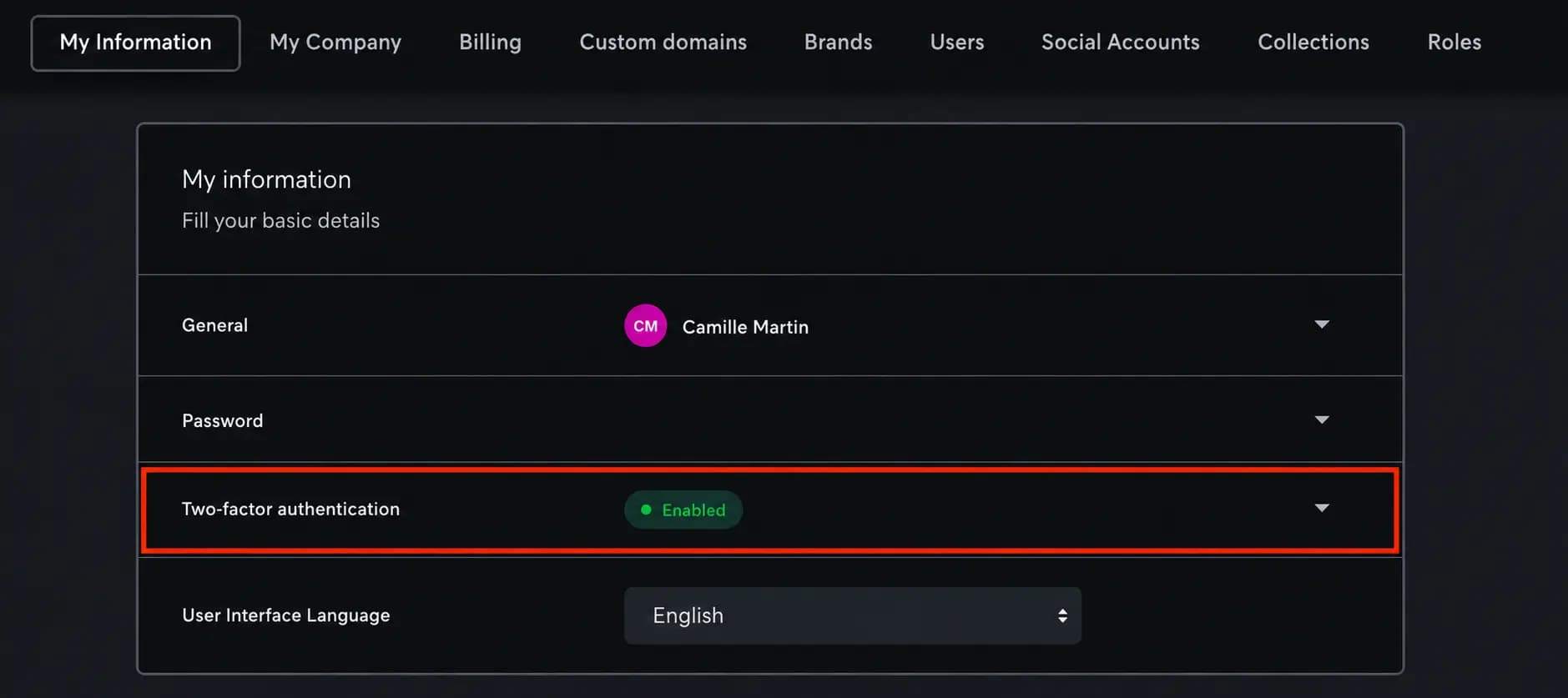
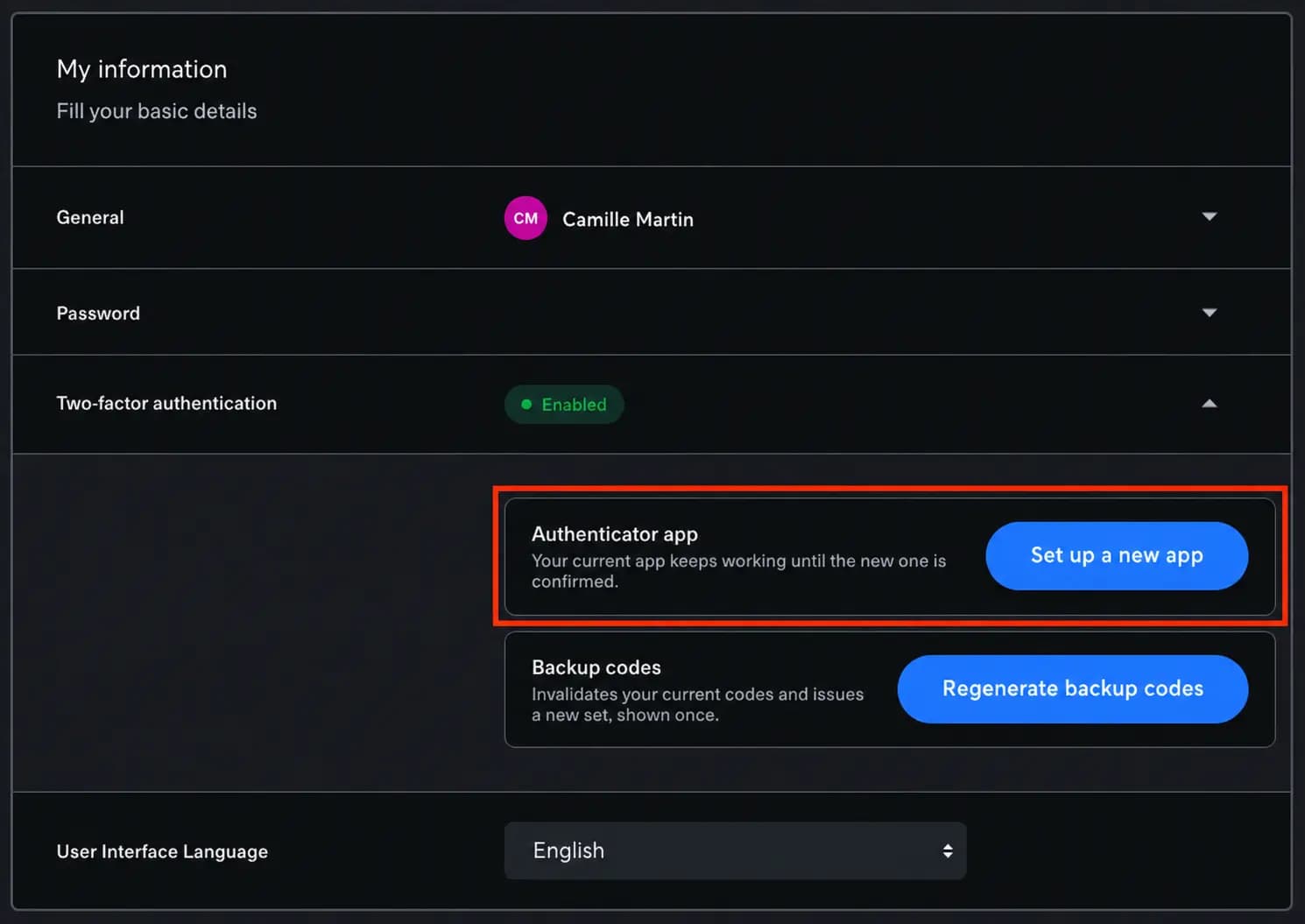
Fold rækken ud for at få adgang til indstillingerne Authenticator app og Backup codes. Set up a new app viser en ny QR-kode efter en bekræftelse med din nuværende app eller en backupkode, og den nuværende app virker stadig indtil den nye er bekræftet. Hvis du opdaterer dit telefonnummer og validerer sms'en, overføres godkendelsesappen ikke: Følg guiden om opdatering af e-mailadresse eller telefonnummer for nummeret, og brug derefter Set up a new app til godkendelsesappen.
4. Hvis invitationen eller koden ikke virker#
Tjek først spam- og karantænemapper, og bekræft at adressen i Users er korrekt. Et invitationslink udløber ikke. En virksomhedsadministrator kan bruge Resend confirmation link for en bruger der afventer aktivering; den nye e-mail erstatter det forrige link, så brug kun det nyeste.
Hvis mailen til adressen er kommet retur, eller e-mailadressen eller telefonnummeret er forkert, må du ikke omdirigere en invitation eller en bekræftelseskode til en anden person. Bed kontoejeren om at følge guiden om opdatering af e-mailadresse eller telefonnummer, eller kontakt support med de sikre oplysninger der står nedenfor hvis vedkommende ikke kan logge ind. Start aktiveringen igen fra den nyeste invitation efter rettelsen; gamle links og koder må ikke genbruges.
Hvis du bliver sendt tilbage til loginsiden lige efter e-mail- eller sms-koden, eller du ser en skærm der siger at loginsessionen er udløbet og beder dig starte login forfra, kunne trinnet med godkendelsesappen ikke starte i den fane. Det sker efter flere hurtige forsøg, med en ekstra fane, efter en genindlæsning af siden eller i en browser der stadig kører en forældet version af applikationen. Luk alle Nonli-faner, åbn app.nonli.com igen med en gennemtvunget genindlæsning (Ctrl+F5 på Windows, Cmd+Shift+R på macOS), vent cirka fem minutter uden et nyt forsøg, log derefter ind igen, og indtast den nye kode én gang. En genindlæsning af siden sender ikke e-mailkoden igen; det gør kun et nyt login, og dets kode erstatter den forrige. Hver kode er gyldig i 10 minutter efter den blev oprettet. Hvis den samme skærm kommer igen, skal du prøve igen i et privat vindue eller en anden browser og derefter kontakte support med den nøjagtige meddelelse, aldrig et skærmbillede af en kode eller QR-kode. Kontoen er ikke låst, og support kan ikke springe opsætningen af godkendelsesappen over.
Koder fra godkendelsesappen skifter hvert 30. sekund. Hvis en kode afvises, skal du starte med telefonens ur som beskrevet i opsætningstrinnene ovenfor: Slå automatisk dato og tid til, vent på den næste kode, og indtast den én gang. Prøv ikke igen med en udløbet eller allerede brugt kode. Den loginkode der sendes med e-mail eller sms, og den sms-kode der bekræfter et telefonnummer, er adskilte: Hver af dem er gyldig i 10 minutter fra det øjeblik den sendes.
Hver konto har sin egen QR-kode. Koder genereret fra en andens QR-kode validerer aldrig din konto fordi hver bruger har sin egen hemmelighed under opsætning. Hvis du har scannet en anden kontos QR-kode – for eksempel en der vises i et skærmbillede i en intern vejledning – skal du slette den forkerte »Nonli«-post i din godkendelsesapp, logge ind med din egen profil og scanne den QR-kode der vises på din egen skærm. Der er ikke brug for en nulstilling fra support.
Vær forsigtig: Alle der har scannet en bekræftet QR-kode, kan generere ejerens koder. Hvis din QR-kode er blevet delt, skal du fjerne eller sløre den i din vejledning og derefter åbne My information → Two-factor authentication → Set up a new app for at udskifte hemmeligheden; den gamle QR-kode holder derefter op med at virke. Til administratorer der skriver interne vejledninger: Medtag aldrig en rigtig QR-kode eller manuel nøgle i et skærmbillede.
5. Mistet godkendelsesenhed eller backupkoder#
En administrator må ikke omgå 2FA eller bede brugeren om at oplyse en kode. Kontakt Nonlis support fra en adresse der er knyttet til kontoen, og oplys kun virksomhedens navn, den berørte brugers e-mail, det omtrentlige tidspunkt for fejlen og den synlige fejltekst. Send aldrig en adgangskode, engangskode, backupkode, QR-kode eller API-nøgle. Support bekræfter ejerskabet af kontoen før den tilgængelige gendannelsesvej forklares. En nulstilling af godkendelsesappen fra support gælder kun for en allerede registreret bruger der har mistet sin enhed; den fjerner ikke den obligatoriske opsætning ved login.