Bjud in varje person från Users (användare), ge personen bara de roller som behövs och låt personen själv slutföra aktiveringen och tvåfaktorsautentiseringen (2FA). Från och med måndag 28 september 2026 kl. 09.00 (Paristid) konfigurerar även befintliga användare en autentiseringsapp en gång, vid sin nästa inloggning. Dela aldrig ett lösenord, en engångskod, en QR-hemlighet eller en reservkod med en administratör eller med Nonlis support.
1. Innan du skickar inbjudan#
- Använd teammedlemmens egen e-postadress på jobbet. Delade användarkonton gör att åtkomsten inte kan styras på ett tillförlitligt sätt och ska inte användas.
- Bestäm vilka varumärken och roller personen behöver. En administratör för företaget kan ändra de här tilldelningarna senare.
- Be mottagaren att installera en autentiseringsapp före sin första inloggning om personen inte redan använder en.
2. Bjud in användaren#
- Öppna huvudmenyn, välj Users och välj sedan Add user (lägg till användare).
- Ange mottagarens e-postadress och tilldela lämplig roll eller åtkomst till varumärken.
- Granska åtkomsten innan du skickar inbjudan. Tilldela inte en administratörsroll bara för att komma runt en saknad behörighet.
- Skicka inbjudan. Användaren visas i listan medan aktiveringen väntar.
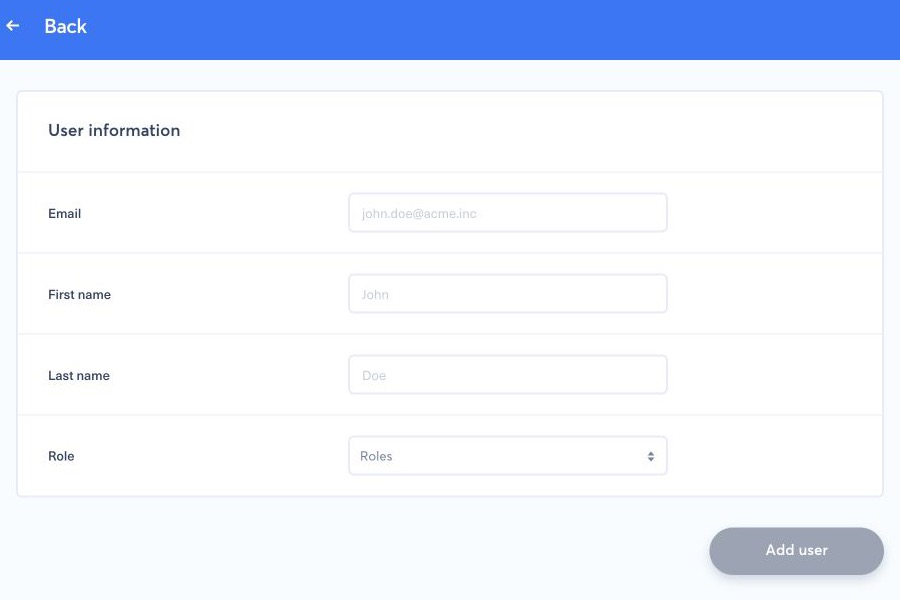
Mottagaren måste själv öppna sin inbjudningslänk, välja sitt eget lösenord och följa registreringsflödet som visas. Först verifierar personen sitt telefonnummer med den sms-kod som Nonli begär. Under registreringen av 2FA skannar personen sedan QR-koden med sin autentiseringsapp, anger den genererade engångskoden och sparar eventuella reservkoder på ett privat ställe. En QR-kod eller reservkod ger åtkomst och får aldrig synas på en skärmbild till supporten.
3. Konfiguration av autentiseringsapp vid inloggning för befintliga användare#
Från och med måndag 28 september 2026 kl. 09.00 (Paristid) måste även alla befintliga användare i ett företag där tvåfaktorspolicyn är aktiverad konfigurera en autentiseringsapp en gång, vid sin nästa inloggning med lösenord eller SSO. En session som redan är öppen fortsätter att fungera tills den löper ut eller användaren loggar ut. Steget tar ungefär två minuter:
- Logga in med ditt lösenord eller via SSO och ange sedan engångskoden som du har fått via e-post eller sms, som tidigare.
- På skärmen för att konfigurera autentiseringsappen skannar du QR-koden med din autentiseringsapp, eller skriver in den manuella nyckeln som visas bredvid.
- Ange den 6-siffriga koden som appen genererar och bekräfta. Sessionen öppnas på den vanliga startsidan.
Konfigurationen begärs bara en gång. Vid kommande inloggningar ber Nonli om koden från din autentiseringsapp, och sms som reservlösning finns kvar på den skärmen. Inga reservkoder visas under den här registreringen; du kan generera dem senare från My information (mina uppgifter). Slutför registreringen i den flik där inloggningen startade, utan att ladda om den.
QR-koden som visas vid inloggningen gäller i 15 minuter; om du laddar om eller öppnar sidan igen genereras en ny QR-kod och den tidigare blir ogiltig.
Om en kod avvisas med meddelandet ”The code is not valid” (koden är inte giltig), gör så här i tur och ordning:
- Kontrollera telefonens klocka. Jämför tiden på telefonen med tiden på datorn, på minuten, och slå sedan på automatisk datum och tid. På iPhone: Settings → General → Date & Time → Set Automatically. På Android varierar sökvägen mellan tillverkare, oftast Settings → System → Date & time (på Samsung: Settings → General management → Date and time); slå sedan på alternativet för automatisk datum och tid.
- Vänta på nästa kod i din autentiseringsapp och ange den en gång.
- Bara om koderna fortfarande avvisas trots att klockan går rätt: ta bort eventuella befintliga ”Nonli”-poster i din autentiseringsapp, skanna QR-koden som visas just nu och skriv genast in den sexsiffriga koden. I Microsoft Authenticator använder du ”Add account” och sedan ”Other account (Google, Facebook, etc.)”, inte alternativet för jobb- eller skolkonto.
Nonli godkänner koder från en telefon vars klocka går mindre än 30 sekunder fel. Mellan 30 och 60 sekunder fel godkänns koderna bara ibland. Från ungefär en minut fel avvisas alla koder, även efter en perfekt skanning av QR-koden: att skanna om eller generera om QR-koden kan inte rätta till en felaktig klocka.
När registreringen är klar, visar raden Two-factor authentication under My information statusen Enabled (aktiverad). Det är också där du senare byter autentiseringsapp, till exempel när du har bytt telefon, och där du genererar nya reservkoder.
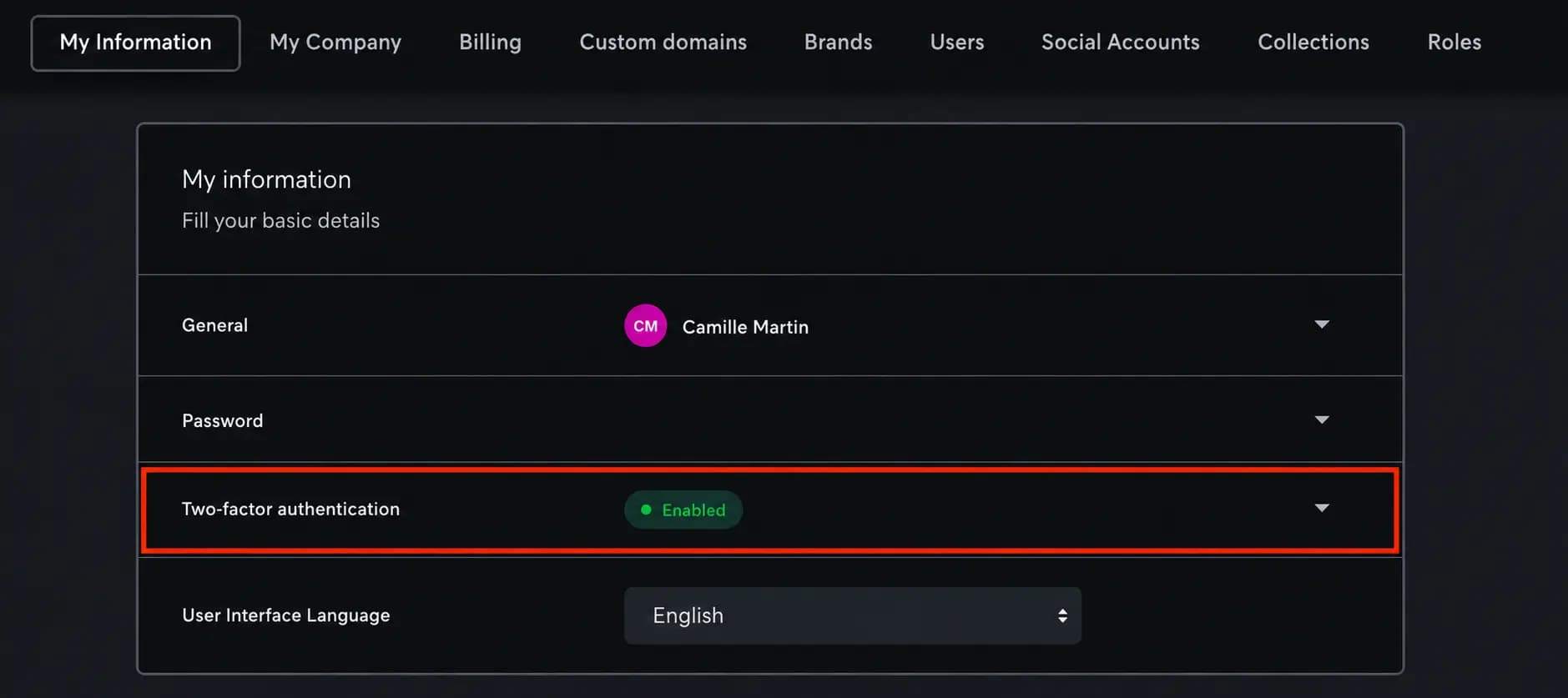
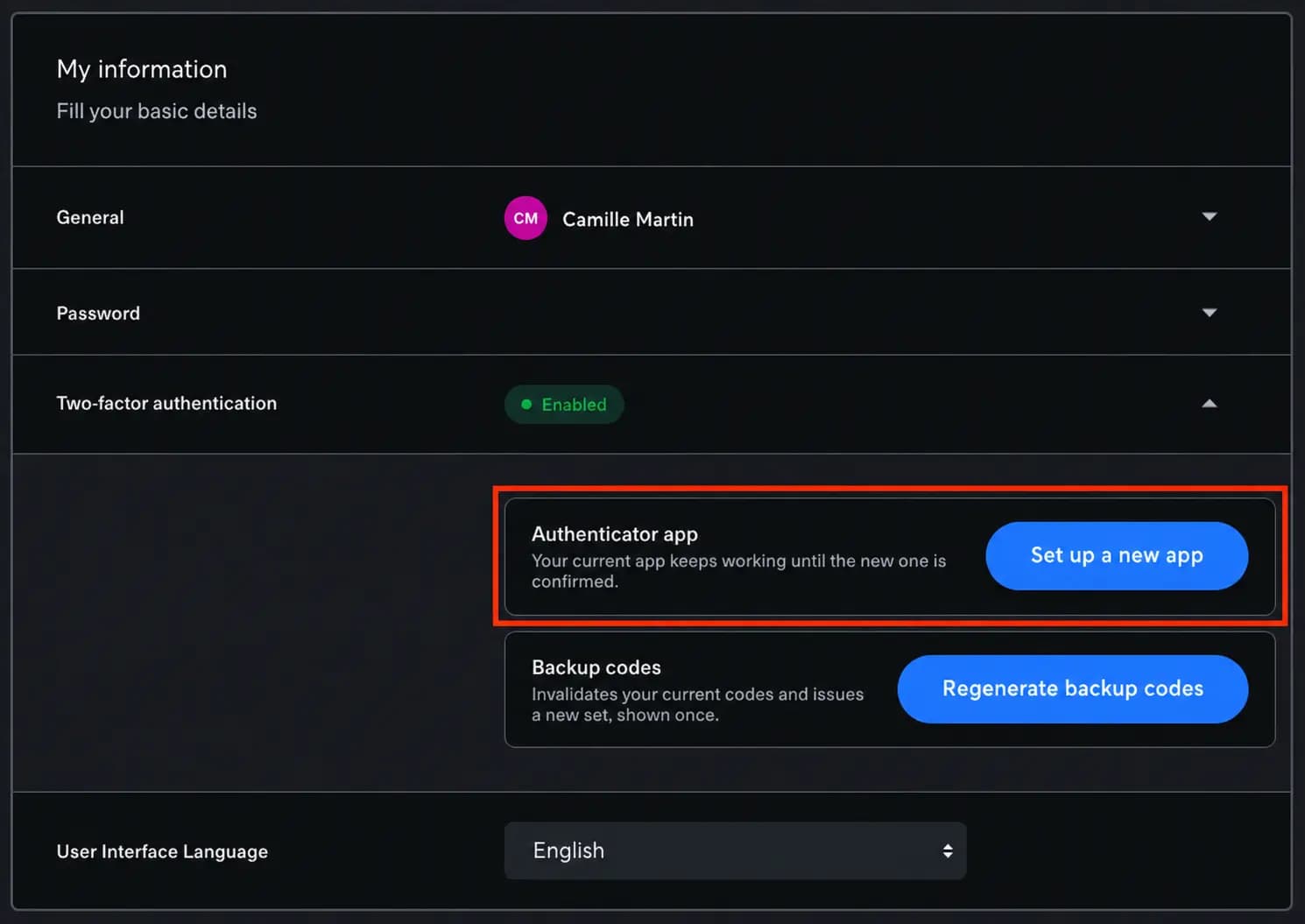
Fäll ut raden för att komma till inställningarna Authenticator app (autentiseringsapp) och Backup codes (reservkoder). Set up a new app (konfigurera en ny app) visar en ny QR-kod efter en verifiering med din nuvarande app eller en reservkod, och den nuvarande appen fortsätter att fungera tills den nya har bekräftats. Att uppdatera ditt telefonnummer och validera sms:et flyttar inte över autentiseringsappen: följ guiden för att uppdatera e-postadress eller telefonnummer för numret och använd sedan Set up a new app för autentiseringsappen.
4. Om inbjudan eller koden inte fungerar#
Kontrollera först mapparna för skräppost och karantän och bekräfta att adressen i Users är korrekt. En inbjudningslänk löper inte ut. En administratör för företaget kan använda Resend confirmation link (skicka bekräftelselänken igen) för en användare vars aktivering väntar; det nya e-postmeddelandet ersätter den tidigare länken, så använd bara den senaste.
Om e-post till adressen studsade, eller om e-postadressen eller telefonnumret är fel, ska du inte styra om en inbjudan eller en verifieringskod till någon annan. Be kontots ägare att följa guiden för att uppdatera e-postadress eller telefonnummer, eller kontakta supporten med de säkra uppgifter som anges nedan om personen inte kan logga in. Starta om aktiveringen från den senaste inbjudan efter rättelsen; gamla länkar och koder får inte återanvändas.
Om du skickas tillbaka till inloggningssidan direkt efter koden via e-post eller sms, eller om du ser en skärm som säger att inloggningssessionen har löpt ut och ber dig att starta om inloggningen, kunde steget med autentiseringsappen inte starta i den fliken. Det händer efter flera snabba försök, en andra flik, en omladdning av sidan eller i en webbläsare som fortfarande kör en föråldrad version av applikationen. Stäng alla Nonli-flikar, öppna app.nonli.com igen med en tvingad omladdning (Ctrl+F5 i Windows, Cmd+Shift+R i macOS), vänta ungefär fem minuter utan att göra något nytt försök, logga sedan in igen och ange den nya koden en gång. Att ladda om sidan skickar inte e-postkoden igen; det gör bara en ny inloggning, och dess kod ersätter den tidigare. Varje kod gäller i 10 minuter efter att den skapades. Om samma skärm visas igen, försök i ett privat fönster eller en annan webbläsare och kontakta sedan supporten med det exakta meddelandet som visas, aldrig en skärmbild av en kod eller QR-kod. Kontot är inte låst, och supporten kan inte hoppa över konfigurationen av autentiseringsappen.
Koderna i autentiseringsappen ändras var 30:e sekund. Om en kod avvisas, börja med telefonens klocka enligt beskrivningen i konfigurationsstegen ovan: slå på automatisk datum och tid, vänta på nästa kod och ange den en gång. Försök inte igen med en kod som har gått ut eller redan har använts. Inloggningskoden som skickas via e-post eller sms och sms-koden som verifierar ett telefonnummer är separata: var och en gäller i 10 minuter från det att den skickas.
Varje konto har sin egen QR-kod. Koder som genereras från någon annans QR-kod validerar aldrig ditt konto, eftersom varje användare har sin egen förberedda hemlighet. Om du har skannat ett annat kontos QR-kod – till exempel en som visas på en skärmbild i en intern guide – ta bort den felaktiga ”Nonli”-posten i din autentiseringsapp, logga in med din egen profil och skanna QR-koden som visas på din egen skärm. Ingen återställning via supporten behövs.
Var försiktig: den som har skannat en bekräftad QR-kod kan generera ägarens koder. Om din QR-kod har delats, ta bort eller sudda ut den i din guide och öppna sedan My information → Two-factor authentication → Set up a new app för att ersätta hemligheten; den gamla QR-koden slutar då att fungera. Till administratörer som skriver interna guider: ta aldrig med en riktig QR-kod eller manuell nyckel på en skärmbild.
5. Borttappad enhet för autentiseringsappen eller borttappade reservkoder#
En administratör får inte kringgå 2FA eller be användaren att lämna ut en kod. Kontakta Nonlis support från en adress som är kopplad till kontot och uppge bara företagets namn, den berörda användarens e-postadress, ungefärlig tidpunkt för felet och den synliga feltexten. Skicka aldrig ett lösenord, en engångskod, en reservkod, en QR-kod eller en API-nyckel. Supporten verifierar ägarskapet till kontot innan den förklarar vilka återställningsvägar som finns. En återställning av autentiseringsappen via supporten gäller bara en användare som redan har registrerat sig och har tappat bort sin enhet; den tar inte bort den obligatoriska konfigurationen vid inloggning.