Voit pyytää Nonlia jakamaan Threads-julkaisusi julkaisun yhteydessä kyseiseen Threads-profiiliin yhdistetyn tilin Instagram-storyyn. Tilien yhteys on pakollinen, mutta profiilimerkkien näyttäminen on valinnaista. Piilotettu merkki ei estä tätä jakamista.
1. Tarkista tilisi Metan Accounts Center -sivulla#
Threads-tilisi täytyy olla yhdistetty siihen Instagram-tiliin, jonka pitäisi saada story. Kahden erillisen tilin yhdistäminen Nonliin, saman käyttäjänimen käyttäminen tai URL-osoitteen lisääminen esittelytekstiin ei luo tätä Meta-tilien yhteyttä.
Näin löydät tilisi näyttämättä julkista merkkiä:
- Avaa Threadsin verkkosivustolla More → Settings, kun olet kirjautunut sisään Threads-profiiliin, jota käytät Nonlissa.
- Avaa Accounts Center.
- Etsi kohdasta Profiles and personal details Threads-profiilisi ja tarkoitettu Instagram-tili.
- Tarkista niiden käyttäjänimet. Alla olevassa esimerkissä molemmat
h24news_off-profiilit näkyvät samassa Accounts Center -sivulla.
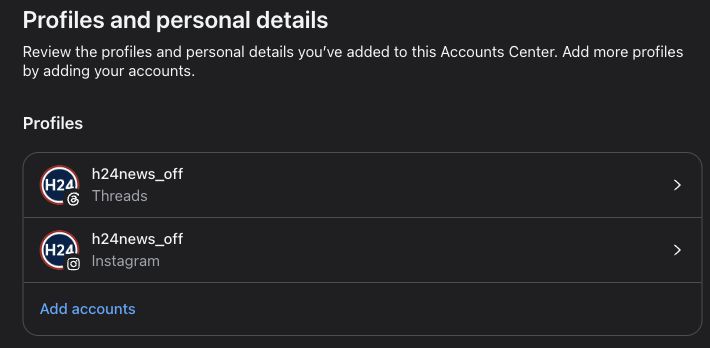
Tämän näytön avulla löydät Metassa yhteen ryhmitellyt tilit, vaikka niiden julkiset merkit olisivat piilotettuina. Profiileihin ei tarvitse tehdä muutoksia.
Jos tarkoitettu Instagram-tili puuttuu tai useampi tili tekee storyn kohteesta epäselvän, ota yhteyttä Nonlin tukeen yhteyden tarkistamiseksi. Se, että useita tilejä on samassa Accounts Center -sivulla, ei yksinään kerro, mikä tileistä saa storyn. Älä luo toista Threads-profiilia yhteyden vianmääritystä varten.
1.1. Merkki: valinnainen oikotie liitetyn profiilin tarkistamiseen#
Jos Instagram-kuvake on jo näkyvissä Threads-profiilissasi, avaa se ja tarkista, että se johtaa tarkoitettuun Instagram-tiliin.
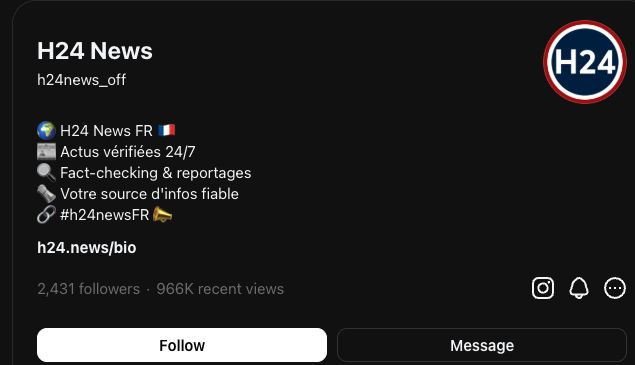
Threadsissa Instagram-kuvake näkyy tässä oikealla, profiilipainikkeiden yläpuolella.
Voit myös avata Instagram-profiilin Threads-merkin, kun se on näkyvissä, ja tarkistaa profiilin toiseen suuntaan.
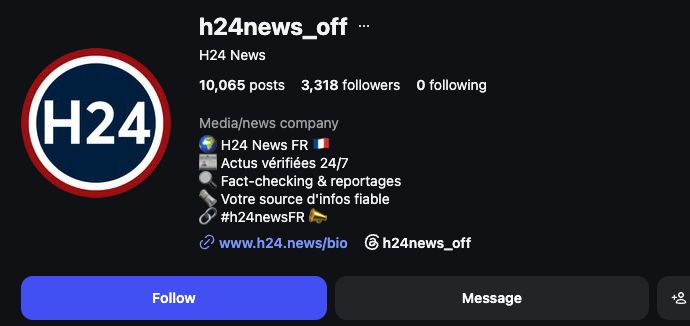
Instagramissa Threads-merkki näkyy tässä esittelytekstin alla, verkkosivuston linkin vieressä.
Puuttuva merkki ei tarkoita, että tilejä ei ole yhdistetty. Threadsin asetus ”Show Instagram badge” ja Instagramin asetus ”Show Threads badge”, jotka löytyvät kohdasta Edit profile, ohjaavat niiden julkista näkyvyyttä. Voit jättää ne pois päältä. Kuvakaappauksissa näkyvät englanninkieliset verkkokäyttöliittymät; nimet ja sijoittelu voivat vaihdella versioittain.
2. Yhdistä Threads uudelleen uuden käyttöoikeuden myöntämiseksi#
Jos yhdistit Threads-tilisi Nonliin ennen kuin Instagram-storyjen jakaminen tuli käyttöön, yhdistä se uudelleen kerran, jotta uusi Metan käyttöoikeus myönnetään. Tämä ei poista tiliä eikä sen nykyistä sisältöä Nonlista.
-
Avaa Nonlissa hampurilaisvalikko ja sitten Social Accounts.
-
Etsi Threads-tili ja napsauta sen rivin sinistä Reconnect-painiketta.
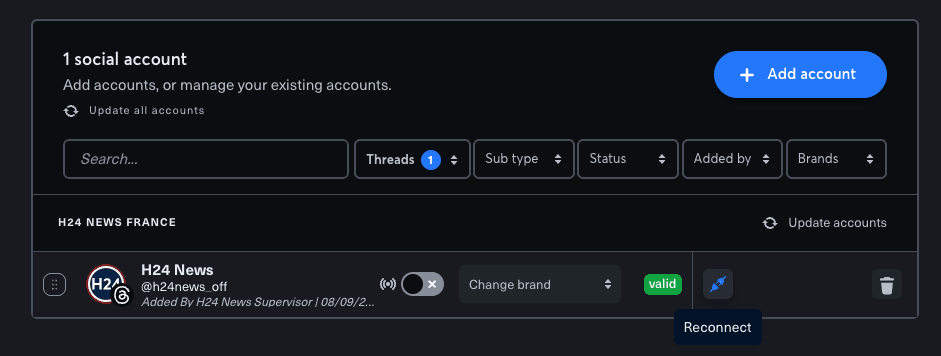
Käytä Reconnect-toimintoa olemassa olevalle Threads-tilille; tiliä ei tarvitse poistaa ja lisätä uudelleen.
-
Tarkista Metan suostumusnäytössä, että pyydettyyn käyttöoikeuteen sisältyy Share Threads content to Instagram (Optional). Tämä on Threads → Instagram-storyjen jakamiseen vaadittava käyttöoikeus.
-
Napsauta Continue as… ja suorita valtuutus loppuun. Jos Meta antaa muokata käyttöoikeutta, pidä tämä oikeus käytössä.
-
Palaa Nonliin ja varmista, että Threads-tili on voimassa.
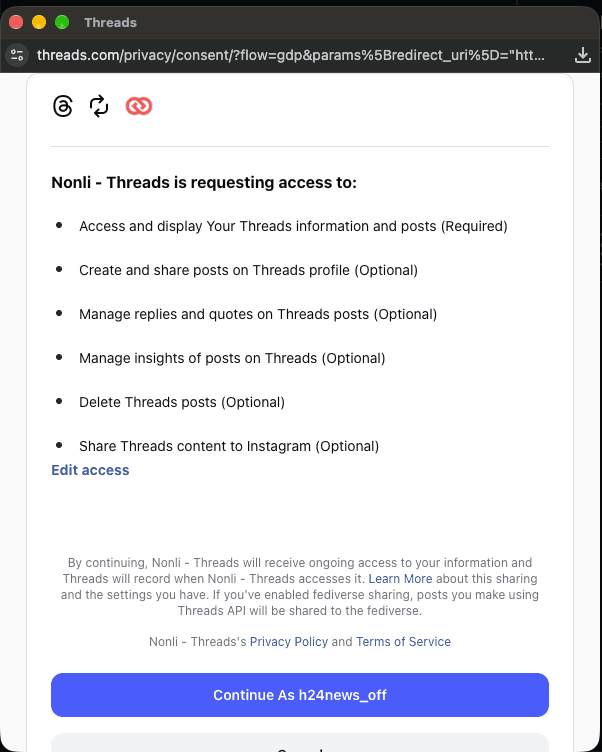
Meta näyttää käyttöoikeuden valinnaisena, mutta se täytyy myöntää, jotta Instagram-storyjen jakamista voi käyttää Nonlista.
Jos yhdistät uudelleen myöntämättä tätä käyttöoikeutta, Threadsiin julkaiseminen voi edelleen toimia, mutta Nonli ei voi luoda samalla myös Instagram-storya. Yhdistä tili uudelleen ja ota käyttöoikeus käyttöön. Jos sitä ei tarjota, ota yhteyttä Nonlin tukeen.
3. Ota storyjen jakaminen käyttöön Nonlissa#
- Yhdistä tarvittaessa Threads-tilisi Nonliin.
- Avaa Posts, napsauta Create a new post ja valitse Threads-tili.
- Kirjoita julkaisusi ja lisää sen media tavalliseen tapaan.
- Ota käyttöön Also share to Instagram Story editorin alapuolella.
- Valitse käyttöön otetun vaihtoehdon vieressä olevalla aurinko- ja kuukuvakkeella, onko storyn tausta vaalea vai tumma. Vaalea tila on oletus.
- Valitse välitön julkaisu tai ajastettu ajankohta, tarkista valittu tili ja sisältö ja vahvista sitten julkaisu tavalliseen tapaan.
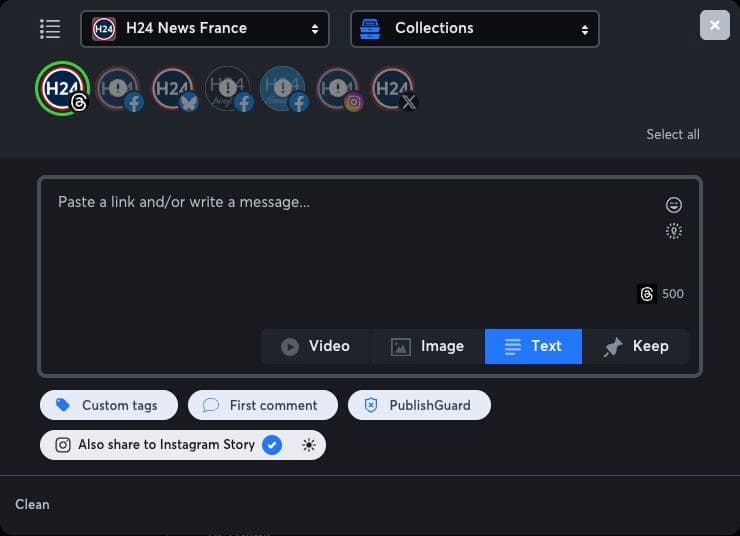
Vaihtoehto ”Also share to Instagram Story” on editorin alapuolella. Heti sen oikealla puolella oleva aurinkokuvake ohjaa storyn taustaa.
Story lähetetään siihen Instagram-tiliin, joka on yhdistetty valittuun Threads-tiliin. Tämä vaihtoehto ei koske muita sosiaalisia verkostoja, jotka on valittu julkaisulle. Jos se puuttuu, tarkista, että valitsit Threadsin ja että tilin yhteydellä on Instagram-storyjen jakamisen käyttöoikeus; yhdistä Threads-tili tarvittaessa uudelleen sen myöntämiseksi.
4. Tarkista tulos molemmissa verkostoissa#
Julkaistu Threads-julkaisu ei takaa, että Instagram-story on luotu. Meta voi julkaista Threads-julkaisun, vaikka storyn jakaminen epäonnistuisi. Tarkista molemmat profiilit, ennen kuin yrität uudelleen, jotta et julkaise samaa Threads-julkaisua kahdesti.
Story noudattaa yhdistetyn Instagram-tilin yleisö- ja yksityisyysasetuksia, ja se vanhenee yleensä 24 tunnin kuluttua. Katso Metan selitys Threads-storyjen jakamisesta.
5. Miksi Threads ohjaa minut jatkuvasti Instagramiin?#
Testeissämme threads.com-sivuston toistuva avaaminen ohjasi käyttäjän osoitteeseen instagram.com. Tiimimme tunnisti tämän Metan puolen ongelmaksi; vain threads.com-sivuston tallennettujen tietojen poistaminen ratkaisi testatun tapauksen Chromessa.
Tämä tyhjentää paikalliset evästeet ja sivuston tiedot, ei julkaisujasi tai tilejäsi. Joudut ehkä kirjautumaan Threadsiin uudelleen. Käytä alla olevia työpöytäselaimesi ohjeita; ne eivät ole mobiiliselaimen ohjeita. Muissa selaimissa sivustotietojen poisto onnistuu vastaavalla tavalla, mutta emme ole vahvistaneet tämän nimenomaisen uudelleenohjauksen korjautumista jokaisessa niistä.
5.1. Google Chrome#
- Kopioi
chrome://settings/content/allosoiterivillesi ja paina Enteriä. - Hae kyseiseltä asetussivulta
threads.com. - Napsauta toimialueen vieressä olevaa roskakorikuvaketta ja vahvista.
- Palaa Threadsiin ja kirjaudu tarvittaessa uudelleen sisään.
5.2. Microsoft Edge#
- Avaa Settings → Privacy, search, and services → Cookies.
- Avaa See all cookies and site data ja hae sitten
threads.com. - Laajenna tarvittaessa vastaava merkintä, napsauta sen poistokuvaketta ja vahvista, jos sitä pyydetään.
- Palaa Threadsiin.
Microsoftin ohjeet sivustokohtaisiin evästeisiin.
5.3. Mozilla Firefox#
- Avaa Settings → Privacy & Security.
- Etsi Cookies and Site Data tai Browsing data ja avaa sitten Manage Data tai vaihtoehto, jolla voi tyhjentää tiettyjen sivustojen tiedot. Sanamuoto riippuu Firefox-versiostasi.
- Hae
threads.com, valitse vastaava merkintä ja napsauta Remove Selected. - Napsauta Save Changes, vahvista ja palaa sitten Threadsiin.
Mozillan ohjeet sivustokohtaisiin tietoihin.
5.4. Safari macOS:ssä#
- Avaa Safari → Settings → Privacy.
- Napsauta Manage Website Data ja etsi
threads.com. - Valitse se, napsauta Remove ja sitten Done, jos se näkyy.
- Palaa Threadsiin.
Applen ohjeet verkkosivustotietoihin.
Poista vain vastaava Threads-merkintä: älä tyhjennä kaikkia selaustietoja. Jos vastaavaa merkintää ei ole tai uudelleenohjaus jatkuu uudelleen sisäänkirjautumisen jälkeen, ota yhteyttä Nonlin tukeen ja kerro selaimesi, käyttöjärjestelmäsi ja jo kokeilemasi vaiheet. Tämä kiertotapa ei ole varma korjaus jokaiseen uudelleenohjaukseen.