1. Sosiaalisen median tilien hallinta#
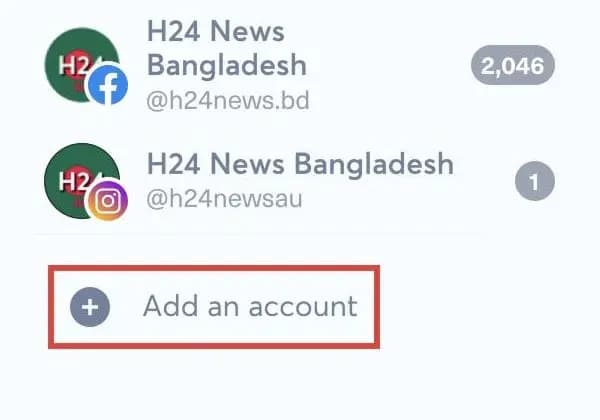
Voit lisätä ne suoraan Posts-moduulista napsauttamalla vasemman sarakkeen ”Add an account” -painiketta.
Vaihtoehtoisesti avaa hampurilaisvalikosta ”Social Accounts” ja napsauta ”Add account”.
Valitse sitten tilit, sivut tai kanavat, jotka haluat lisätä. Kun verkosto listaa yhden kirjautumisen alle useita sivuja tai profiileja, kuten Facebookissa, LinkedInissä tai Snapchatissa, voit lisätä useita niistä samalla kertaa valitsemalla luettelosta vastaavat valintaruudut.
Yhdistettävien tilien määrä riippuu paketistasi ja lisäpaketeistasi. Kun raja on täynnä, verkosto näyttää ”Connect” -painikkeen sijaan tekstin ”Quota reached”. Katso näin lisäät tai poistat lisäpaketteja.
1.1. Vaiheittainen ohje: näin lisäät sosiaalisen median tilin Nonliin#
Lisää sosiaalisen median tili brändiisi Nonlissa seuraavasti:
- Siirry ”Posts” -välilehdelle.
- Napsauta vasemmassa alakulmassa olevaa ”Add an account” -painiketta.
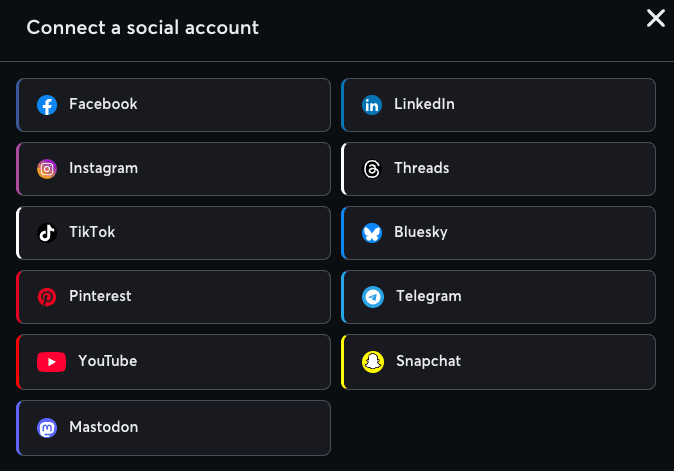
- Valitse ”Connect a social account” -ikkunassa tilin sosiaalisen median alusta, esimerkiksi Facebook, LinkedIn, Instagram, TikTok, Threads, Bluesky, YouTube tai Snapchat. Näkyvissä ovat vain ne verkostot, jotka on otettu käyttöön yrityksellesi.
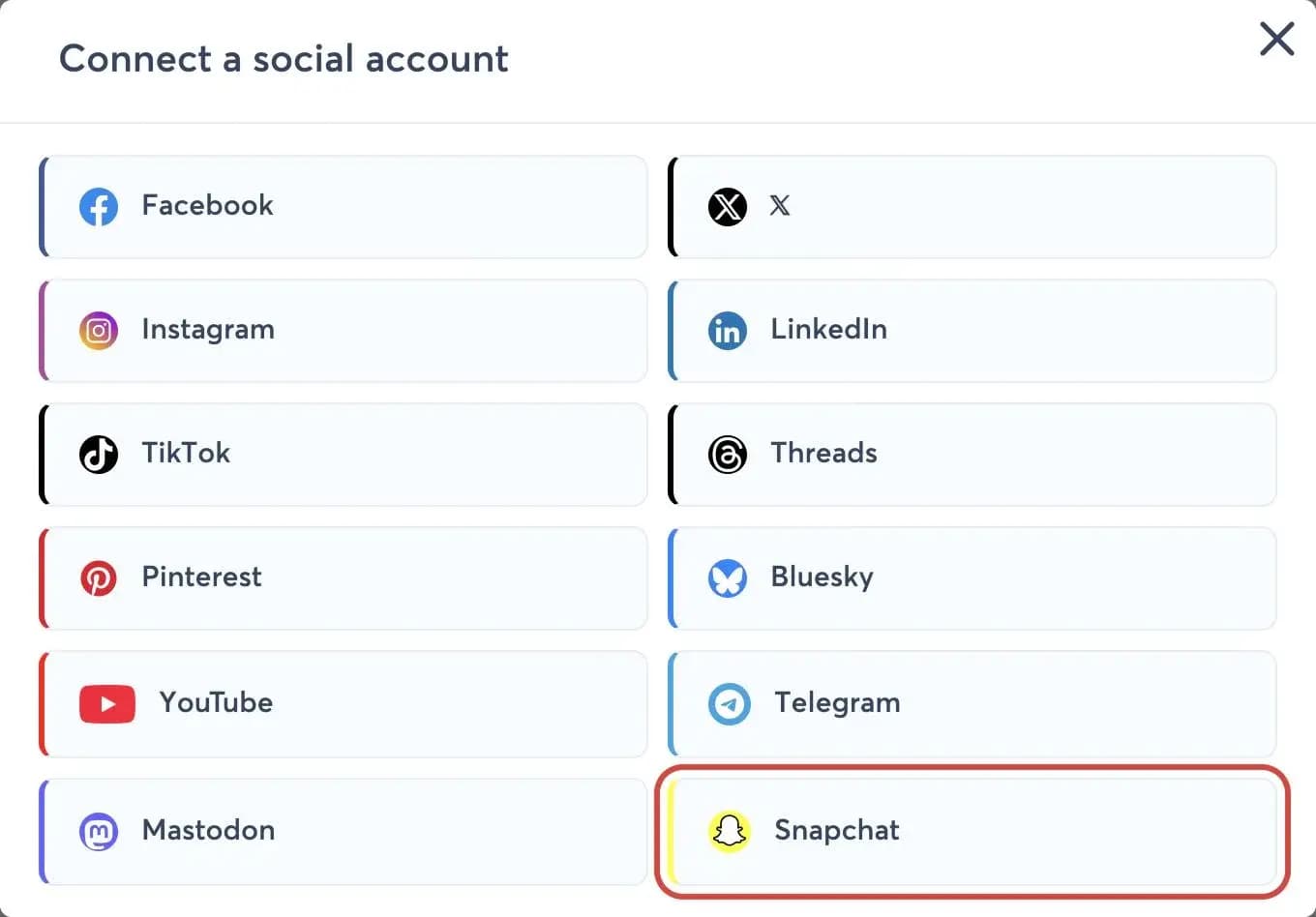
- Napsauta ”Connect” ja noudata valitun alustan yhdistämisohjeita.
- Valitse kohdassa ”Choose the profile or pages to add” profiilit tai sivut ja napsauta sitten ”Continue”. Kun löytyy vain yksi profiili tai sivu, se valitaan puolestasi: tarkista, että se on oikea, ja napsauta sitten ”Continue”.
- Valitse brändi, johon tämä sosiaalisen median tili liitetään, ja napsauta sitten ”Continue”.
- Nonli vahvistaa, kuinka monta tiliä lisättiin tai päivitettiin. Sosiaalisen median tili lisätään brändiisi, ja se näkyy ”Posts” -välilehden luettelossa.
Kun voit julkaista vain yhteen brändiin, Nonli ohittaa brändin valinnan ja liittää uudet tilit siihen.
2. Yhdistä YouTube-kanava#
YouTube-ruutu näkyy vain, kun YouTube on otettu käyttöön yrityksellesi. Jos et näe sitä ”Connect a social account” -ikkunassa, ota yhteyttä Nonlin tukeen. Puuttuva ruutu ei tarkoita, että Google olisi hylännyt tilisi.
- Napsauta Posts-moduulissa ”Add an account” tai ”Social Accounts” -osiossa ”Add account”.
- Valitse YouTube ja napsauta sitten ”Connect”.
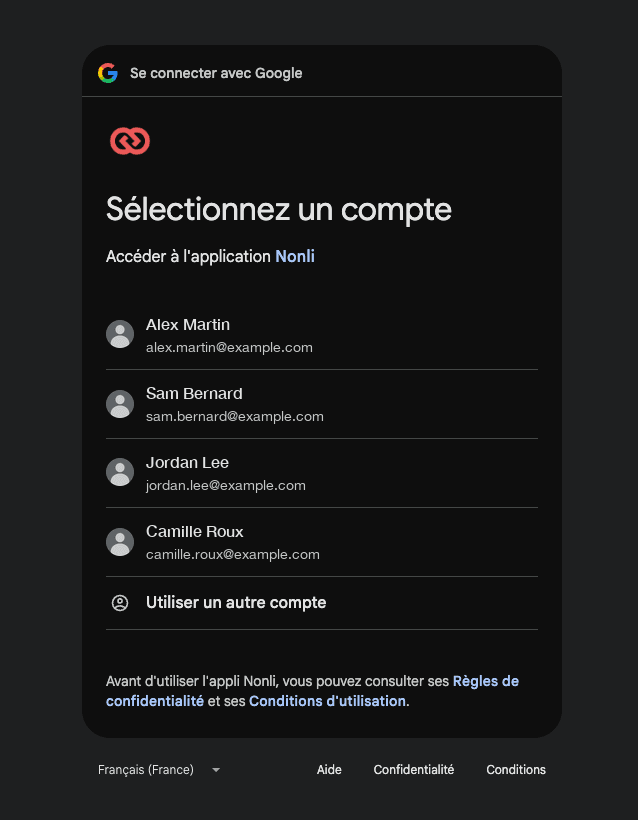
- Kirjaudu Googleen tilillä, joka omistaa kanavan. Jos Google pyytää valitsemaan henkilökohtaisen profiilin ja kanavan tai Brand Account -tilin välillä, valitse kyseinen kanava tai sen omistava Brand Account.
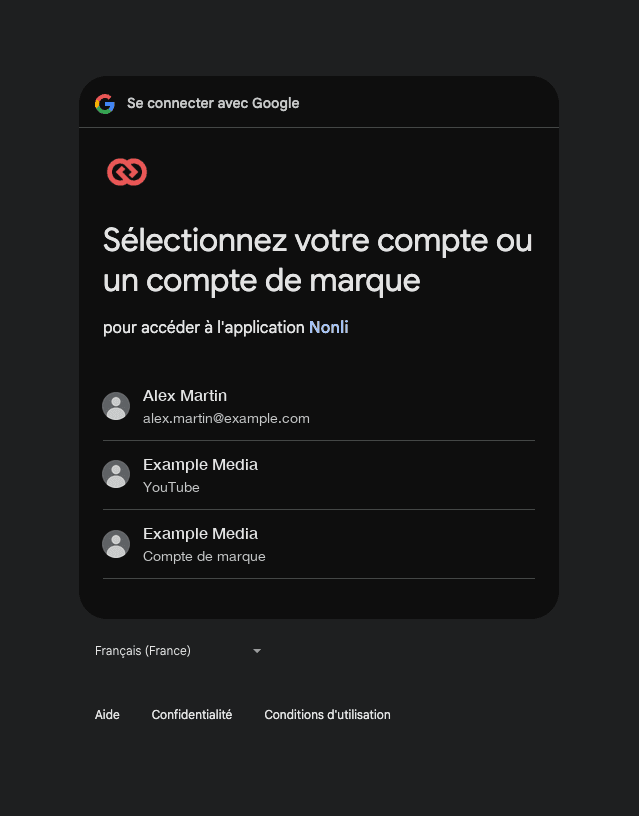
- Valitse Googlen käyttöoikeusnäytössä kaikki luettelon oikeudet tai ylhäältä ”Select all”, kun se näkyy, ja napsauta sitten ”Continue”.
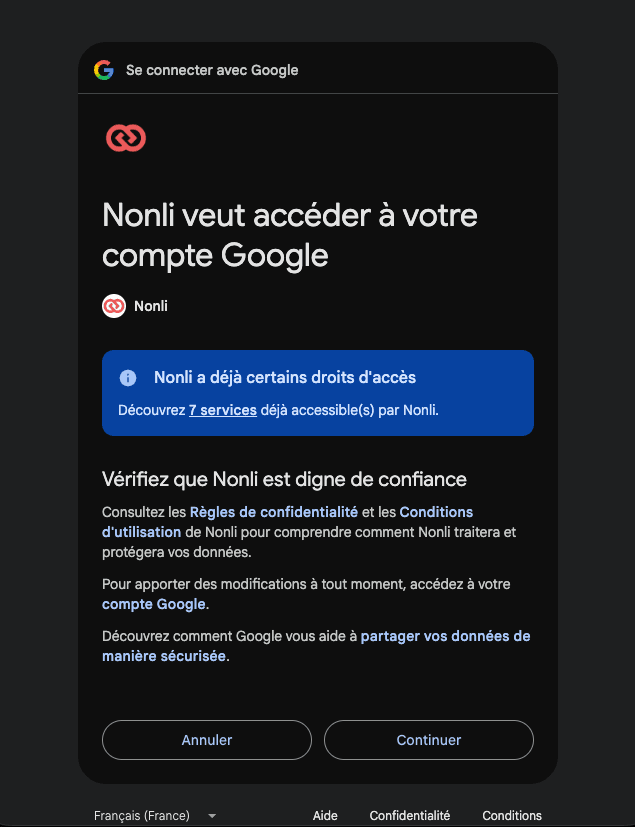
Kun Nonlilla on jo pääsy tilille, kuten tässä esimerkissä, Google kertoo siitä sinisessä bannerissa eikä välttämättä näytä oikeuksien luetteloa. Bannerin ”7 services” -linkki listaa jo myönnetyt käyttöoikeudet. Napsauta tässä tapauksessa ”Continue”.
- Valitse takaisin Nonlissa lisättävä kanava tai lisättävät kanavat ja napsauta sitten ”Continue”.
- Liitä jokainen kanava aiottuun brändiin ja napsauta sitten uudelleen ”Continue”. Tämä vaihe ohitetaan, kun voit julkaista vain yhteen brändiin.
- Tarkista, että kanava näkyy nyt ”Posts” -välilehden tililuettelossa.
Nonli pyytää Googlelta seitsemää YouTube-oikeutta. Jokaisella on oma valintaruutunsa, ja ne kattavat YouTube-tilisi, videosi, kommenttisi ja tekstityksesi, YouTube Analytics -raportit, myös rahaa koskevat raportit, sekä aineistosi ja niihin liittyvän sisällön. Valitse kaikki.
Jos jätät oikeuden valitsematta, se voi rajoittaa Nonlin toimintoja kanavalla, kuten julkaisemista, tilastoja tai Content ID -ominaisuuksia. Korjaa tilanne yhdistämällä kanava uudelleen ja valitsemalla kaikki oikeudet. Aineistoa ja siihen liittyvää sisältöä koskevaa oikeutta käytetään kanavilla, joita hallitaan YouTube Content Owner -tilin (CMS) kautta. Muilla kanavilla Google ei välttämättä myönnä sitä, vaikka se olisi valittu.
2.1. Kuka voi yhdistää kanavan?#
Se, että sinut on kutsuttu kanavalle YouTube Studiosta (Settings, sitten Permissions), ei anna sinulle oikeutta yhdistää kanavaa Nonliin: Google ei anna kutsutuille käyttäjille pääsyä YouTube-rajapintoihin. Pyydä kanavan omistajaa yhdistämään se omilla käyttöoikeuksillaan. Brand Account -tiliin liitetyn kanavan voi yhdistää kyseisen Brand Account -tilin omistaja Googlessa.
Jos kirjautumisen jälkeen näkyy vain henkilökohtainen kanavasi, yhdistä uudelleen ja valitse oikea kanava tai Brand Account Googlen tilinvalitsimessa. Yrityksen ylläpitäjä voi poistaa kanavan, joka on lisätty vahingossa. Katso miten voit poistaa tilin tai sivun.
Content Owner (CMS) -pääsy on erillinen reitti, jolla on oma määrityksensä. Jos kanavia hallitaan YouTube Content Owner -tilin kautta, noudata YouTube Content ID -yhteyden ja vahvistuksen ohjetta.
3. Yhdistä Snapchatin julkinen profiili#
Tilin lisäyspainikkeet näkyvät vain, kun Nonli-roolisi sallii sosiaalisen median tilien lisäämisen. Jos et näe niitä, pyydä apua yrityksesi ylläpitäjältä. Snapchat-ruutu näkyy vain, kun Snapchat on otettu käyttöön yrityksellesi.
Kirjautumisen jälkeen Nonli listaa sen Snapchat-tilin julkisen profiilin, jolla kirjauduit, jos tilillä on sellainen, sekä jokaisen Snapchat-organisaation julkiset profiilit, joihin kyseinen tili kuuluu. Voit valita, mitkä niistä lisäät. Sellaisten organisaatioiden julkisia profiileja, joihin tili ei kuulu, ei listata.
- Varmista ensin, että selaimesi on kirjautunut Snapchat-tilille, jolla on pääsy yhdistettäviin julkisiin profiileihin, esimerkiksi mediasi tilille, eikä henkilökohtaiselle tilillesi. Snapchat käyttää olemassa olevaa istuntoa kysymättä: avaa Nonli yksityisessä ikkunassa tai kirjaudu ensin ulos osoitteessa accounts.snapchat.com.
- Napsauta Posts-moduulissa ”Add an account” tai ”Social Accounts” -osiossa ”Add account”.
- Valitse Snapchat ja napsauta sitten ”Connect”.
- Kirjaudu Snapchatiin kyseisellä tilillä ja valtuuta Nonli.
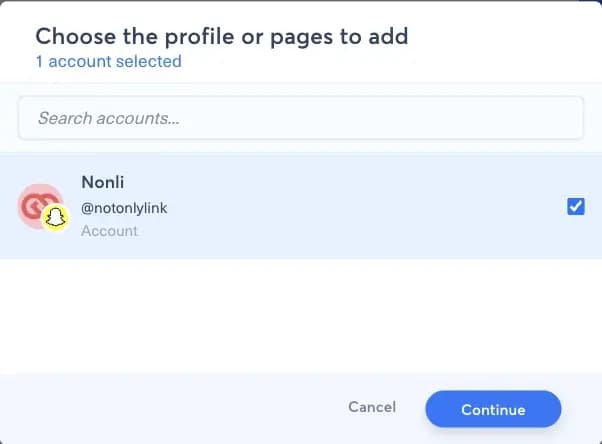
- Valitse takaisin Nonlissa kohdassa ”Choose the profile or pages to add” lisättävät julkiset profiilit ja napsauta sitten ”Continue”. Jätä henkilökohtainen profiilisi valitsematta, jos se näkyy luettelossa.
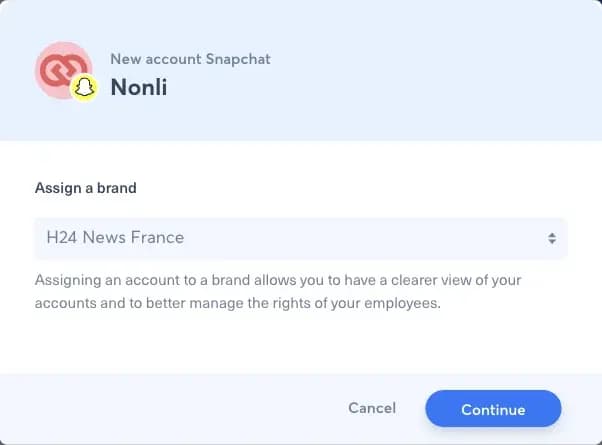
- Valitse brändi, johon nämä profiilit liitetään, ja napsauta sitten ”Continue”. Tämä vaihe ohitetaan, kun voit julkaista vain yhteen brändiin.
- Tarkista, että profiilit näkyvät nyt ”Posts” -välilehden tililuettelossa.
Jos odottamasi julkinen profiili puuttuu luettelosta, Snapchat-tili, jolla kirjauduit, ei kuulu sen organisaatioon. Kirjaudu ulos Snapchatista ja toista nämä vaiheet kirjautuneena tilillä, joka kuuluu organisaatioon, tai pyydä kyseisen organisaation ylläpitäjää lisäämään tilisi Snapchatissa.
Jos lisättiin väärä profiili, esimerkiksi henkilökohtainen profiilisi, avaa hampurilaisvalikosta ”Social Accounts”, napsauta kyseisen tilin rivin roskakorikuvaketta ja vahvista sitten ”Delete”. Tilin poistaminen Nonlista ei poista julkaisujasi. Yhdistä sen jälkeen oikea profiili uudelleen. Katso myös miten voit poistaa tilin tai sivun.
4. Vinkit#
- Voit järjestää sosiaalisen median tilisi uudelleen hampurilaisvalikon ”Social Accounts” -osiossa.
- Voit myös lisätä lisää sosiaalisen median tilejä suoraan sosiaalisen median tilien hallinnasta.
- Telegram käyttää bottiyhteyttä: katso, miten lisäät botin Telegram-kanavaan.
Jos haluat jakaa Threads-julkaisun Instagram-storyyn, tarkista myös, mikä Instagram-tili on yhdistetty Threadsiin.