Nonlin hallintapaneelin kalenterinäkymän avulla näet nopeasti, miten julkaisusi jakautuvat ajan mukaan. Sen avulla voit tarkistaa toimituksellisen aikataulun, havaita kiireiset ajankohdat, vertailla julkaisumääriä sosiaalisen verkoston mukaan ja löytää tietyn päivämäärän julkaisut.
1. Avaa kalenterinäkymä#
Avaa hallintapaneelissa Posts ja pysy joko Publications- tai Scheduled-välilehdellä sen mukaan, mitä julkaisuja haluat tarkastella.
Napsauta julkaisuluettelon yläpuolella olevaa kalenterikuvaketta. Kun viet osoittimen sen päälle, työkaluvihjeessä lukee Calendar view.
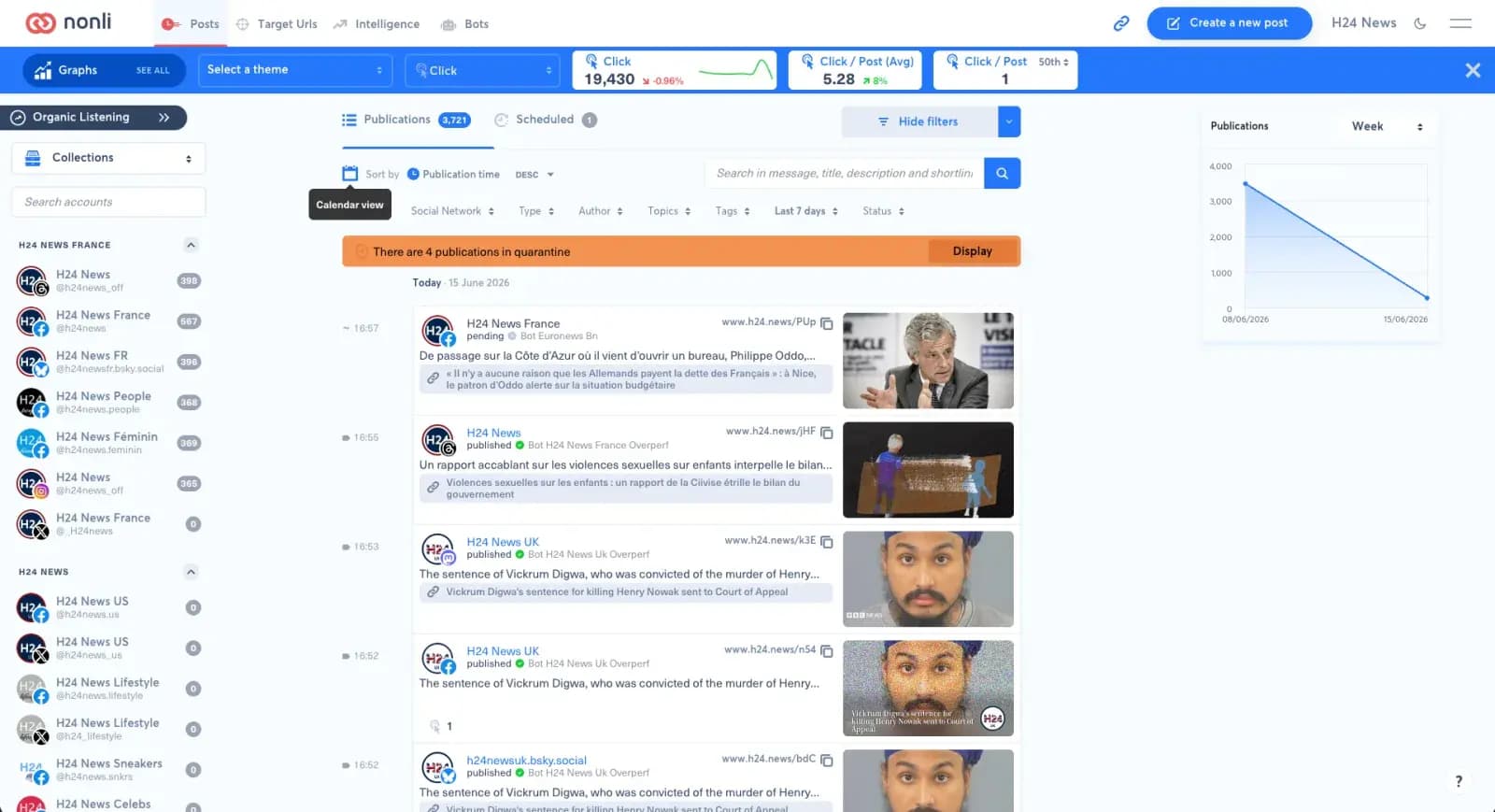
Kalenteripainike vaihtaa julkaisuluettelon kalenterinäkymään.
2. Lue kuukausinäkymää#
Month-näkymä antaa yleiskuvan kuukaudesta. Jokainen ruutu edustaa yhtä päivää ja näyttää sosiaalisen verkoston merkit sekä kyseisenä päivänä olevien julkaisujen määrän.
Siirry nuolilla edelliseen tai seuraavaan kuukauteen ja palaa nykyiseen jaksoon painikkeella Today.
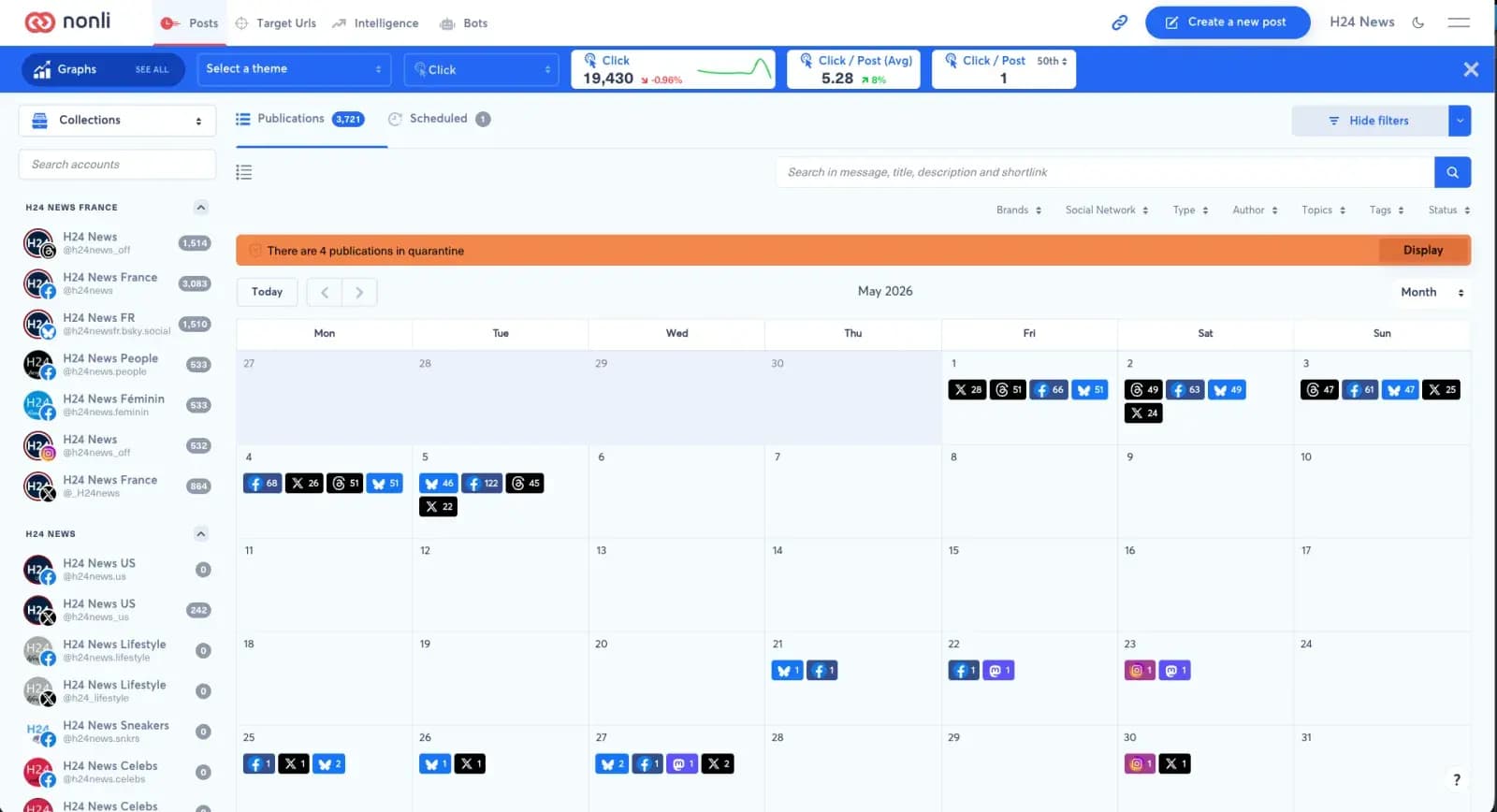
Kuukausinäkymässä erotat helposti kiireiset päivät ja päivät, joina ei ole julkaisuja.
3. Vaihda näytettävä jakso#
Kalenterin oikeassa reunassa oleva valikko vaihtaa näkymän mittakaavaa:
- Day: seuraa yhden päivän julkaisuja.
- Week: analysoi tuntikohtaista jakautumista viikon aikana.
- Month: tarkastele kuukauden aikataulua.
- Year: saat laajemman näkymän vuoden julkaisumääriin.
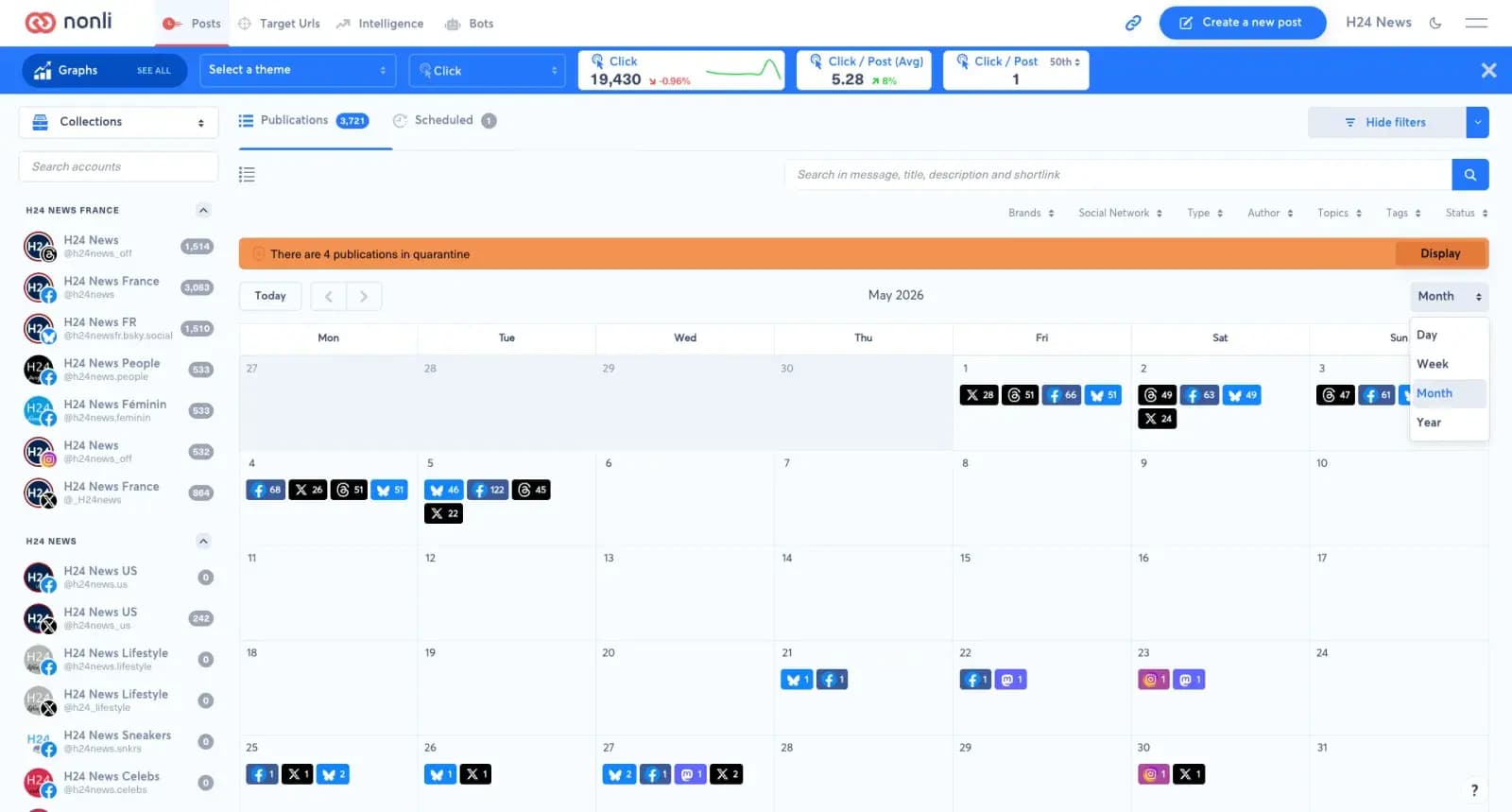
Jaksovalikon avulla siirryt nopeasti päivän, viikon, kuukauden ja vuoden välillä.
4. Valitse tarkkuustaso viikkonäkymässä#
Week-näkymässä kolme painiketta mahdollistavat tietotiheyden säätämisen.
4.1. Standard-näkymä#
Standard-näkymä näyttää julkaisut yksityiskohtaisina korttoina. Käytä sitä, kun haluat lukea julkaisun sisällön, tunnistaa tilin, tarkistaa sosiaalisen verkoston, tarkastella liitettyä kuvaa tai varmistaa tilan.
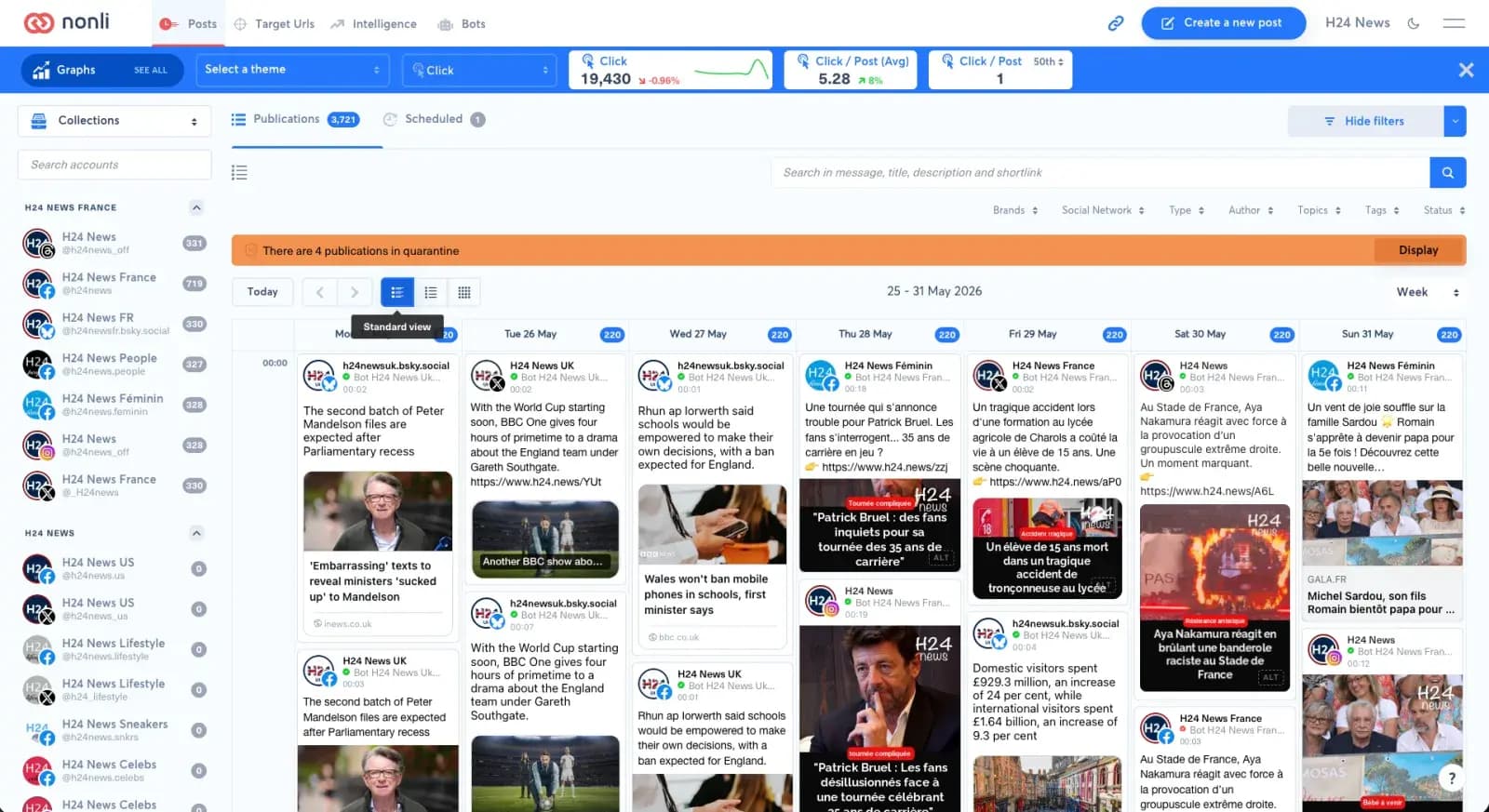
Standard-näkymä antaa eniten asiayhteyttä jokaisesta julkaisusta.
4.2. Light-näkymä#
Light-näkymä säilyttää olennaiset tiedot ja pienentää korttien korkeutta. Käytä sitä, kun viikolla on paljon julkaisuja ja haluat silti selata nopeasti kellonaikoja, tilejä ja kuvia.
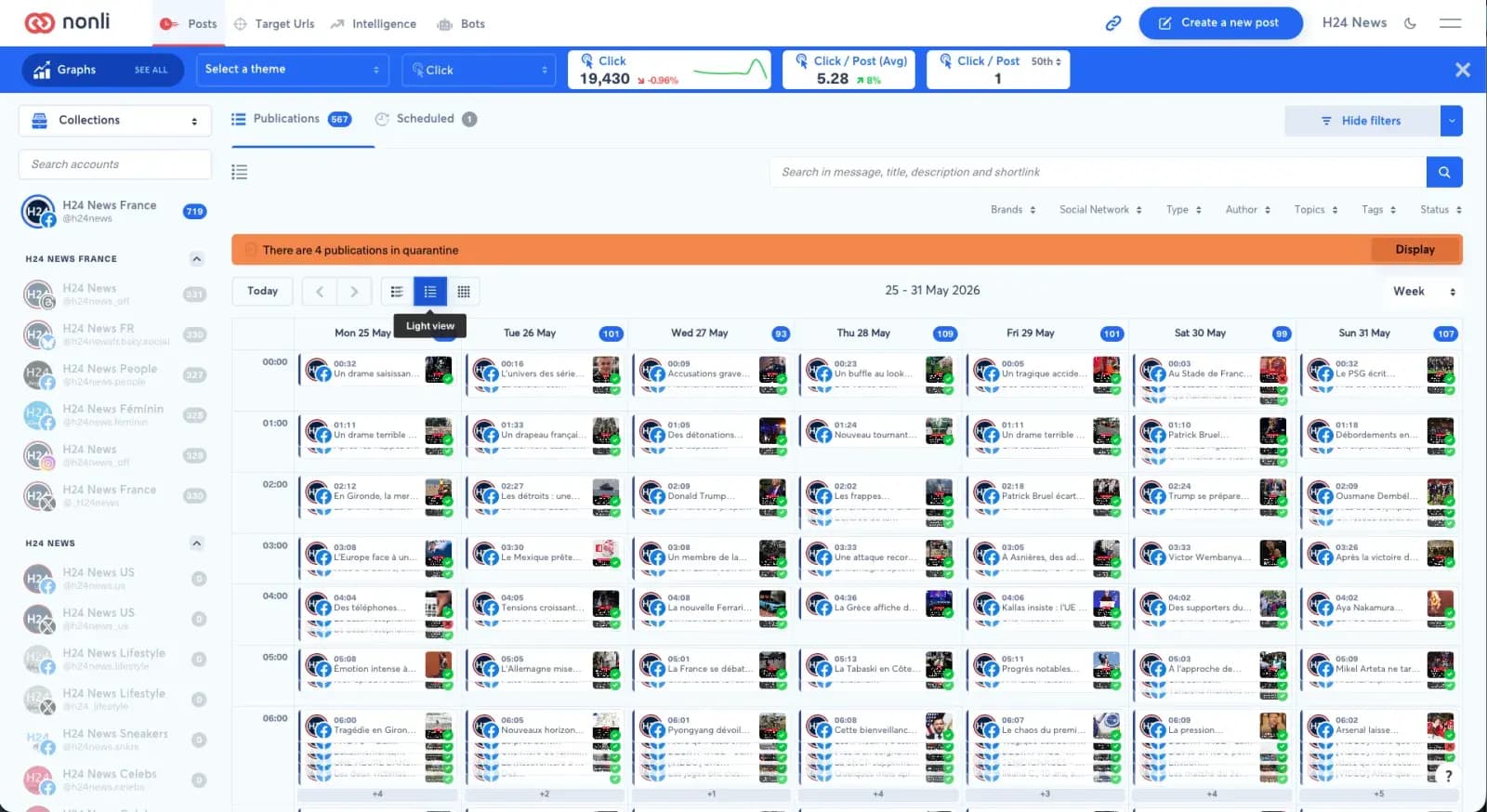
Light-näkymä on tasapaino luettavuuden ja tiiviyden välillä.
4.3. Compact-näkymä#
Compact-näkymä korvaa kortit sosiaalisen verkoston ja aikavälin mukaisilla laskureilla. Se sopii parhaiten julkaisumäärien analysointiin ja huippujen havaitsemiseen.
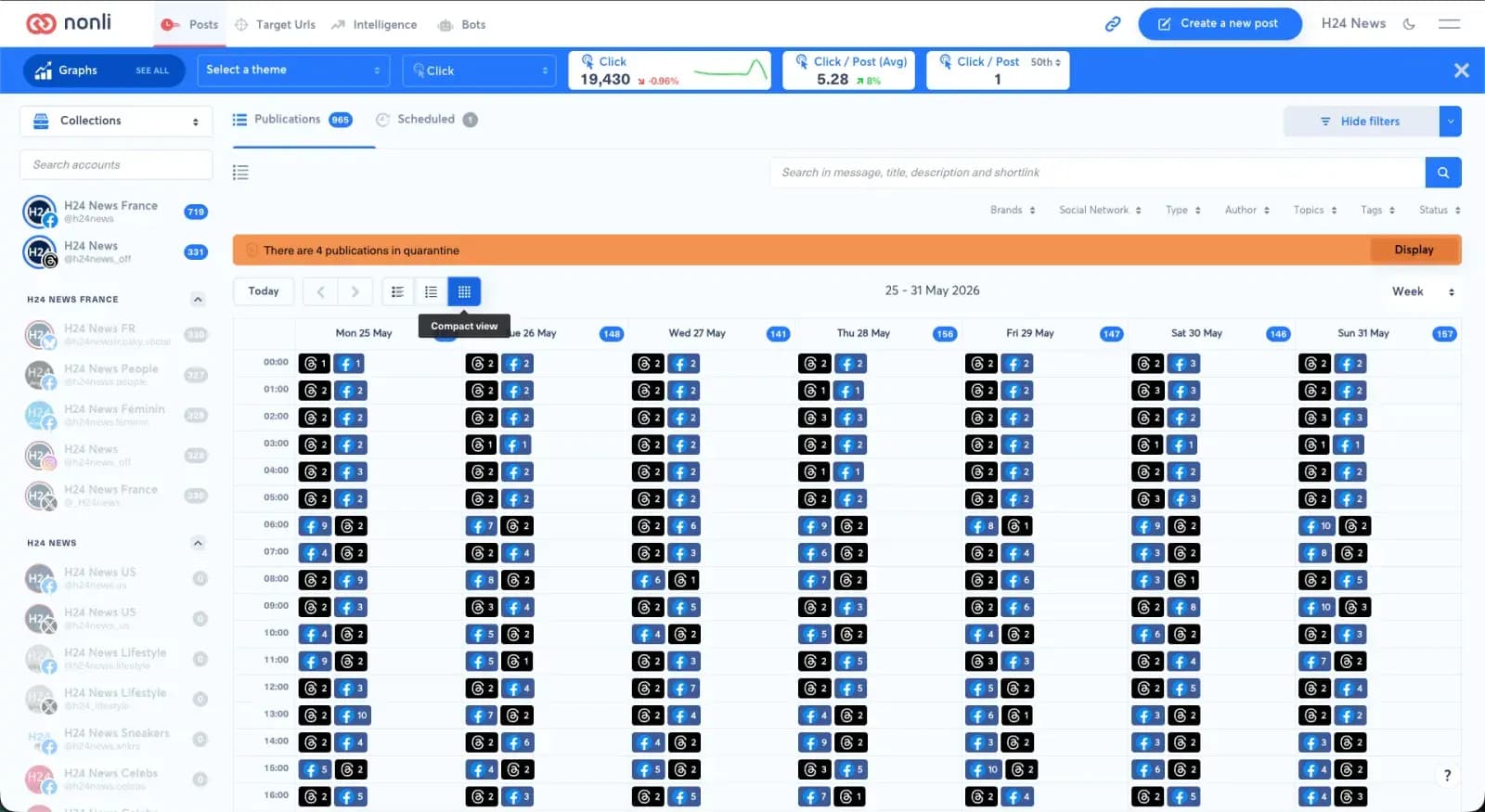
Compact-näkymä keskittyy määriin yksityiskohtaisen sisällön sijaan.
5. Käytä suodattimia kalenterin kanssa#
Julkaisusuodattimet ovat käytettävissä myös kalenterinäkymässä. Voit suodattaa brändin, sosiaalisen verkoston, tyypin, tekijän, aiheen, tunnisteen, tilan tai sosiaalisen median tilin mukaan ja tarkastella tulosta suoraan kalenterissa.
Hakupalkin avulla voit myös löytää julkaisun viestitekstin, otsikon, kuvauksen tai lyhytlinkin perusteella. Jos näkyviin tulee karanteeniviesti, napsauta Display tarkastellaksesi sen koskemia julkaisuja.
6. Parhaat käytännöt#
- Käytä Month-näkymää viikon alussa kokonaisaikataulun tasapainon tarkistamiseen.
- Siirry Week-näkymään tarkistaaksesi julkaisuajat ja välttääksesi ylikuormitetut ajankohdat.
- Valitse Compact-näkymä, jotta huiput sosiaalisen verkoston mukaan erottuvat nopeasti.
- Palaa Standard-näkymään ennen hyväksyntää, jos haluat lukea viestit uudelleen ja tarkistaa kuvat.