Nonlin kaaviot näyttävät, miten valikoima tietoja muuttuu ajan myötä. Valitse tilit ja ajanjakso, lisää tarvitsemasi mittarit ja siirry sitten Group by -toiminnolla yleisnäkymästä tilien vertailuun. Kärkilista täydentää kaavioita sijoitusjärjestyksellä.
Alla olevat kuvakaappaukset käyttävät englanninkielistä käyttöliittymää. Ne on otettu eri aikoina, joten niiden lukuja ei pidä käyttää kuvakaappausten välisten summien täsmäyttämiseen.
1. Avaa kaaviot ja valitse mittarit#
Napsauta kohdassa Posts sinisessä palkissa Graphs-kohdan vieressä olevaa SEE ALL -painiketta. Kun kaaviot on avattu, Posts-painike vie sinut takaisin julkaisuihin.
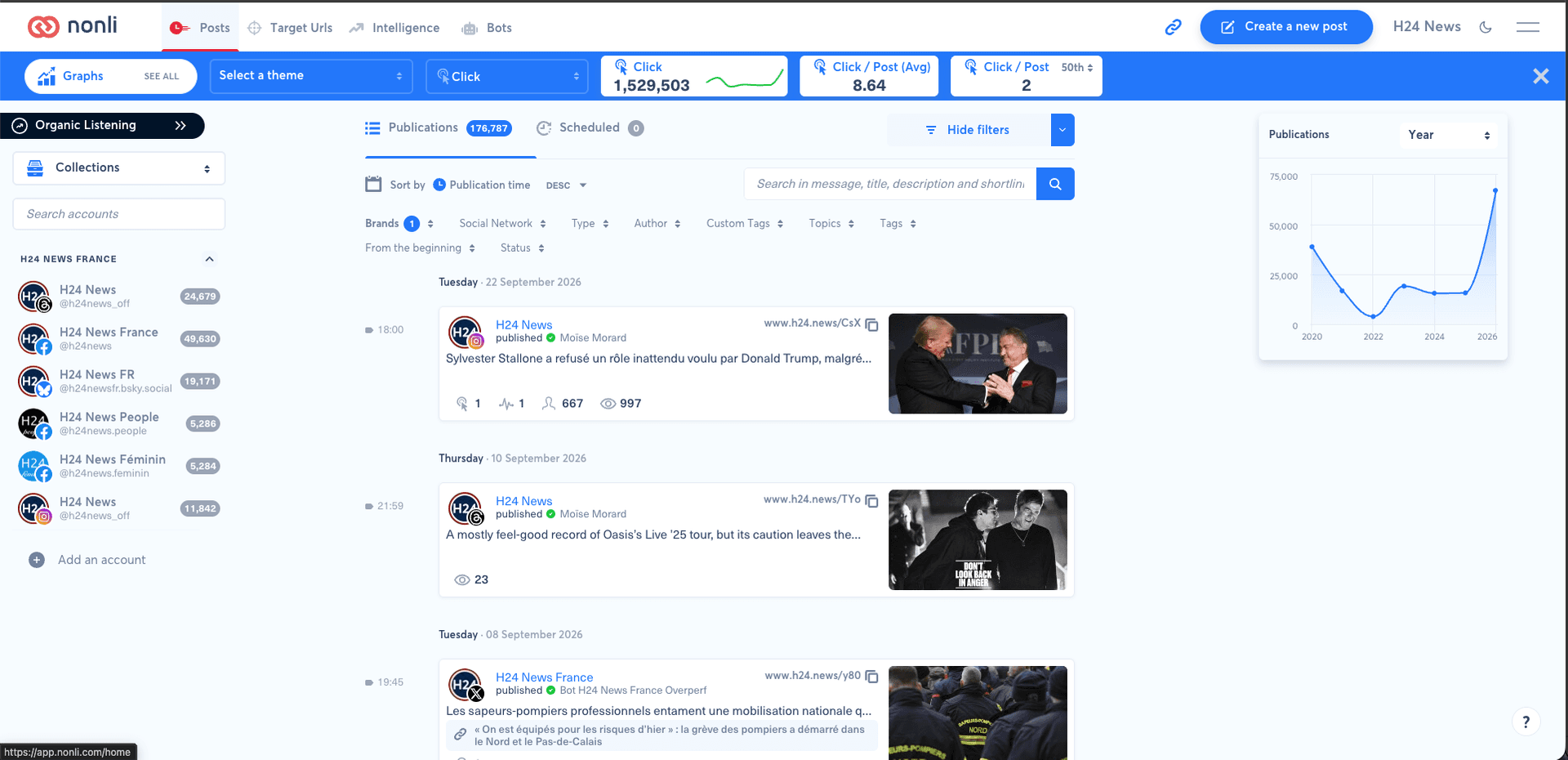
Avaa täysikokoinen kuvakaappaus
Napsauta Add metric avataksesi Metrics-valikon. Valitse esimerkiksi Account Followers, Publications ja Post Clicks. Valintamerkit osoittavat valitut mittarit, ja +-merkeillä voit lisätä muita. Löydät mittarin hakukentällä.
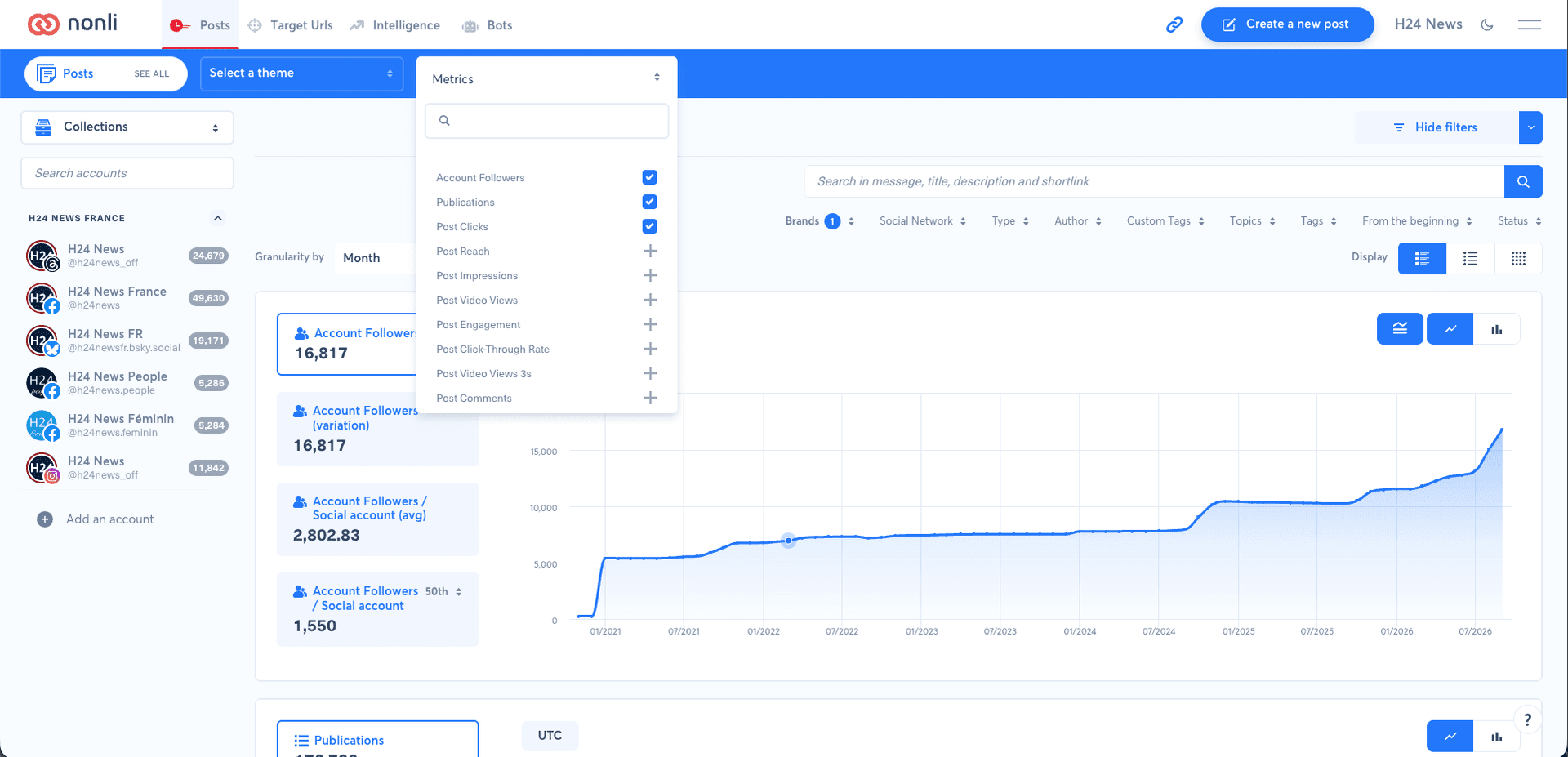
Avaa täysikokoinen kuvakaappaus
Jokaisella lisätyllä mittarilla on oma kaavionsa. Publications seuraa julkaisujen määrää, Post Clicks seuraa klikkauksia ja Account Followers seuraa tilien seuraajia. Seuraajat ovat tilitason tietoa: julkaisujen tekstin tai tyypin suodattaminen ei mittaa kyseisten julkaisujen hankkimia seuraajia.
2. Määritä vertailun laajuus#
Valitse tilit vasemmasta sarakkeesta ja tarkista kaavioiden yläpuolella olevat suodattimet. Käytä tarpeen mukaan Brands-, Social Network - ja Type-suodattimia, tunnisteita tai hakua. Nämä suodattimet rajaavat analysoitavia julkaisuja. Valitun teeman pitää myös vastata tarkastelemaasi laajuutta.
Valitse ajanjakso tässä From the beginning -nimellä näytetyllä suodattimella. Jos suodattimet ovat piilossa, tuo ne näkyviin, ennen kuin etsit tätä valitsinta. Katso apua kriteerien yhdistämiseen kohdasta julkaisujen suodattaminen.
Kolme säädintä vastaa eri kysymyksiin:
| Säädin | Mitä se määrittää | Esimerkki |
|---|---|---|
| Period | Tarkasteltava päivämääräväli | Päivämääräsuodattimessa valittu väli |
| Granularity by | Kaavion aikavälit | Month näyttää kuukausittaiset välit |
| Group by | Miten sarjat jaetaan | None yleisnäkymälle, Social account tilien erottamiseen |
Granularity by -toiminnon muuttaminen ei korvaa päivämäärävälin valintaa. Pidä ajanjakso, ajallinen tarkkuus ja suodattimet samoina, kun vertaat tilejä.
3. Group by: None yleisnäkymään#
Kun Group by → None, jokainen kaavio esittää mittarinsa koko valinnassa jakamatta sitä tileittäin. Käytä tätä näkymää, kun haluat vastauksen esimerkiksi kysymykseen ”Miten julkaisumäärä muuttuu kuukausi kuukaudelta koko valinnassani?”
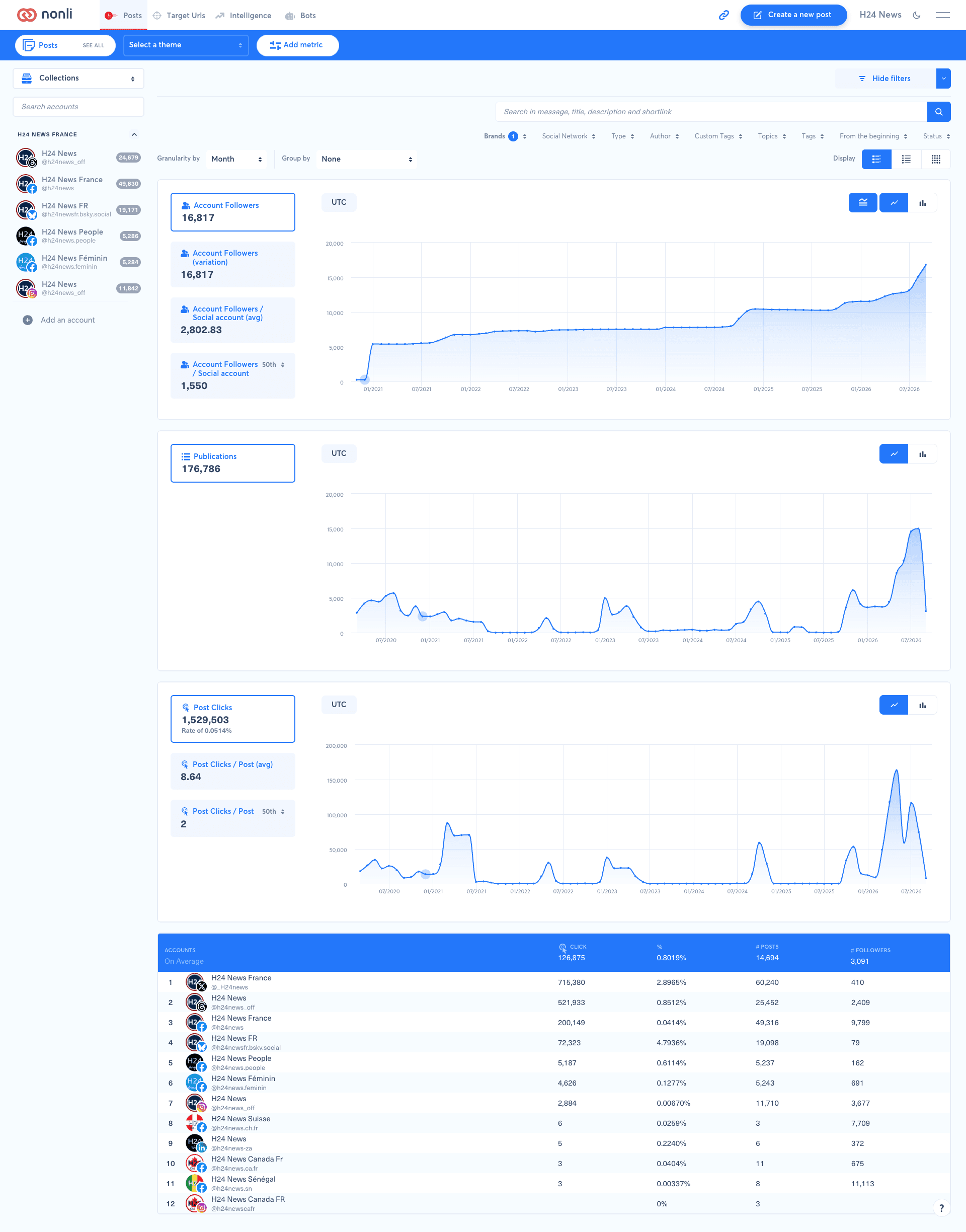
Avaa täysikokoinen kuvakaappaus
Vasemmalla olevat kortit tarjoavat mittarista riippuen erilaisia lukuja: kokonaisarvo, muutos, keskiarvo (avg) tai 50th-persentiili. 50. persentiili on mediaani, ei keskiarvo. Tarkista myös jakaja: Post Clicks / Post (avg) on keskiarvo julkaisua kohden, kun taas Account Followers / Social account (avg) on keskiarvo sosiaalisen median tiliä kohden.
4. Group by: Social account tilien vertailuun#
Valitse Group by → Social account jakaaksesi mittarin valinnan tilien kesken. Jokainen kortti näyttää tilin nimen ja verkoston kuvakkeen, ja sen väri tunnistaa vastaavan kaaviosarjan.
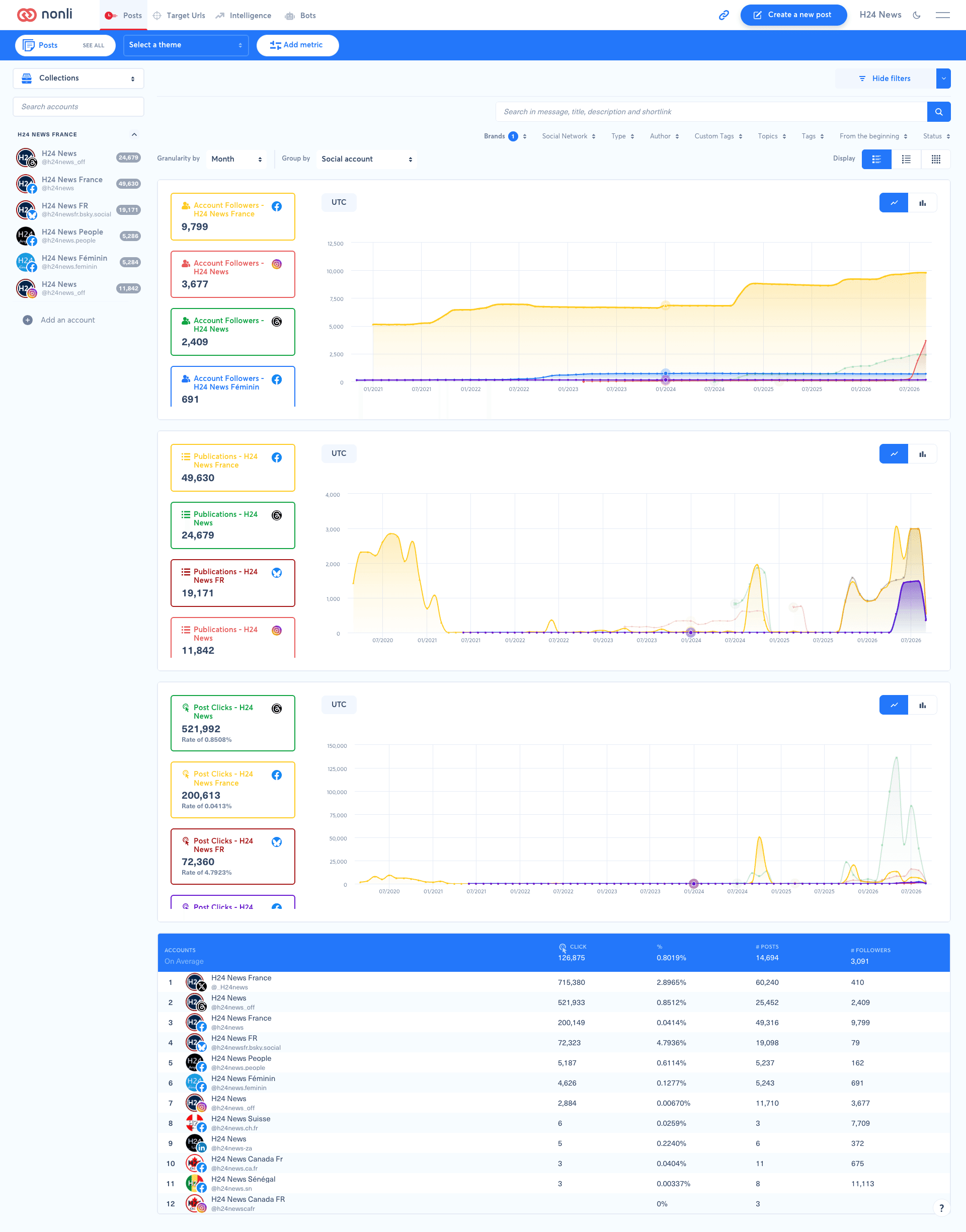
Avaa täysikokoinen kuvakaappaus
Tässä esimerkissä H24 Newsin tilit Facebookissa, Instagramissa ja Threadsissa näkyvät erikseen. Myös useat Facebook-sivut pysyvät erillisinä tileinä: tämä asetus ei yhdistä niitä yhdeksi Facebook-sarjaksi.
Valitse asetus valintasi mukaan:
| Valinta | Hyödyllinen asetus | Odotettu tulkinta |
|---|---|---|
| Useita tilejä eri verkostoissa | None | Seuraa koko valintaa |
| Useita tilejä eri verkostoissa | Social account | Vertaa yksittäisiä tilejä ja tunnista niiden verkosto kuvakkeesta |
| Useita tilejä yhdessä verkostossa | Suodata Social Network ja käytä sitten Social account | Vertaa kyseisen verkoston sivuja tai profiileja |
| Yksi tili | None | Tarkastele kyseistä tiliä; ryhmittely ei lisää vertailuun muita tilejä |
| Tietyn tyypin tai tunnisteen julkaisut | Käytä suodatinta ja sitten Social account | Vertaa vastaavien julkaisujen mittareita tileittäin |
Jos haluat esimerkiksi vertailla Facebook-sivujen klikkauksia samalla ajanjaksolla, valitse asianmukaiset sivut, suodata Social Network Facebookiin, lisää Post Clicks ja valitse sitten Social account. Lisää Publications, jotta näet klikkaukset suhteessa julkaisumäärään. Tili, joka julkaisee enemmän, voi saada enemmän klikkauksia yhteensä saamatta enemmän klikkauksia julkaisua kohden.
Palaa asetukseen None muiden asetusten pysyessä ennallaan, jos haluat nähdä kokonaiskehityksen. Ryhmittely muuttaa sarjojen esitystapaa; se ei korvaa suodattimia.
4.1. Mitkä vaihtoehdot näkyvät valintasi mukaan?#
Group by -valikko mukautuu suodattimissa valittuihin arvoihin:
| Vaihtoehto | Saatavuus ja tarkoitus |
|---|---|
| None | Ei ryhmittelyä; vaaditaan kahden ajanjakson vertailuun |
| Type | Käytettävissä myös ilman valittuja tyyppejä; jakaa julkaisut tyypin mukaan |
| Social Network | Käytettävissä myös ilman valittuja verkostoja; ryhmittelee tulokset verkoston mukaan sen sijaan, että erottaisi jokaisen tilin |
| Social account | Tarjolla, kun useita tilejä on valittu. Jos tilejä ei ole valittu erikseen, saatavuus riippuu laajuuteen kuuluvien tilien määrästä. Jos täsmälleen yksi tili on valittu erikseen, käytä None-asetusta |
| Brands, Author, Tags, Topics, Custom Tags | Kukin vastaava ryhmittely tulee näkyviin, kun valitset kyseisessä suodattimessa useita arvoja |
Valitse esimerkiksi kaksi brändiä kohdassa Brands ja valitse sitten Brands kohdassa Group by vertaillaksesi niitä. Jos haluat verrata verkostoja tilien sijaan, valitse Social Network. Jos Brands puuttuu, kun vain yksi brändi on valittu, valitse ensin suodattimessa useita brändejä.
4.2. Esimerkki: vertaa valittuja aiheita#
Näin näet, mitkä aiheet tuottavat eniten klikkauksia valinnassasi:
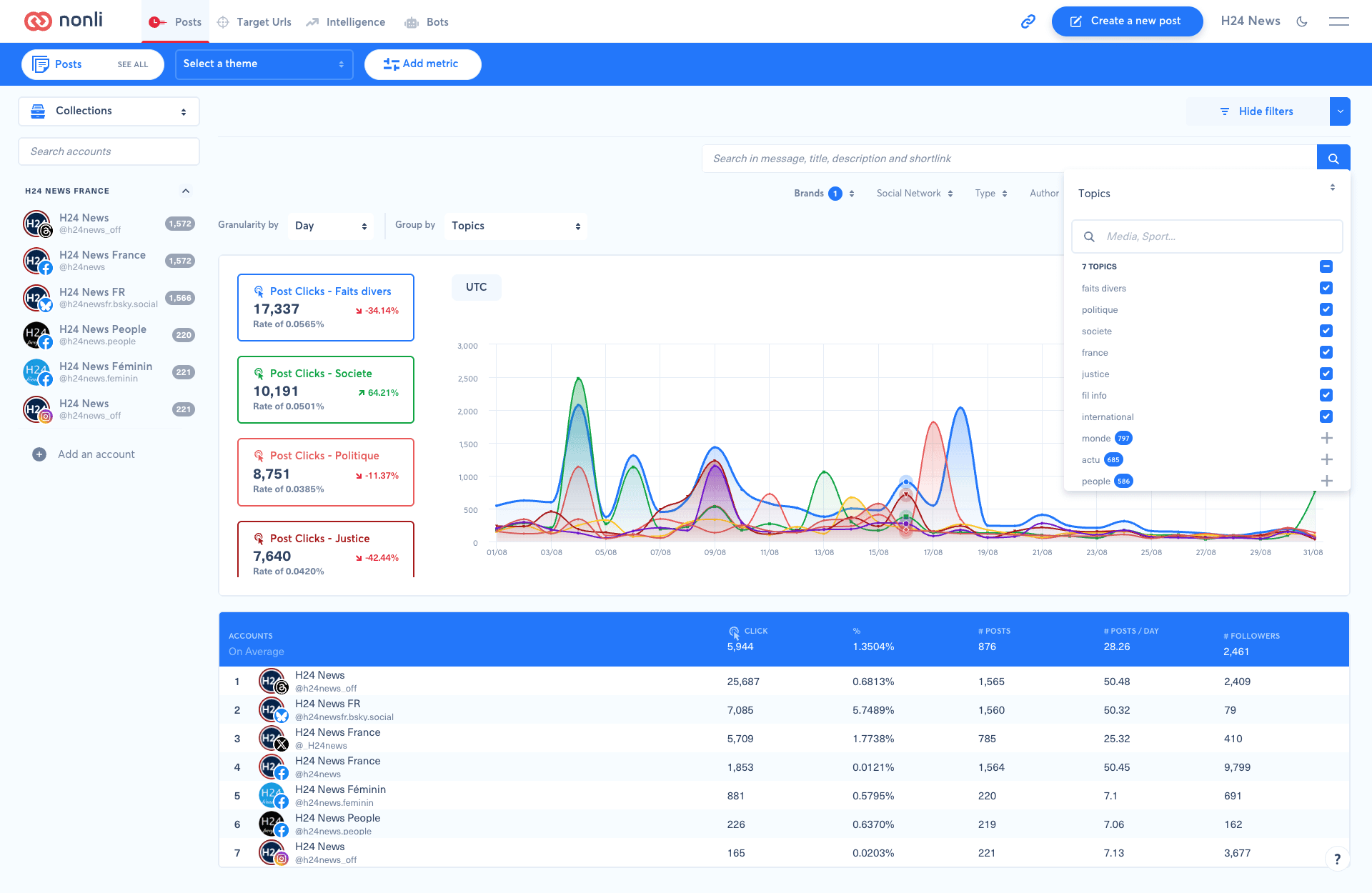
- Avaa Topics-suodatin ja valitse useita vertailtavia aiheita. Kuvakaappauksessa on valittuna seitsemän aihetta, mukaan lukien faits divers, politique, societe ja justice.
- Lisää Post Clicks toiminnolla Add metric.
- Valitse Topics kohdassa Group by. Tämä vaihtoehto tulee näkyviin, kun olet valinnut useita aiheita.
- Aseta ajanjakso ja Granularity by, tässä Day, jotta voit lukea päivittäiset muutokset.
Avaa täysikokoinen kuvakaappaus
Jokainen kortti ja sen käyrä edustaa valittua aihetta. Aiheet monde, actu ja people, jotka näkyvät tässä kuvakaappauksessa +-merkillä, eivät ole valittuina: niitä ei lisätä vertailuun automaattisesti. Muuta valittuja aiheita muuttaaksesi vertailun laajuutta.
Voit asettaa aiheet paremmuusjärjestykseen napsauttamalla kortin arvoa: kortilla ”Post Clicks - Faits divers” oleva 17,337 järjestää ne klikkausmäärän mukaan, kun taas Rate of 0.0565% järjestää ne suhdeluvun mukaan. Määrältään johtava aihe ei välttämättä johda suhdeluvussa. Nämä klikkaukset asettavat aiheet järjestykseen; ne eivät tee alla olevasta ACCOUNTS-taulukosta aiheiden kärkilistaa.
Tämän näkymän avulla tunnistat aiheet, jotka tuottavat klikkauspiikkejä, ja lisäät sitten Publications, jotta näet ne suhteessa julkaisumäärään. Topics-suodatin ja ryhmittely ovat erillisiä sinisen palkin Select a theme -valitsimesta.
Alla oleva taulukko on edelleen nimeltään ACCOUNTS: se asettaa järjestykseen tilit, ei aiheita. Jos haluat sen jälkeen vertailla kahta ajanjaksoa Compare-toiminnolla, aseta Group by takaisin arvoon None.
5. Vertaa kahta ajanjaksoa: Group by -asetuksen pitää olla None#
Ajallinen vertailu edellyttää, ettei ryhmittelyä ole. Aseta Group by → None, ennen kuin käytät Compare-toimintoa. Jos käytit Social account -asetusta, vaihda takaisin arvoon None: tilien vertailu ja ajanjaksojen vertailu ovat erillisiä näkymiä.
- Valitse raportointijakso suodattimissa. Kuvakaappauksessa käytetään arvoa Last month.
- Valitse aikaväli kohdassa Granularity by, tässä Day päivittäistä näkymää varten.
- Tarkista, että Group by on arvossa None.
- Valitse kohdassa Compare arvo Last period, jotta vertaat edelliseen jaksoon.
Avaa täysikokoinen kuvakaappaus
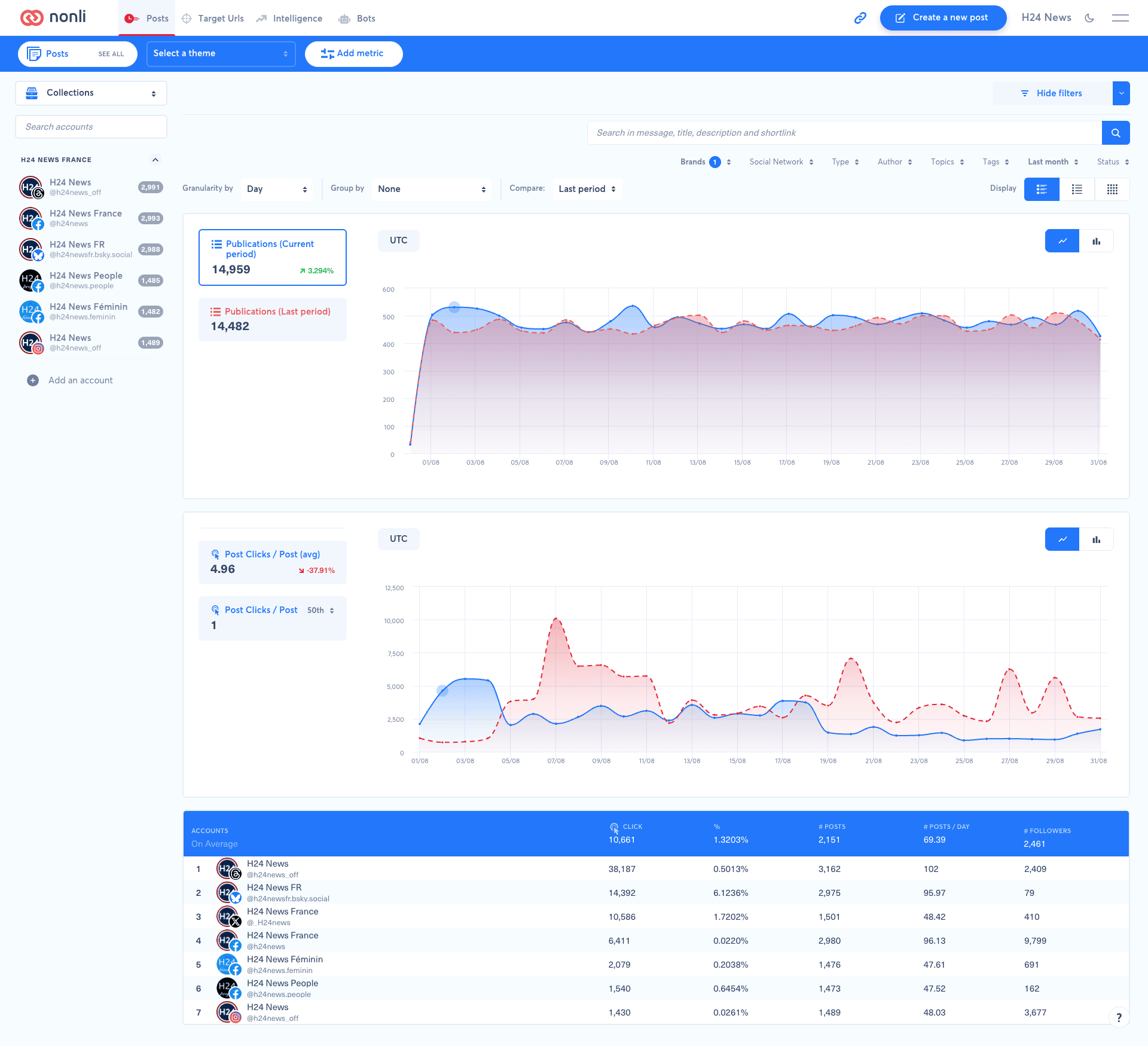
Current period tarkoittaa suodattimissa valittua ajanjaksoa, vaikka olisit valinnut viime kuun. Last period tarkoittaa edeltävää vertailujaksoa. Älä sekoita Last month -raportointisuodatinta Last period -vertailuvaihtoehtoon.
Kuvakaappauksessa sininen käyrä edustaa jaksoa Current period ja katkoviivalla piirretty punainen käyrä jaksoa Last period. Ne on asetettu päällekkäin, jotta niiden suhteellista kehitystä ajan myötä voi verrata. Publications-kortit näyttävät 14,959 verrattuna lukuun 14,482, eli noin 3.294% kasvun. Tämä prosenttiluku ilmaisee muutoksen suhteessa vertailujaksoon, ei julkaisujen osuutta.
Pidä tilit, suodattimet ja mittarit samoina, kun luet tätä vertailua. Jos Compare ei ole käytettävissä ryhmittelyn ollessa aktiivinen, aseta ensin Group by takaisin arvoon None. Raportointijakson pitää myös tukea vertailua: jos valitsin puuttuu edelleen, valitse jakso, kuten Last month, nykyisen päivän sijaan.
6. Ota kärkilista käyttöön#
- Napsauta Add metric ja lisää järjestykseen asetettava mittari, jos sitä ei ole vielä valittu.
- Napsauta mittaria, jonka kärkilistan haluat näyttää.
- Ota Leaderboard käyttöön.
Kaavioiden alla oleva taulukko täydentää aikasarjoja sijoitusjärjestyksellä. Näissä kuvakaappauksissa se sisältää tilit, klikkaukset, julkaisumäärät ja seuraajat. Group by erottaa kaaviosarjat toisistaan; kärkilista näyttää sijoitusjärjestyksen. Älä oleta, että ryhmittelyn muuttaminen muuttaa myös sijoitusjärjestyksen mittaria.
7. Tarkista vertailu#
Ennen kuin tulkitset eron, tarkista yritys, tilit, teema ja suodattimet ja sen jälkeen ajanjakso ja näytetty aikavyöhyke (UTC näissä kuvakaappauksissa). Vertaa samaa mittaria ja samaa lukua: kokonaisarvoa, keskiarvoa tai persentiiliä.
Puuttuva arvo ei välttämättä tarkoita nollaa: saatavilla olevat tiedot voivat vaihdella verkoston mukaan tai saapua viiveellä. Jos olet epävarma, aloita alusta tunnetulla tilillä ja vähemmillä suodattimilla. Tietyn julkaisun tarkastelua varten katso sen suorituskykytilastot. Jos haluat analysoida tietoja Nonlin ulkopuolella, katso julkaisutilastojen vienti CSV-tiedostoon.