Valitse ajanjakso ja tilit, joita haluat analysoida. Yksi vienti voi sisältää enintään 20 000 valittuja suodattimia vastaavaa julkaisua, myös silloin, kun tilastot koostetaan tileittäin. 60 päivän kestorajaa ei ole.
1. Valitse vienti#
- Posts-valikossa valitse ajanjakso sekä tarvitsemasi tilit ja muut suodattimet. Haun on palautettava vähintään yksi julkaisu, jotta vientitoiminnot näkyvät.
- Tarkista Publications-lukema ja avaa sitten Hide filters -painikkeen vieressä oleva nuoli.
- Valitse Posts export yksittäisille julkaisuille ja niiden tilastoille tai Accounts export sosiaalisen median tileittäin koostetuille tilastoille.
Raja koskee molemmissa tapauksissa taustalla olevia julkaisuja. Se ei ole 20 000 tilin raja.
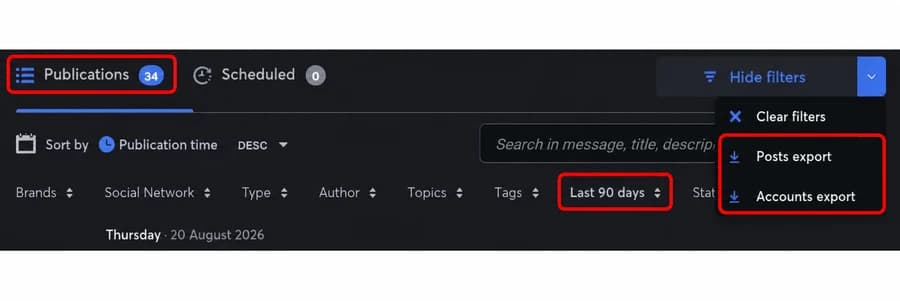
Nykyisessä englanninkielisessä käyttöliittymässä näkyy 34 hakua vastaavaa julkaisua viimeisen 90 päivän ajalta, ja molemmat vientitoiminnot ovat käytettävissä.
2. Entä jos tulosten määrä ylittää 20 000?#
Lyhennä ajanjaksoa, valitse vähemmän tilejä tai tarkenna muita suodattimia, kunnes enintään 20 000 julkaisua vastaa hakua. Täsmälleen 20 000 julkaisua täyttää rajan; 20 001 ylittää sen.
Ratkaisevaa on julkaisujen määrä, ei pelkkä kesto: 90 päivän ajanjakso, jossa on 10 000 julkaisua, täyttää rajan, mutta 7 päivän ajanjakso, jossa on 25 000 julkaisua, ei täytä sitä. Sinun ei tarvitse jakaa vientejä kuukausittain.
3. Miten tiedosto toimitetaan#
Viennit valmistellaan taustalla. Nonli näyttää tekstin The requested export will be sent to, jonka perässä on osoitteesi, ja lähettää sitten CSV-tiedoston sähköpostin liitteenä viennin pyytäneelle käyttäjälle. Selaimeen ei lataudu mitään.
Nonlissa voi olla käynnissä vain yksi vienti kerrallaan. Jos toinen vienti on kesken, saatat nähdä ilmoituksen The export is currently unavailable, please try again in one minute: odota minuutti ja vie uudelleen.
Tiedosto käyttää erottimena pilkkuja ja UTF-8-koodausta ilman tavujärjestysmerkkiä. Jos erikoismerkit näyttävät Excelissä väärin, avaa tiedosto kohdan Data > From Text/CSV kautta ja valitse UTF-8.
4. Julkaisuviennin sarakkeet#
Julkaisuviennissä on yksi rivi julkaisua kohti luettelon järjestyksessä: jos lajittelet luettelon mittarin mukaan, tiedosto noudattaa samaa lajittelua. Se alkaa aina näillä 24 sarakkeella, joiden otsikot ovat englanniksi riippumatta käyttöliittymäsi kielestä:
| Sarake | Sisältö |
|---|---|
| Id | Julkaisun Nonli-tunniste. |
| Message | Julkaisun teksti. |
| Description, Title | Julkaisun kuvaus ja otsikko, yleensä linkin esikatselun kuvaus ja otsikko. |
| Author | Julkaisun luoneen Nonli-käyttäjän, botin tai API-käyttäjän näyttönimi. |
| Post Type | Muoto, esimerkiksi link, photo, album, video tai reel. |
| Status | Numeerinen tilakoodi, esimerkiksi 200 julkaistu, 201 luonnos, 202 ajastettu, 203 julkaistaan, 210 odottaa tarkistusta, 230 karanteeni, 500, 503 tai 504 virhe. |
| Language | Julkaisun sisällön kieli. |
| Social Account Type, Social Account Name | Verkosto ja sosiaalisen median tilin nimi. |
| Social Account External Id | Tilin tunniste verkostossa. |
| Social Account Post Id, Social Account Post Url | Julkaisun tunniste ja URL-osoite verkostossa. |
| Shortlink Url | Nonlin lyhytlinkki, josta puuttuu https://. Tyhjä, jos julkaisussa ei ole lyhytlinkkiä. |
| Target Url | Jaetun artikkelin URL-osoite. |
| Created At, Updated At, Published At | Milloin julkaisu luotiin, sitä muokattiin viimeksi ja se julkaistiin. |
| Schedule Start Date, Schedule End Date | Sallitun julkaisuikkunan alku ja loppu. |
| Status Text | Tilakoodin englanninkielinen nimike, esimerkiksi published with success. Se ei ole virheilmoitus. |
| Tag | Jaetun artikkelin avainsanat. |
| Topic | Jaetun artikkelin luokat. |
| Custom Tag | Nonlissa lisätyt omat tunnisteet. |
Päivämäärät ovat UTC-ajassa ISO 8601 -muodossa, esimerkiksi 2026-09-27T04:06:38.000Z: muunna ne tarvittaessa omalle aikavyöhykkeellesi. Jos julkaisulla on useita avainsanoja, luokkia tai omia tunnisteita, ne erotetaan pilkuilla samassa solussa.
Mittarisarakkeet tulevat näiden jälkeen, esimerkiksi Post Clicks, Post Click-Through Rate, Post Reach, Post Impressions, Post Video Views, Post Engagement ja Post Overperforming. Jokainen arvo on julkaisun koko eliniän kokonaismäärä. Niiden merkitys selitetään kohdassa mitä julkaisumittarit tarkoittavat.
- Tiedosto sisältää kaikki mittarit, jotka roolisi saa nähdä, ei vain luettelossa valittuja mittareita. Verkostojen mittarit, joita yrityksesi ei ole ottanut käyttöön, jätetään pois.
- Yleisten mittarien otsikot noudattavat käyttöliittymäsi kieltä: Post Clicks muuttuu ranskaksi muotoon Clics sur les Posts. Verkostokohtaiset mittarit säilyttävät englanninkielisen nimensä ja alkavat verkoston nimellä, kuten Facebook Link Clicks.
Tässä on otsikkorivin ja yhden rivin alku demotiedoilla:
1Id,Message,Description,Title,Author,Post Type,Status,Language,Social Account Type,Social Account Name,...,Published At,...,Post Clicks,Post Click-Through Rate,Post Reach,Post Impressions2abc123,New guide to our autumn events,...,Autumn events guide,Demo Editor,link,200,en,facebook,Demo Media,...,2026-09-27T04:06:38.000Z,...,5,2.01,192,2495. Tiliviennin sarakkeet#
Tiliviennissä on yksi rivi jokaista sosiaalisen median tiliä kohti, joka julkaisi vähintään yhden suodattimiasi vastaavan julkaisun. Tilit, joilla ei ole vastaavaa julkaisua, eivät näy. Sen ensimmäiset sarakkeet ovat aina englanniksi:
| Sarake | Sisältö |
|---|---|
| Page Name | Sosiaalisen median tilin nimi. |
| Social Account | Verkosto, esimerkiksi Facebook. |
| Url | Linkki tilin profiiliin. |
| Total Fans | Nykyinen seuraajamäärä, ei jakson alun määrä. |
| Total Change In Total Fan | Seuraajamäärän muutos valitulla julkaisujaksolla. |
| Relative Change In Total Fans | Tämä muutos prosentteina jaksoa edeltäneistä seuraajista. |
| Sum of Page Posts | Tilin hakua vastaavien julkaisujen määrä. |
Sen jälkeen jokaisesta mittarista saat tilin kokonaisarvon (suhdeluvuista, kuten CTR:stä, keskiarvon), Rate <metric> Per Fan Per Post -sarakkeen (keskiarvo julkaisua kohti jaettuna nykyisellä seuraajamäärällä, prosentteina) ja tarvittaessa yhden sarakkeen julkaisutyyppiä kohti, kuten Post Clicks Photo.
Seuraajasarakkeet jäävät tyhjiksi, jos Nonlilla ei ole tilin seuraajahistoriaa.
6. Muutaman tietyn artikkelin julkaisujen vienti#
Jos haluat usean artikkelin julkaisut yhteen tiedostoon, hae niiden täydellisillä URL-osoitteilla Publications-luettelon hakupalkissa:
1targetUrl:"https://www.example.com/article-1" OR targetUrl:"https://www.example.com/article-2"Vienti käyttää samaa hakua kuin luettelo, joten tiedosto sisältää täsmälleen näytetyt julkaisut.
7. Kuukausiraportin laatiminen#
Nonli ei lähetä automaattisia tai toistuvia raportteja. Voit tehdä kuukausiraportin muutamassa minuutissa:
- Posts-valikossa avaa Publications ja valitse ajanjaksoksi Last month sekä tilit, joista raportoit.
- Avaa Hide filters -painikkeen vieressä oleva nuoli ja valitse Accounts export, jos haluat seuraajat, seuraajakasvun ja kokonaismäärät tileittäin ja verkostoittain.
- Lajittele luettelo mittarin mukaan Sort by -toiminnolla, esimerkiksi Click tai Engagement.
- Valitse Posts export: parhaat julkaisusi ovat tiedoston alussa.
”Posts” -sivun kaavioita, kuten tilien seuraajia sosiaalisen verkoston mukaan ryhmiteltynä, ei voi viedä. Käytä näihin lukuihin tilivientiä.
Katso myös mistä löydät julkaisujen suorituskykymittarit.
Jos haluat vertailla tilejä tai kahta ajanjaksoa, katso kaavioiden, ryhmittelyn ja kärkilistan opas.