Kuuman sisällön botti jakaa artikkeleita, jotka ovat vielä tuoreita mutta eivät vaadi pikauutishälytyksen tahtia. Se perustuu kahteen asiaan: teemaan, joka palauttaa vain tuoreita artikkeleita, ja bottiin, joka kyselee tätä teemaa tasaisella tahdilla.
Alla oleva video näyttää koko määrityksen noin kahdessa minuutissa. Loppuosa artikkelista selittää jokaisen parametrin näyttöjen järjestyksessä.
1. Luo teema#
Avaa Intelligence-osiossa teemaluettelo ja valitse Create a theme. Uusi teema alkaa kopiona parhaillaan näytettävästä teemasta.
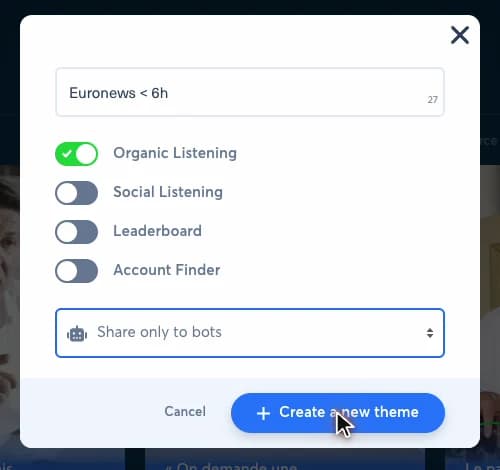
| Kenttä | Arvo videossa | Mitä se tekee |
|---|---|---|
| Name | Euronews < 6h | Teemaluettelossa ja botin lomakkeessa näkyvä nimi. Lisää siihen lähde ja tuoreusikkuna: botin lomake näyttää nimen, ei suodattimia. |
| Organic Listening | Päällä | Osio, joka listaa sivustojesi artikkelit. Kuuman sisällön botti tarvitsee vain tämän osion. |
| Social Listening | Pois päältä | Osio, joka listaa sosiaalisen median julkaisut. Poista se käytöstä, kun teemaa käytetään vain artikkeleidesi uudelleenjulkaisemiseen. |
| Leaderboard | Pois päältä | Tilien kärkilistaosio. Botti ei käytä sitä. |
| Account Finder | Pois päältä | Tilihakuosio. Botti ei käytä sitä. |
| Visibility (nimeämätön valikko) | Share only to bots | Kuka voi käyttää teemaa. Private-teema ei näy botin lomakkeessa. Valitse Share only to bots tai Share with users in my company and bots, kun myös kollegasi tarvitsevat sitä. |
Käyttämättömien osioiden poistaminen käytöstä pitää teeman luettavana ja estää valitsemasta myöhemmin väärää osiota botin lomakkeessa. Jos teemasi puuttuu botin lomakkeesta, katso Kun määritän bottia, en voi valita omia teemojani. Miksi?.
2. Säilytä vain tuoreet artikkelit#
Teema avautuu Organic Listening -osioonsa. Määritä sen suodattimet ja valitse sitten Save filters.
| Suodatin | Arvo videossa | Mitä se tekee |
|---|---|---|
| Source | www.euronews.com | Sivusto, jonka artikkelit syöttävät bottia. Valitse sen brändin sivusto tai sivustot, jonka puolesta botti julkaisee. |
| Publication | Published in the last 6 hours | Tuoreusikkuna. Tätä vanhempi artikkeli poistuu teemasta, eikä botti voi enää valita sitä. Laajenna ikkuna 12 tai 24 tuntiin, kun artikkeleita on vähän. |
| Sort by | Views, laskevasti | Tulosten järjestys. Katsotuimmat tuoreet artikkelit tulevat ensin. Valitse sen sijaan julkaisuaika, kun tuoreus on tärkeämpää kuin suorituskyky. |
Sulje pois pikauutisille varattu tunniste, esimerkiksi lausekkeella NOT tag:"breaking news", jotta sama artikkeli ei voi tulla valituksi kummallakin botilla. Tarkempia suodattimia varten katso Näin teet Boolen haun.
Käy läpi noin kymmenen tulosta, ennen kuin jatkat. Jokaisen tuloksen pitäisi olla turvallista julkaista uudelleen ilman oikaisua.
3. Luo botti teemasta#
Valitse Bots-osiossa Create a bot ja tee sitten kaksi valintaa:
- From a theme: botti poimii artikkelinsa teemasta. Toinen vaihtoehto, Republish posts, julkaisee olemassa olevia julkaisuja uudelleen suorituskykykriteerien perusteella.
- Publish on your social accounts: botti luo julkaisuja tileillesi. Muilla vaihtoehdoilla lähetetään sähköposteja tai julkaistaan Slackissa.
Määrityslomake avautuu. Se on pitkä: alla olevat osiot seuraavat sitä ylhäältä alas.
4. Lähde ja kohde#
| Kenttä | Arvo videossa | Mitä se tekee |
|---|---|---|
| Name | Euronews - Hot content | Botin nimi luettelossa. Enintään 40 merkkiä. |
| Brand | H24 News | Brändi, jolle botti julkaisee. Se määrittää käytettävissä olevat sosiaalisen median tilit, viestimallit ja Smart Image -mallit. |
| Theme | Euronews < 6h | Teema, jota botti kyselee. Kirjoita sen nimi hakukenttään. Luettelossa näkyvät vain botteja varten jaetut teemat. |
| Theme section | Organic Listening | Teeman osio, jota botti lukee. Kun teemassa on käytössä useita osioita, tarkista tämä kenttä: lomake voi esivalita Social Listening -osion. |
| Destination social accounts | Kuusi Facebook-sivua | Tilit, jotka saavat julkaisut. Valitse vain asiaankuuluvat tilit; valitun tilin ympärillä on vihreä rengas. |
5. Aikataulu ja tahti#
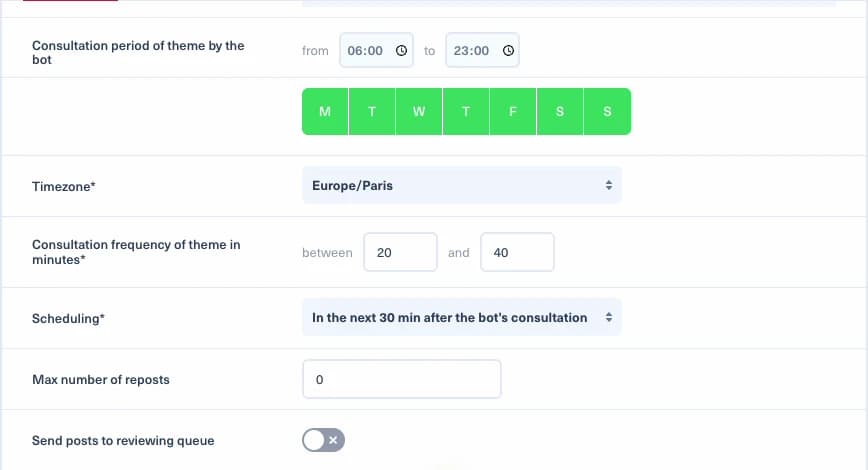
| Kenttä | Arvo videossa | Mitä se tekee |
|---|---|---|
| Consultation period of theme by the bot | 06:00–23:00 | Tunnit, joina botti toimii. Tämän jakson ulkopuolella se ei kysele teemaa. Katso Mikä on ”Consultation period of theme by the bot” -asetus?. |
| Days | Joka päivä | Päivät, joina botti toimii. Aktiivinen päivä on vihreä. |
| Timezone | Europe/Paris | Tarkastelujakson aikavyöhyke. Käytä toimituksesi aikavyöhykettä. Katso Mihin aikavyöhykkeeseen botin tarkastelujakso perustuu?. |
| Consultation frequency of theme in minutes | 20 ja 40 välillä | Aika teeman yhden kyselyn ja seuraavan välillä. Se vaihtelee kahden arvon välillä, joten botti ei toimi kiinteällä välillä. Katso Mikä on ”Consultation frequency of the theme in minutes” -asetus?. |
| Scheduling | In the next 30 min after the bot's consultation | Milloin julkaisu lähtee kyselyn jälkeen. Katso älykäs ajastus alla. |
Nämä arvot ovat lähtökohtia. Lyhennä kyselyväliä, kun teemassa on paljon ensisijaisia artikkeleita, ja pidennä sitä, kun kohdetilit ovat jo kiireisiä.
5.1. Miksi valita älykäs ajastus?#
Asetuksella At once after the bot's consultation julkaisu lähtee heti riippumatta siitä, mitä muuta tilille on suunniteltu.
Asetuksella In the next 30 min after the bot's consultation Nonli valitsee ajankohdan seuraavien 30 minuutin sisällä. Näin Nonli voi välttää päällekkäisyyksiä, kun käyttäjä julkaisee julkaisun suoraan Nonlissa tai Nonlin ulkopuolella. Julkaisut, jotka eivät osu päällekkäin, saavat enemmän sitoutumista.
Valikossa on ikkunoita 5 minuutista useisiin tunteihin. Kuumalle sisällölle 30 minuuttia pitää artikkelin tuoreena ja jättää Nonlille riittävästi liikkumavaraa julkaisun sijoittamiseen.
6. Uudelleenjulkaisu ja tarkistus#
| Kenttä | Arvo videossa | Mitä se tekee |
|---|---|---|
| Max number of reposts | 0 | Kuinka monta kertaa sama artikkeli voidaan julkaista uudelleen. Pidä arvo 0, jotta jokainen artikkeli lähtee vain kerran. |
| Send posts to reviewing queue | Pois päältä | Kun kytkin on päällä, botti ehdottaa julkaisujaan tarkistettaviksi sen sijaan, että julkaisisi ne. Ota se käyttöön ensimmäisiksi päiviksi, kuten osiossa 11 selitetään. |
7. Sisältölähteet#
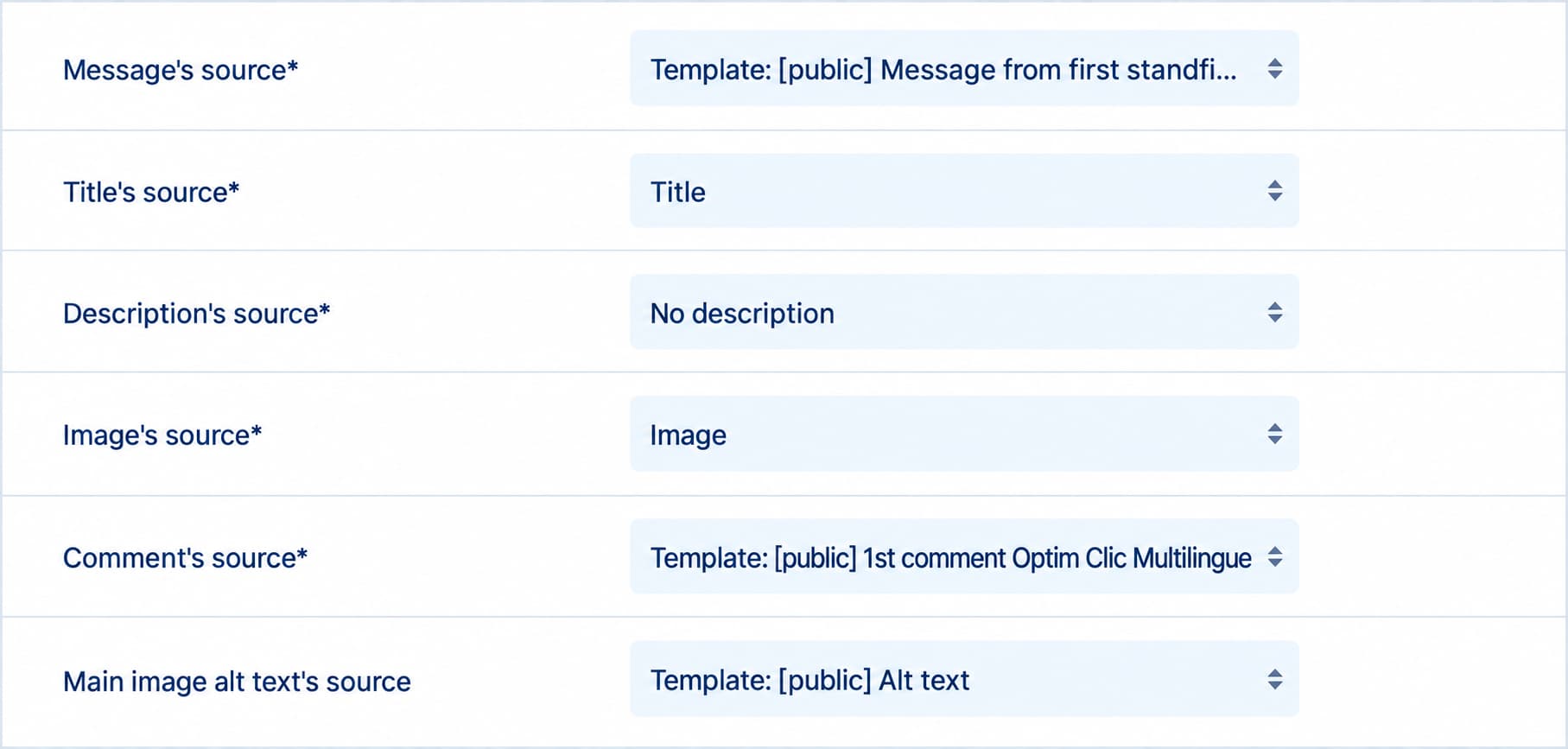
| Kenttä | Arvo videossa | Mitä se tekee |
|---|---|---|
| Message's source | Template: [public] Message from first standfirst sentence | Julkaisun teksti. Tämä malli aloittaa julkaisun artikkelin ingressin ensimmäisellä lauseella. |
| Title's source | Title | Julkaisun otsikko, joka otetaan artikkelin otsikosta. |
| Description's source | No description | Julkaisun kuvaus. Tässä jätetty tyhjäksi. |
| Image's source | Image | Julkaisun kuva: artikkelin pääkuva. |
| Comment's source | Template: [public] 1st comment Optim Clic Multilingue | Julkaisun alla oleva ensimmäinen kommentti. Tämä malli käyttää samaa lyhytlinkkisääntöä kaikilla kielillä ja mukauttaa Instagramin bio-linkkiin ohjaavan kehotteen artikkelin kieleen. |
| Main image alt text's source | Template: [public] Alt text | Pääkuvan vaihtoehtoinen teksti, jonka ruudunlukijat lukevat ääneen. Tämä malli luo sen; asetuksella None botti ei luo sitä. |
| Send Story on Facebook and Instagram accounts | Pois päältä | Lähettää sisällön myös storyna valituille Facebook- ja Instagram-tileille. |
Lomake lyhentää viestimallin nimen pudotusvalikossa. Sen koko nimi on Template: [public] Message from first standfirst sentence. Luettelo on pitkä: vieritä alas kohtaan, jossa ovat Template: [public]-merkinnät.
Viestimallilla on oltava käyttökelpoinen ingressi, josta se voi ammentaa. Tarkista muutama esikatselu ja mukauta lähdettä, jos artikkeleillasi ei ole sitä.
Jos haluat julkaista koko kerätyn kuvauksen sen ensimmäisen lauseen sijaan, aseta Message's source -kentän arvoksi Description. Tarkista ensin, että kerätty kuvaus on koko ingressisi, ja tarkista sitten verkostojen tekstirajat ja se, missä linkki näkyy: katso Koko kerätty kuvaus tai ingressin ensimmäinen lause.
7.1. Missä lyhytlinkki näkyy?#
Kaksi mallia koordinoivat linkin sijoittelua. Nonli korvaa [SHORTLINK]-tunnisteen artikkelin lyhennetyllä URL-osoitteella, kun julkaisu julkaistaan:
- Lyhytlinkki ensimmäisessä kommentissa: kelpaavassa Facebook- tai LinkedIn-kuvajulkaisussa, jossa on artikkelilinkki,
1st comment Optim Clic Multilinguevoi sijoittaa[SHORTLINK]-tunnisteen kommenttiin. Viestimalli havaitsee sen funktiollahasFirstCommentShortlink()eikä toista URL-osoitetta pääjulkaisussa. - Ei lyhytlinkkiä ensimmäisessä kommentissa: kun julkaisussa on linkki ja ei-tyhjä aloitusteksti, ja sen muoto ja verkosto sallivat URL-osoitteen viestissä,
Message from first standfirst sentencelisää lyhytlinkin tämän tekstin jälkeen. URL-osoite näkyy vain kerran. - Natiivi linkkijulkaisu tai artikkeli ilman URL-osoitetta: linkkijulkaisu käyttää omaa natiivia linkkiään; jos URL-osoitetta ei ole liitetty, kumpikaan malli ei lisää
[SHORTLINK]-tunnistetta. Instagramissa kommenttimalli ohjaa lukijat bio-linkkiin artikkelin kielellä, kun se on saatavilla, ja varakielenä on englanti.
Optim Clic Multilingue ei sijoita lyhytlinkkiä ensimmäiseen kommenttiin jokaisessa julkaisussa. Kelpaavissa kuvajulkaisuissa se käyttää funktiota shouldAddComment('click'), klikkauksiin suuntautunutta kommenttien otantasääntöä, päättääkseen, tuleeko linkki kommenttiin. Tarkista esikatselut kommentin kanssa ja ilman sitä ja vertaa sitten Nonlissa mitattuja klikkauksia; tämä asetus ei takaa lisää klikkauksia. Lisätietoja: miten Smart Message -viestit toimivat ja miten ensimmäiset kommentit julkaistaan.
8. Rajat ja suodattimet#
Nämä kentät ovat tyhjiä videossa. Täytä ne tiliesi mukaan.
| Kenttä | Mitä se tekee |
|---|---|
| Maximum number of posts per day | Koko botin päivittäinen yläraja. Se estää toimituksellisen piikin täyttämästä koko sosiaalisen median kalenteria. |
| Maximum number of posts per account per day | Jokaisen kohdetilin päivittäinen yläraja. |
| Exclude content that contains these terms | Artikkelit, jotka sisältävät jonkin näistä termeistä, ohitetaan. Käytä sitä arkaluonteisiin aiheisiin, päättyneeseen suoraan seurantaan tai yhteensopimattomiin muotoihin. Katso Näin suljet termejä nopeasti pois kaikista brändin boteista. |
| Include only content that contains these terms | Vain artikkelit, jotka sisältävät jonkin näistä termeistä, säilytetään. |
| Add a prefix to the message | Teksti, joka lisätään jokaisen viestin eteen. |
| Add a suffix to the message | Teksti, joka lisätään jokaisen viestin perään. Katso Näin määrität alku- ja lopputekstit botin luomille viesteille. |
9. Julkaisun muoto#
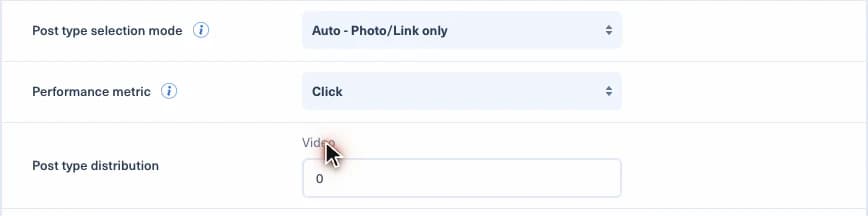
| Kenttä | Arvo videossa | Mitä se tekee |
|---|---|---|
| Post type selection mode | Auto - Photo/Link only | Tapa, jolla botti valitsee kunkin julkaisun muodon. Manual (use rates) käyttää antamiasi kuva-, video- ja linkkiosuuksia. Auto - All types ja Auto - Photo/Link only antavat Nonlin valita. |
| Performance metric | Click | Mittari, jota automaattinen tila optimoi. Tämä kenttä tulee näkyviin, kun automaattinen tila on valittu. |
| Post type distribution | Video 0 | Manuaalisessa tilassa kuva- ja videojulkaisujen osuus; linkkien osuus lasketaan kahdesta muusta. Tilassa Auto - Photo/Link only jäljelle jää vain videoiden osuus. |
| Automatically generate hashtags using keywords detected by Nonli | Pois päältä | Lisää aihetunnisteita, jotka on muodostettu avainsanoista, jotka Nonli havaitsee artikkelissa. |
| Max number of hashtags to add | Tyhjä | Lisättävien aihetunnisteiden enimmäismäärä. |
| Hashtags to use, if the max number is not reached | Tyhjä | Aihetunnisteet, jotka lisätään luettelon täydentämiseksi. |
Asetuksella Auto - Photo/Link only ja mittarilla Click botti valitsee kuva- ja linkkijulkaisujen välillä ja suosii muotoa, joka toimii paremmin klikkauksissa. Tämä on automaattinen valinta eikä kiinteä kuva- ja linkkisuhde; se ei takaa lisää klikkauksia jokaiselle julkaisulle.
Tämä asetus valitsee julkaisun muodon. Optim Clic Multilingue päättää erikseen, sijoittaako kelpaava kuvajulkaisu lyhytlinkkinsä ensimmäiseen kommenttiin.
10. Suojatoimet, URL-osoitteet ja Smart Image#
| Kenttä | Arvo videossa | Mitä se tekee |
|---|---|---|
| PublishGuard | Päällä | Tarkistaa jokaisen julkaisun brändin sääntöjä vasten ennen julkaisua. Katso Näin määrität ja testaat Publish Guard -ominaisuuden. |
| Remove URL anchors | Pois päältä | Poistaa artikkelin URL-osoitteen #fragment-osan. Katso Mikä on ”Remove URL anchors” -toiminto?. |
| Remove URL parameters | Pois päältä | Poistaa artikkelin URL-osoitteen kyselyparametrit. |
| Force use canonical URL | Päällä | Käyttää artikkelin ilmoittamaa kanonista URL-osoitetta. Katso Näin pakotat käyttämään ei-kanonista URL-osoitetta. |
| Enable smart image generator for link posts | Pois päältä | Luo linkkijulkaisujen kuvan Smart Image -mallilla. |
| Enable smart image generator for photo posts | Päällä, malli H24 - Demo | Luo kuvajulkaisujen kuvan Smart Image -mallilla. Tämä kytkin tulee näkyviin asetuksella Auto - Photo/Link only. |
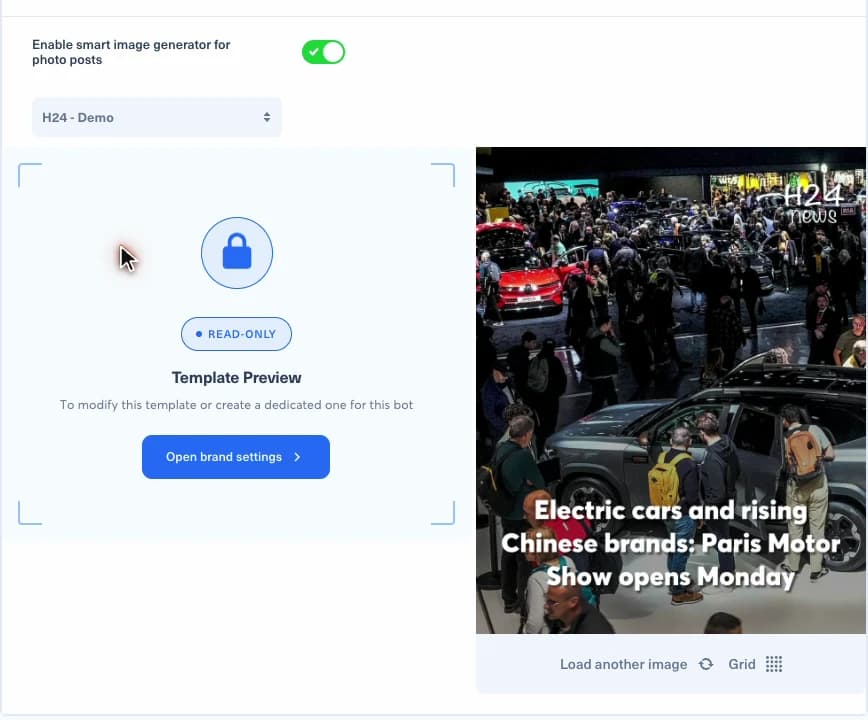
Kun Smart Image -generaattori on käytössä, valitse malli luettelosta. Jaetut mallit on merkitty siellä etuliitteellä [shared]. Oikealla oleva esikatselu soveltaa mallia tuoreeseen artikkeliin; Load another image testaa sitä toisella artikkelilla. Malli on botin lomakkeessa vain luku -tilassa: jos haluat muokata sitä tai luoda tälle botille oman mallin, käytä Open brand settings -toimintoa. Katso Smart Image Generator - käyttöopas.
11. Tallenna, testaa ja aktivoi#
Valitse Save. Botti ilmestyy luetteloon eikä ole aktivoitu: mitään ei julkaista, ennen kuin otat sen käyttöön. Katso Miten voin aktivoida botin?.
- Ota Send posts to reviewing queue käyttöön ja pidä se käytössä vähintään yhden täyden toimituksellisen kierron ajan.
- Tarkista tuoreus, kuva, teksti, linkki, kohdetili, kaksoiskappaleet ja se, että jokainen ajo ehdottaa enintään yhtä artikkelia. Jos se ehdottaa useampaa, pidä tarkistusjono käytössä ja säädä bottia, ennen kuin otat automaattisen julkaisemisen käyttöön.
- Vertaa kelpaavien artikkelien määrää valittuun päivärajaan.
- Siirry automaattiseen julkaisemiseen vasta, kun tulokset ovat vakaat.
- Säädä muutaman päivän jälkeen tuoreusikkunaa ja tiheyttä todellisen julkaistun määrän perusteella.
Jos odotettua artikkelia ei julkaista, noudata ohjetta Miksi bottini ei julkaissut tätä artikkelia?.