Kalendervisningen i Nonli-back-office hjelper deg med raskt å se hvordan innleggene dine er fordelt over tid. Bruk den til å kontrollere en redaksjonell plan, oppdage travle tidsrom, sammenligne volum per sosialt nettverk og finne innlegg for en bestemt dato.
1. Åpne kalendervisningen#
Åpne Posts i back-office, og bli deretter på Publications eller Scheduled, avhengig av hvilke innlegg du vil gå gjennom.
Klikk på kalenderikonet over innleggslisten. Når du holder markøren over det, står det Calendar view i verktøytipset.
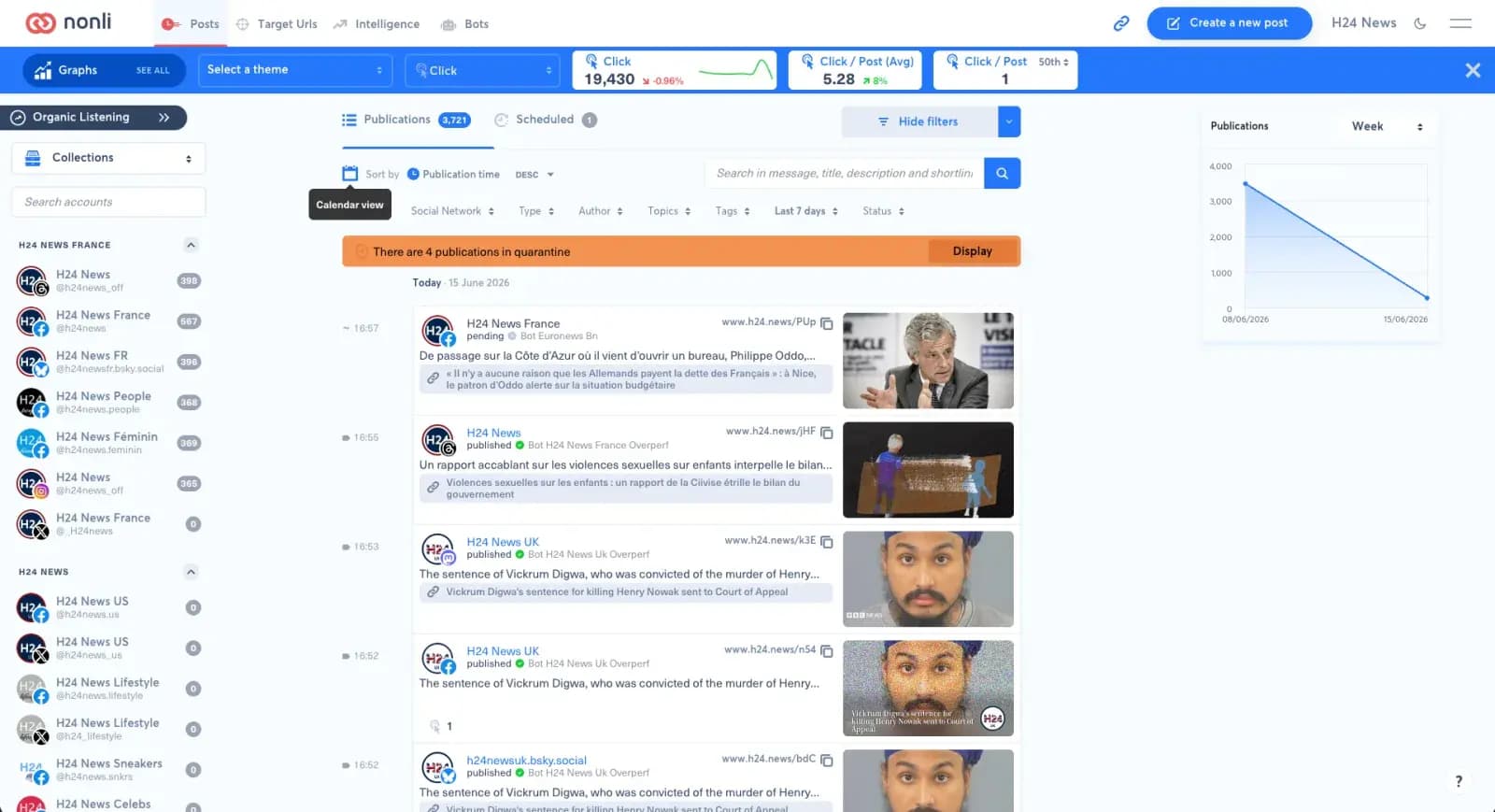
Kalenderknappen bytter fra innleggslisten til kalendervisningen.
2. Les månedsvisningen#
Visningen Month gir deg en oversikt over måneden. Hver rute er en dag og viser merker for sosiale nettverk med antall innlegg som er tilgjengelige den dagen.
Bruk pilene for å gå til forrige eller neste måned, og bruk Today for å gå tilbake til inneværende periode.
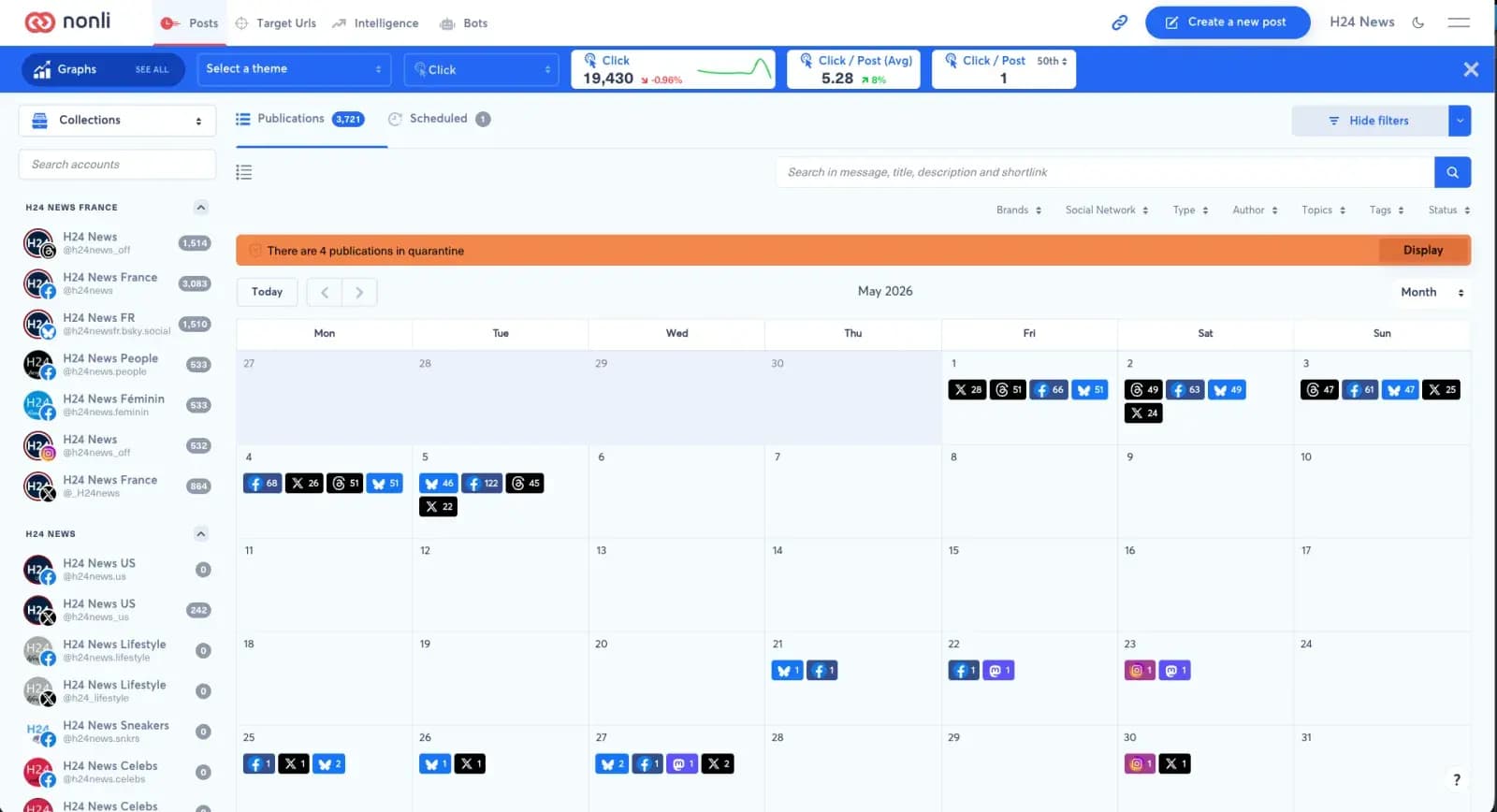
Månedsvisningen hjelper deg med å oppdage travle dager og dager uten innlegg.
3. Endre perioden som vises#
Menyen på høyre side av kalenderen endrer visningsskalaen:
- Day: følg innleggene for én dag.
- Week: analyser fordelingen per time over en uke.
- Month: gå gjennom månedsplanen.
- Year: få en bredere oversikt over årlig innleggsvolum.
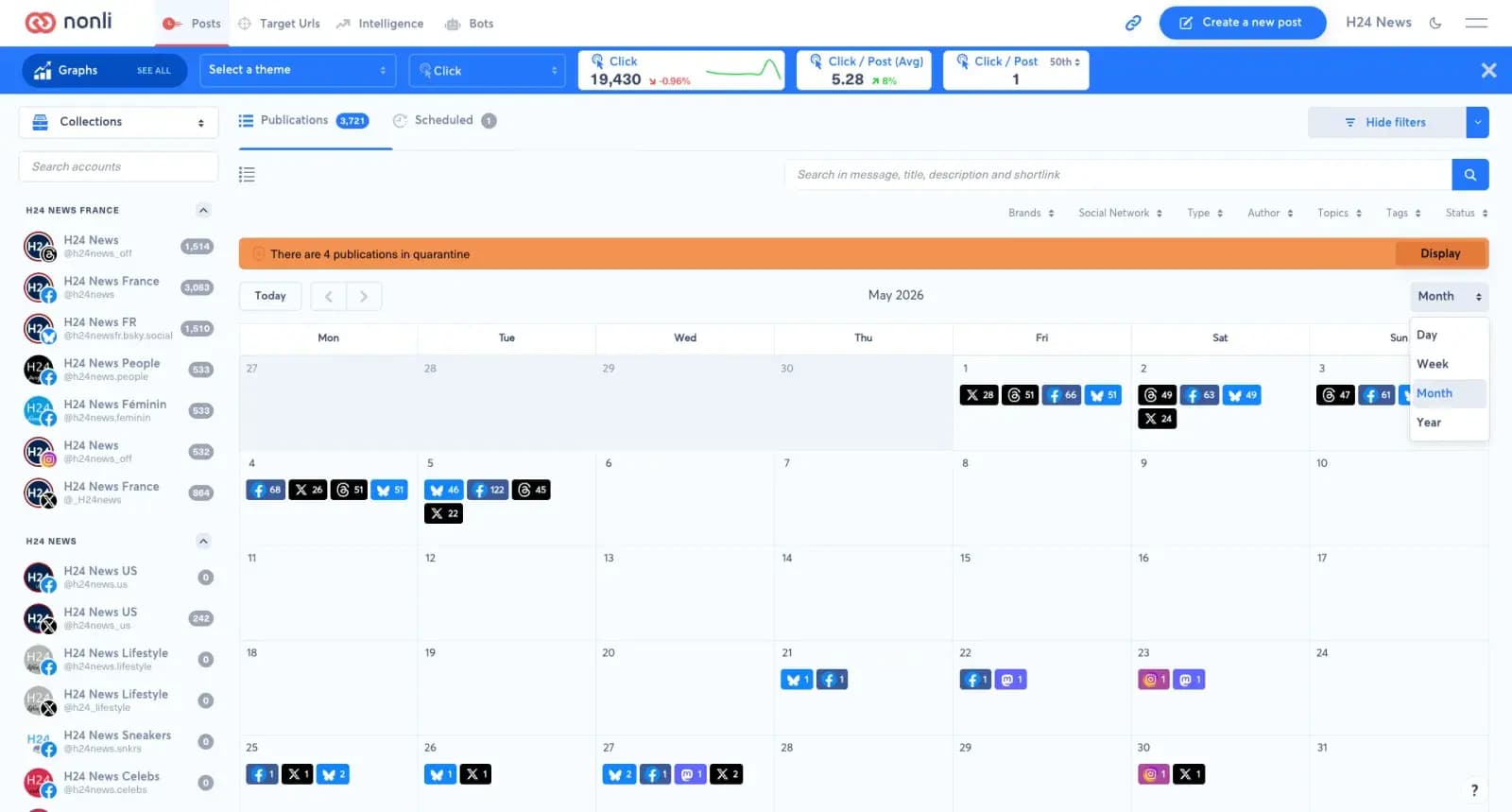
Periodemenyen lar deg raskt bytte mellom dag, uke, måned og år.
4. Velg detaljnivå i ukevisningen#
I visningen Week lar tre knapper deg justere informasjonstettheten.
4.1. Standard-visning#
Visningen Standard viser innleggene som detaljerte kort. Bruk den når du trenger å lese innholdet i innlegget, identifisere kontoen, kontrollere det sosiale nettverket, se på det vedlagte bildet eller bekrefte statusen.
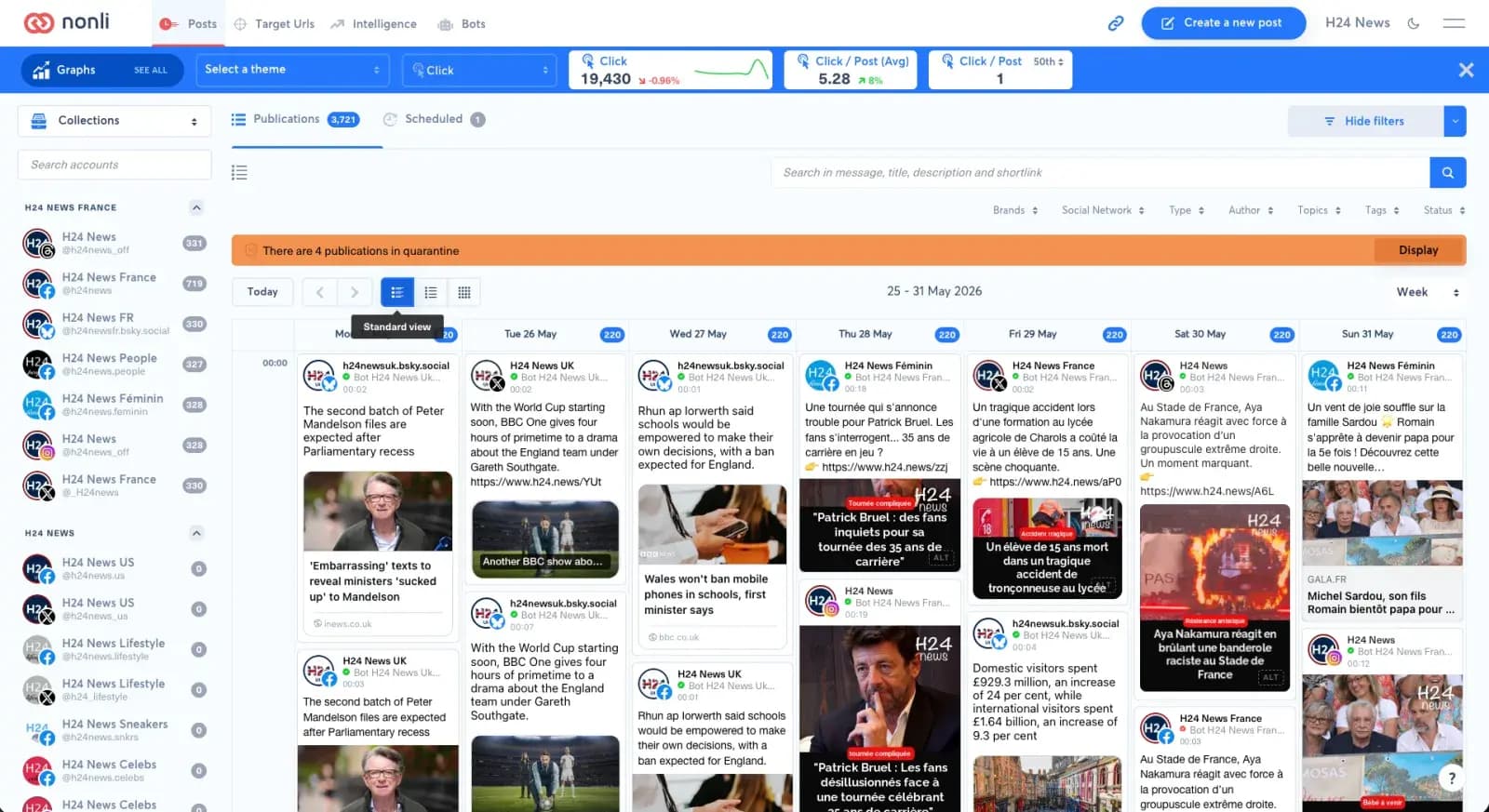
Standard-visningen gir mest kontekst for hvert innlegg.
4.2. Light-visning#
Visningen Light beholder den viktigste informasjonen, men gjør kortene lavere. Bruk den når uken inneholder mange innlegg og du likevel raskt vil skanne tidspunkter, kontoer og bilder.
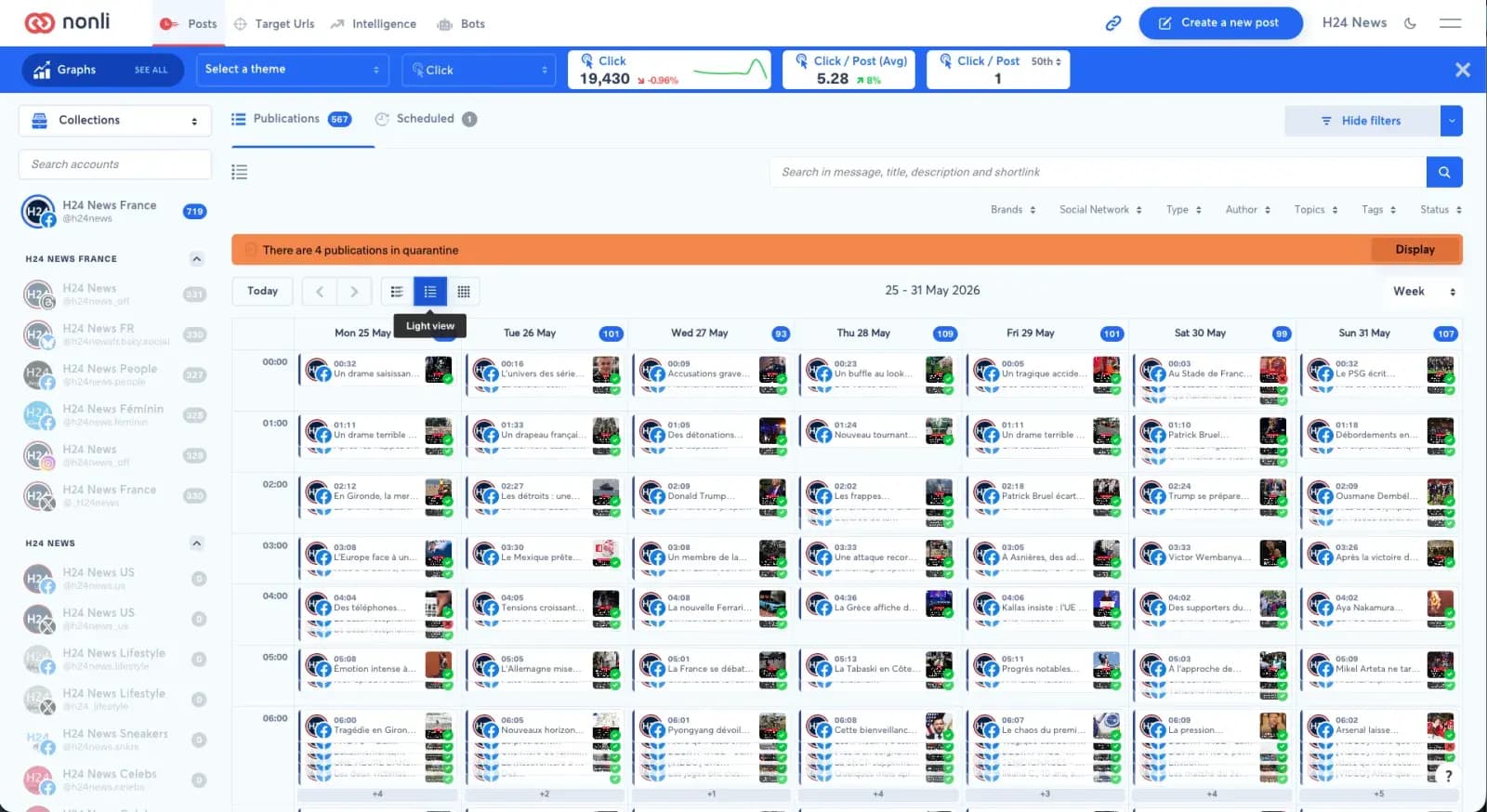
Light-visningen er en balanse mellom lesbarhet og tetthet.
4.3. Compact-visning#
Visningen Compact erstatter kortene med tellere per sosialt nettverk og tidsrom. Den passer best for å analysere publiseringsvolum og oppdage topper.
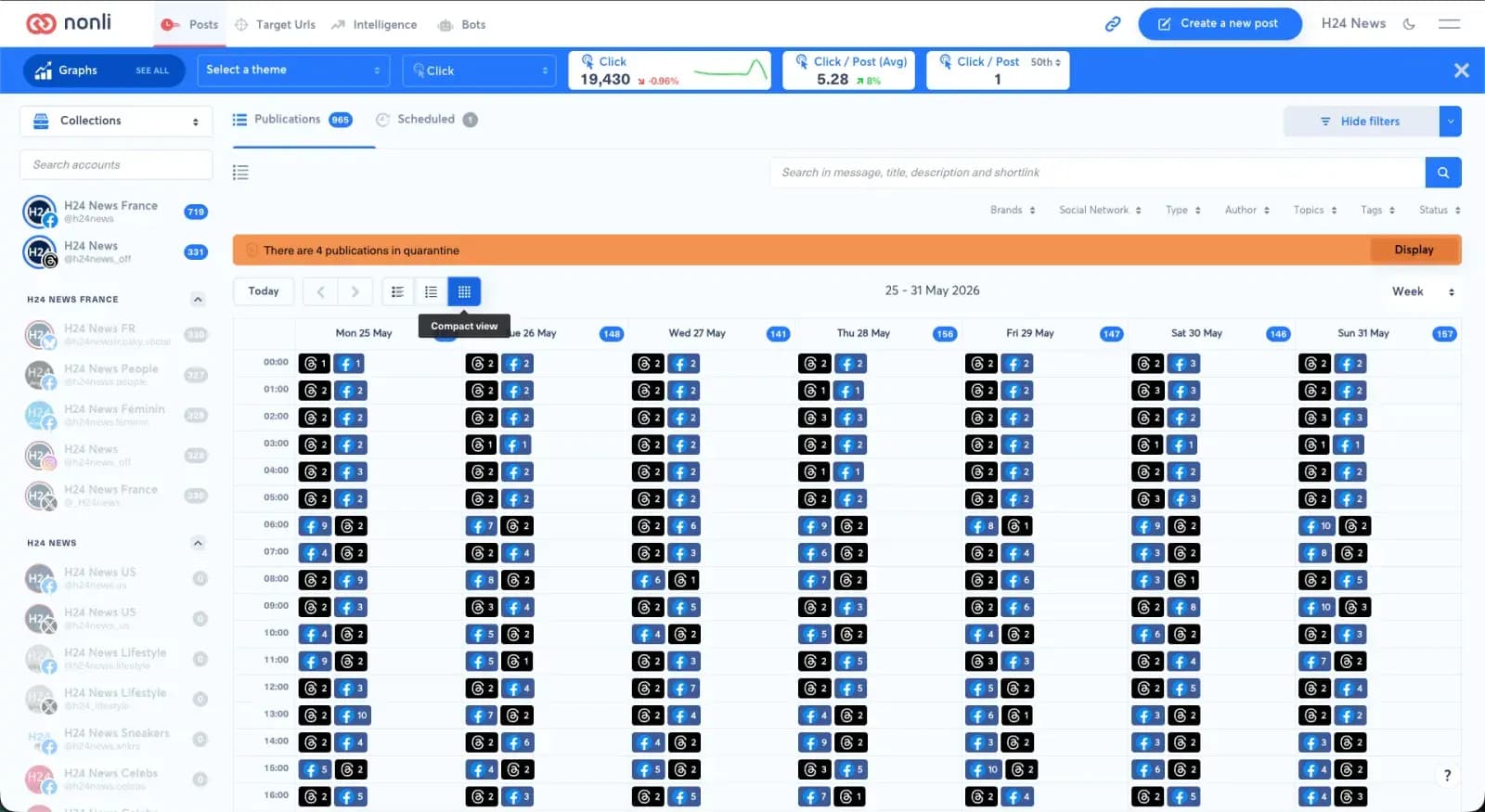
Compact-visningen fokuserer på volum fremfor detaljert innhold.
5. Bruk filtre sammen med kalenderen#
Filtrene for innlegg er fortsatt tilgjengelige i kalendervisningen. Du kan filtrere etter merkevare, sosialt nettverk, type, forfatter, emne, etikett, status eller sosial konto, og deretter gå gjennom resultatet direkte i kalenderen.
Søkefeltet hjelper deg også med å finne et innlegg ut fra meldingsteksten, tittelen, beskrivelsen eller den korte lenken. Hvis det vises en melding om karantene, klikker du på Display for å gå gjennom de berørte innleggene.
6. Beste praksis#
- Bruk Month i begynnelsen av uken for å kontrollere balansen i den samlede planen.
- Bytt til Week for å kontrollere publiseringstidspunkter og unngå overbelastede tidsrom.
- Velg Compact-visningen for raskt å oppdage topper per sosialt nettverk.
- Gå tilbake til Standard-visningen før godkjenning hvis du trenger å lese meldingene på nytt og kontrollere bildene.