Opprett en API token role før du oppretter tokenet. Administratortilgang alene er ikke nok: hvert token får rettighetene sine fra én dedikert API-rolle.
1. Før du begynner#
- Logg inn som administrator i selskapet.
- Bestem hvilke merkevarer, kontoer i sosiale medier og funksjoner integrasjonen trenger.
- Forbered en passordbehandler eller et annet sikkert sted der du kan lagre tokenet med én gang. Nonli viser hele hemmeligheten bare én gang.
2. Opprett rollen for API-tokenet#
- Åpne hovedmenyen, og velg deretter Roles under Workspace.
- Velg Add role.
- Skriv inn et tydelig navn, for eksempel «Daily statistics export».
- Velg API token role under Role type.
- Gi bare de nødvendige rettighetene for funksjoner og merkevarer. Bruk lesetilgang for en eksport som ikke trenger å publisere eller endre data.
- Gå gjennom rettighetene, og velg deretter Save.
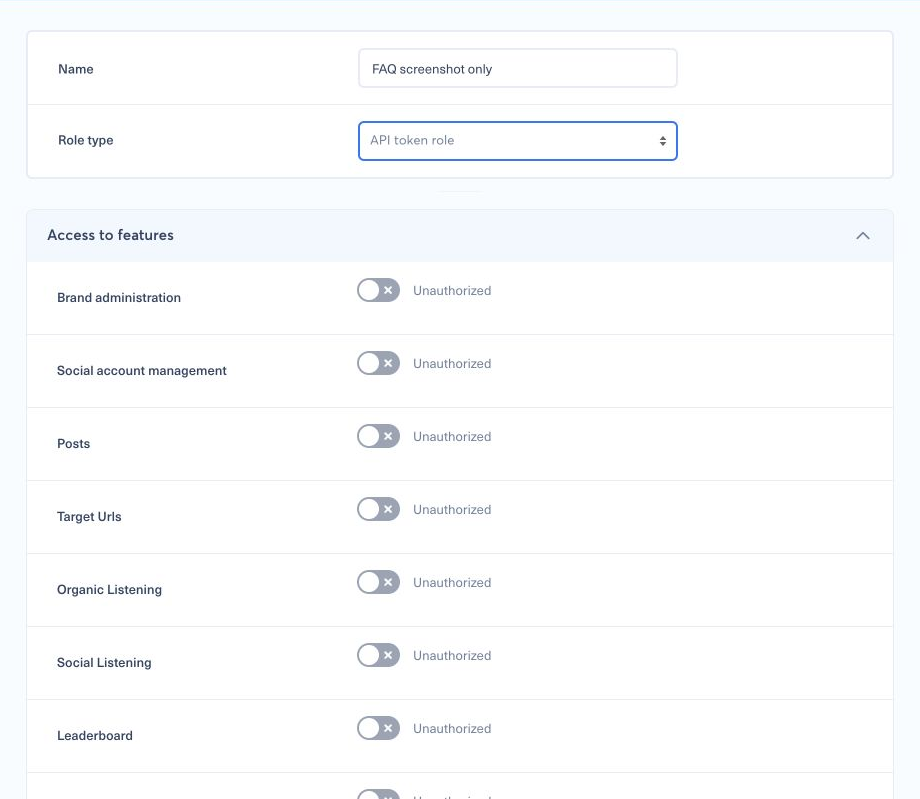
Rollen styrer hva tokenet kan se og endre. Ikke gi tilgang på administratornivå for å omgå én manglende rettighet. Du kan lese om den generelle rettighetsmodellen i Hvordan kan jeg sette opp en ny rolle?.
3. Opprett tokenet#
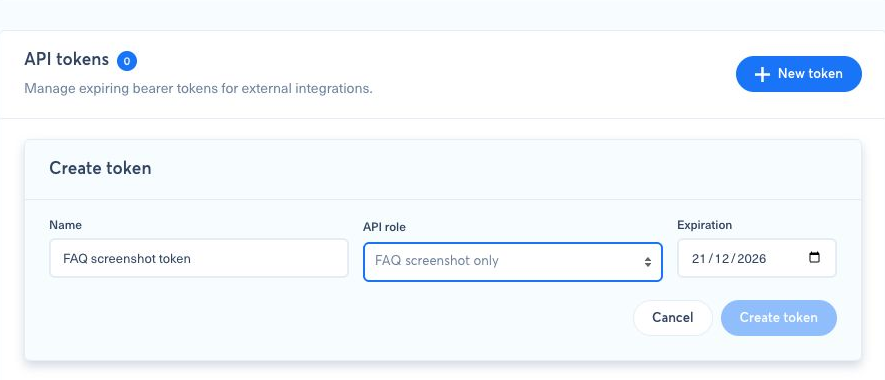
- Åpne hovedmenyen, velg My Company, og finn deretter API tokens.
- Velg New token.
- Skriv inn et Name som identifiserer integrasjonen.
- Velg API token role som du opprettet i forrige trinn.
- Velg Expiration-datoen som sikkerhetspolicyen din krever.
- Velg Create token.
- Når Copy this token now vises, kopierer du hele tokenet direkte til passordbehandleren. Du kan ikke hente det fram igjen fra tabellen senere.
Etter opprettingen erstatter bekreftelsesvinduet skjemaet og viser hemmeligheten én gang, så lagre den sikkert før du lukker vinduet.
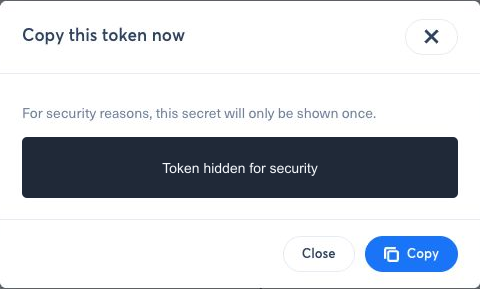
Legg aldri tokenet i kildekode, en URL, et skjermbilde, en melding til støtten eller applikasjonslogger. Alle som har verdien, kan bruke rettighetene som er tildelt rollen.
4. Autentiser en API-forespørsel#
Send tokenet i HTTP-hodet Authorization:
1Authorization: Bearer YOUR_API_TOKENAPI-tokens representerer en rolle i selskapet, ikke en Nonli-bruker på nettet. For å teste legitimasjonen sender du forespørselen GET /brands?size=1&fields=id,name. Ikke bruk /me. Fortsett med API-referansen for utviklere for endepunkter, sideinndeling, feil og eksempler på forespørsler.
5. Hvis «No API role available» vises#
Gå tilbake til Roles og bekreft at minst én lagret rolle har Role type satt til API token role. En brukerrolle kan ikke knyttes til et token.
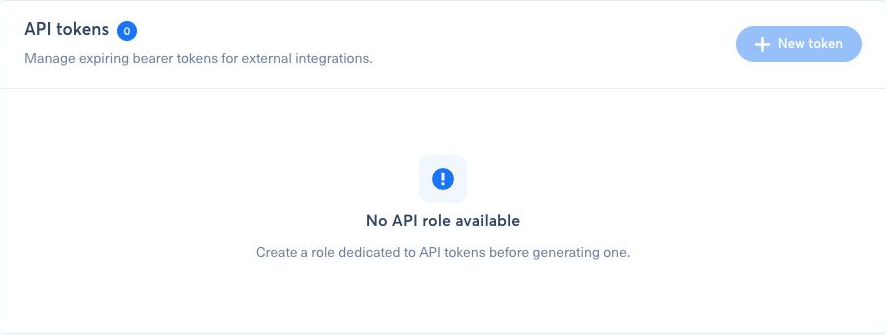
Hvis siden også sier Unable to load API roles, please retry, last siden på nytt før du endrer noen rolle. En lastefeil er noe annet enn at selskapet ikke har noen API-rolle.
6. Roter eller tilbakekall et token#
Bruk Rotate-knappen når en hemmelighet kan ha blitt eksponert, er mistet eller må fornyes. Rotasjonen ugyldiggjør den forrige hemmeligheten umiddelbart, så oppdater integrasjonen med erstatningen før neste forespørsel.
Bruk Revoke-knappen for å stoppe en integrasjon permanent. Tilbakekallingen trer også i kraft umiddelbart. Det forkortede fingeravtrykket som vises i tokentabellen, identifiserer et token, men kan ikke brukes som legitimasjon.