Kutsu jokainen henkilö Users-valikosta, anna kutsutulle vain tarvittavat roolit ja jätä aktivointi sekä kaksivaiheinen todennus (2FA) kutsutun itsensä suoritettavaksi. Maanantaista 28. syyskuuta 2026 klo 9.00 (Pariisin aikaa) alkaen myös nykyiset käyttäjät määrittävät todennussovelluksen kerran seuraavassa kirjautumisessaan. Älä koskaan jaa salasanaa, kertakäyttökoodia, QR-koodin salaisuutta tai varakoodia ylläpitäjälle tai Nonlin tuelle.
1. Ennen kutsun lähettämistä#
- Käytä tiimin jäsenen henkilökohtaista työsähköpostiosoitetta. Jaetut käyttäjätilit estävät luotettavan käyttöoikeuksien hallinnan, eikä niitä pidä käyttää.
- Päätä, mitä brändejä ja rooleja henkilö tarvitsee. Yrityksen ylläpitäjä voi muuttaa näitä määrityksiä myöhemmin.
- Pyydä vastaanottajaa asentamaan todennussovellus ennen ensimmäistä kirjautumista, jos vastaanottajalla ei vielä ole sellaista.
2. Kutsu käyttäjä#
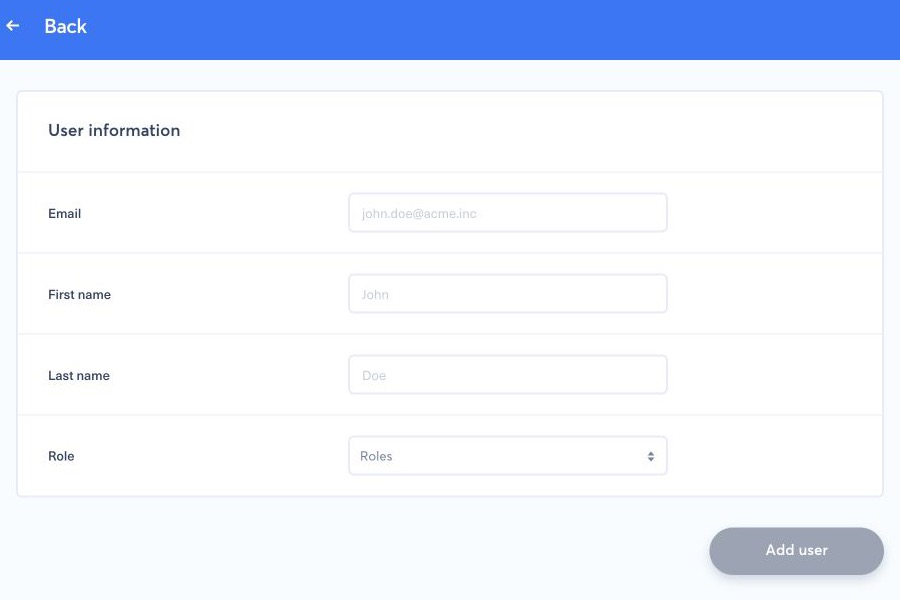
- Avaa päävalikko, valitse Users ja valitse sitten Add user.
- Syötä vastaanottajan sähköpostiosoite ja määritä sopiva rooli tai brändin käyttöoikeus.
- Tarkista käyttöoikeudet ennen kutsun lähettämistä. Älä anna ylläpitäjän roolia pelkästään puuttuvan käyttöoikeuden kiertämiseksi.
- Lähetä kutsu. Käyttäjä näkyy luettelossa, kunnes aktivointi on valmis.
Vastaanottajan on avattava oma kutsulinkkinsä, valittava oma salasanansa ja seurattava näytölle tulevia käyttöönoton vaiheita. Ensin vastaanottaja vahvistaa puhelinnumeronsa Nonlin pyytämällä tekstiviestikoodilla. Kaksivaiheisen todennuksen käyttöönoton aikana vastaanottaja skannaa sitten QR-koodin todennussovelluksellaan, syöttää sovelluksen luoman kertakäyttökoodin ja tallentaa mahdolliset varakoodit yksityiseen paikkaan. QR-koodi tai varakoodi antaa pääsyn tiliin, eikä sitä saa koskaan näkyä tukea varten otetussa kuvakaappauksessa.
3. Todennussovelluksen määritys kirjautumisen yhteydessä nykyisille käyttäjille#
Maanantaista 28. syyskuuta 2026 klo 9.00 (Pariisin aikaa) alkaen jokaisen sellaisen yrityksen nykyisen käyttäjän, jonka kaksivaiheisen todennuksen käytäntö on käytössä, on myös määritettävä todennussovellus kerran seuraavan salasanalla tai SSO:lla kirjautumisen yhteydessä. Jo avoinna oleva istunto toimii, kunnes se vanhenee tai käyttäjä kirjautuu ulos. Vaihe kestää noin kaksi minuuttia:
- Kirjaudu salasanalla tai SSO:lla ja syötä sitten sähköpostilla tai tekstiviestillä saamasi kertakäyttökoodi kuten aiemminkin.
- Skannaa todennussovelluksen määritysnäytössä QR-koodi todennussovelluksellasi tai kirjoita sen vieressä näkyvä manuaalinen avain.
- Syötä sovelluksen luoma 6-numeroinen koodi ja vahvista. Istunto avautuu tavalliselle etusivulle.
Määritystä pyydetään vain kerran. Seuraavissa kirjautumisissa Nonli pyytää todennussovelluksesi koodia, ja tekstiviestivaihtoehto on edelleen käytettävissä samalla näytöllä. Varakoodeja ei näytetä tämän käyttöönoton aikana; voit luoda ne myöhemmin My information -sivulta. Suorita käyttöönotto välilehdessä, jossa kirjautuminen aloitettiin, lataamatta sitä uudelleen.
Kirjautumisen yhteydessä näkyvä QR-koodi on voimassa 15 minuuttia; sivun lataaminen uudelleen tai avaaminen uudelleen luo uuden QR-koodin ja mitätöi edellisen.
Jos koodi hylätään viestillä ”The code is not valid”, toimi seuraavasti tässä järjestyksessä:
- Tarkista puhelimen kello. Vertaa puhelimen aikaa tietokoneesi aikaan minuutin tarkkuudella ja ota sitten käyttöön automaattinen päivämäärä ja aika. iPhonessa: Settings → General → Date & Time → Set Automatically. Androidissa polku vaihtelee valmistajan mukaan, yleensä Settings → System → Date & time (Samsungilla: Settings → General management → Date and time) ja ota sitten käyttöön automaattisen päivämäärän ja ajan asetus.
- Odota seuraavaa koodia todennussovelluksessasi ja syötä se kerran.
- Vain jos koodit hylätään edelleen, vaikka kello on oikein, poista todennussovelluksestasi mahdollinen aiempi ”Nonli” -merkintä, skannaa parhaillaan näkyvä QR-koodi ja kirjoita kuusinumeroinen koodi heti. Microsoft Authenticator -sovelluksessa käytä ”Add account” -toimintoa ja sitten ”Other account (Google, Facebook, etc.)” -vaihtoehtoa, älä työ- tai koulutilin vaihtoehtoa.
Nonli hyväksyy koodit puhelimelta, jonka kellon poikkeama on alle 30 sekuntia. Kun poikkeama on 30–60 sekuntia, koodit hyväksytään vain ajoittain. Noin minuutin poikkeamasta alkaen jokainen koodi hylätään, vaikka QR-koodin skannaus olisi onnistunut täydellisesti: QR-koodin uudelleen skannaaminen tai uudelleen luominen ei korjaa väärää kelloa.
Kun käyttöönotto on tehty, My information -sivun Two-factor authentication -rivillä näkyy tila Enabled. Samassa paikassa vaihdat myöhemmin todennussovelluksen, esimerkiksi puhelimen vaihdon jälkeen, ja luot varakoodit uudelleen.
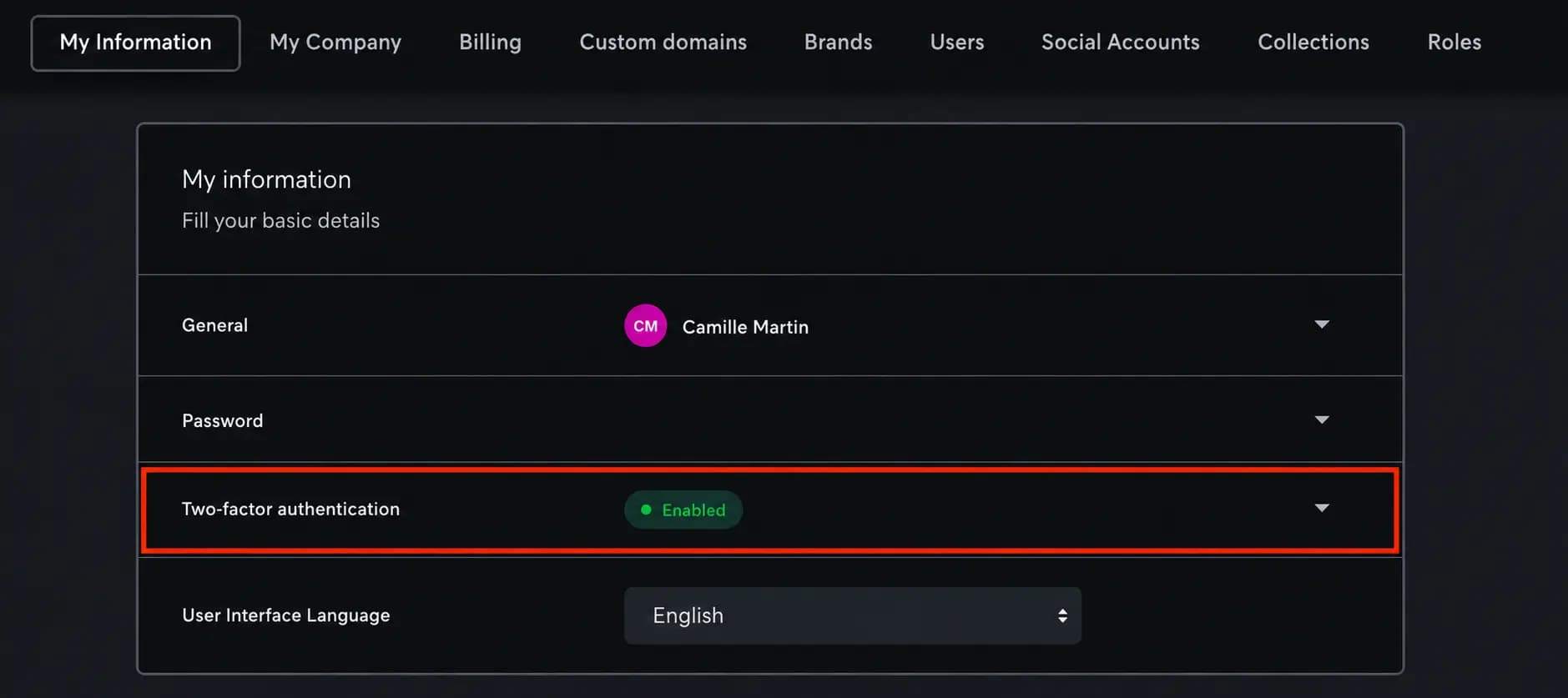
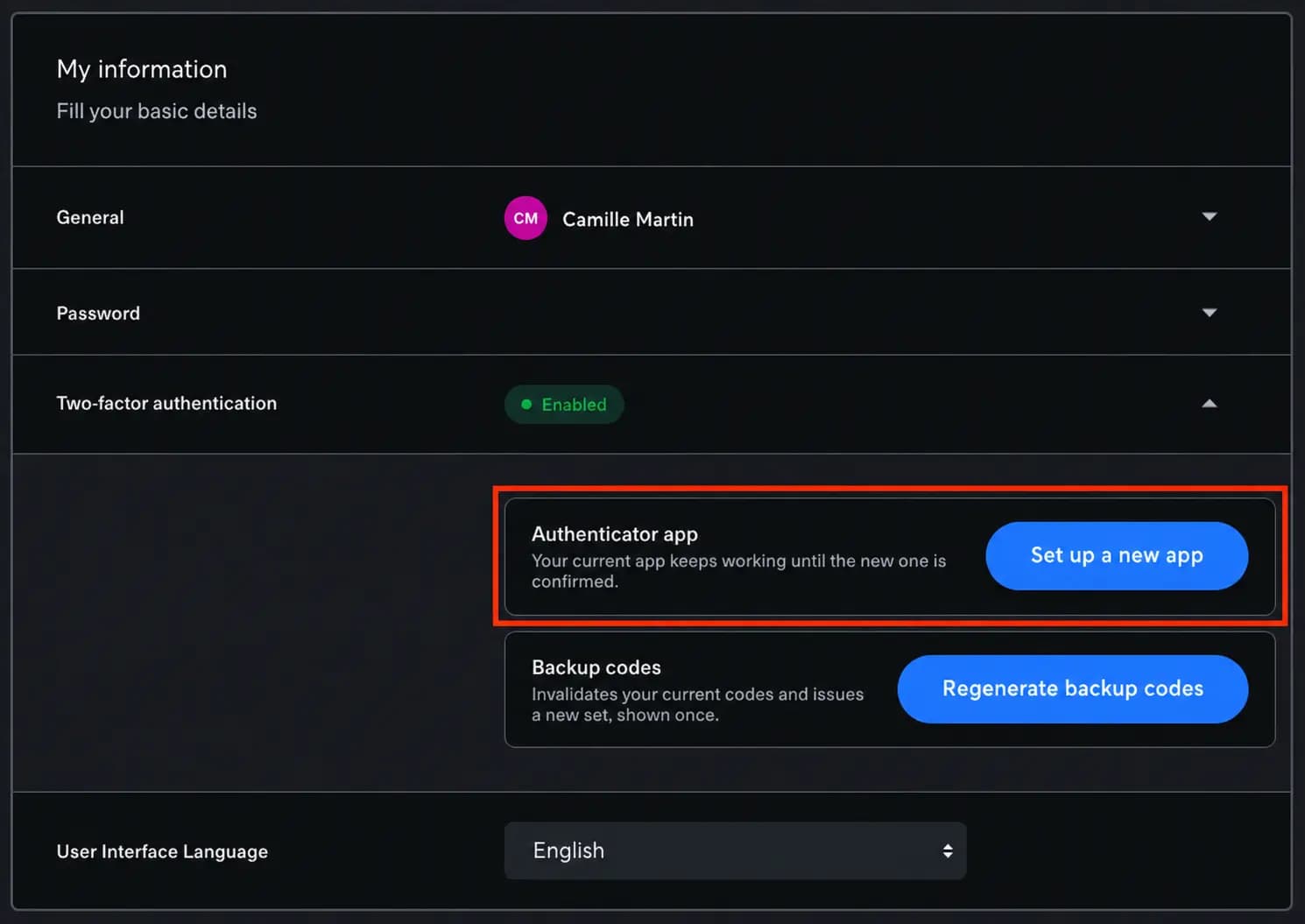
Laajenna rivi, niin pääset Authenticator app -asetukseen ja Backup codes -asetukseen. Set up a new app näyttää uuden QR-koodin, kun olet vahvistanut nykyisellä sovelluksellasi tai varakoodilla, ja nykyinen sovellus toimii, kunnes uusi on vahvistettu. Puhelinnumeron päivittäminen ja tekstiviestin vahvistaminen ei siirrä todennussovellusta: noudata numeron osalta sähköpostin ja puhelinnumeron päivitysohjetta ja käytä sitten todennussovellukseen Set up a new app -toimintoa.
4. Jos kutsu tai koodi ei toimi#
Tarkista ensin roskaposti- ja karanteenikansiot ja varmista, että osoite Users-valikossa on oikein. Kutsulinkki ei vanhene. Yrityksen ylläpitäjä voi käyttää odottavalle käyttäjälle toimintoa Resend confirmation link; uusi sähköposti korvaa edellisen linkin, joten käytä vain uusinta.
Jos osoitteeseen lähetetty viesti palautui tai sähköpostiosoite tai puhelinnumero on väärä, älä ohjaa kutsua tai vahvistuskoodia toiselle henkilölle. Pyydä tilin omistajaa noudattamaan sähköpostin ja puhelinnumeron päivitysohjetta tai ota yhteyttä tukeen ja ilmoita vain jäljempänä luetellut turvalliset tiedot, jos kirjautuminen ei onnistu. Aloita aktivointi uudelleen uusimmasta kutsusta korjauksen jälkeen; vanhoja linkkejä ja koodeja ei saa käyttää uudelleen.
Jos sinut ohjataan takaisin kirjautumissivulle heti sähköposti- tai tekstiviestikoodin jälkeen tai näet näytön, jossa kerrotaan kirjautumisistunnon vanhentuneen ja pyydetään aloittamaan kirjautuminen uudelleen, todennusvaihetta ei voitu aloittaa kyseisessä välilehdessä. Näin käy useiden nopeiden yritysten, toisen välilehden, sivun uudelleenlatauksen tai sovelluksen vanhentunutta versiota käyttävän selaimen jälkeen. Sulje kaikki Nonli-välilehdet, avaa app.nonli.com uudelleen pakotetulla uudelleenlatauksella (Ctrl+F5 Windowsissa, Cmd+Shift+R macOS:ssä), odota noin viisi minuuttia tekemättä uutta yritystä, kirjaudu sitten uudelleen ja syötä uusi koodi kerran. Sivun lataaminen uudelleen ei lähetä sähköpostikoodia uudelleen, vaan vain uusi kirjautuminen, ja sen koodi korvaa edellisen. Jokainen koodi on voimassa 10 minuuttia luomisestaan. Jos sama näyttö palaa, yritä yksityisessä ikkunassa tai toisella selaimella ja ota sitten yhteyttä tukeen kertoen näytetty tarkka viesti, älä koskaan lähetä kuvakaappausta koodista tai QR-koodista. Tiliä ei ole lukittu, eikä tuki voi ohittaa todennussovelluksen määritystä.
Todennussovelluksen koodit vaihtuvat 30 sekunnin välein. Jos koodi hylätään, aloita puhelimen kellosta edellä olevien määritysvaiheiden mukaisesti: ota käyttöön automaattinen päivämäärä ja aika, odota seuraavaa koodia ja syötä se kerran. Älä yritä uudelleen vanhentunutta tai jo käytettyä koodia. Sähköpostilla tai tekstiviestillä lähetetty kirjautumiskoodi ja puhelinnumeron vahvistava tekstiviestikoodi ovat eri asioita: kumpikin on voimassa 10 minuuttia lähettämishetkestä.
Jokaisella tilillä on oma QR-koodinsa. Toisen henkilön QR-koodista luodut koodit eivät koskaan vahvista tiliäsi, koska jokaisella käyttäjällä on oma valmisteltu salaisuutensa. Jos skannasit toisen tilin QR-koodin – esimerkiksi sisäisen ohjeen kuvakaappauksessa näkyneen – poista väärä ”Nonli” -merkintä todennussovelluksestasi, kirjaudu omalla profiilillasi ja skannaa oman näytön QR-koodi. Tuen suorittamaa nollausta ei tarvita.
Ole varovainen: jokainen, joka on skannannut vahvistetun QR-koodin, voi luoda omistajan koodit. Jos QR-koodisi on jaettu, poista se ohjeestasi tai sumenna se ja avaa sitten My information → Two-factor authentication → Set up a new app salaisuuden vaihtamiseksi; vanha QR-koodi lakkaa tällöin toimimasta. Ylläpitäjät, jotka kirjoittavat sisäisiä ohjeita: älä koskaan sisällytä oikeaa QR-koodia tai manuaalista avainta kuvakaappaukseen.
5. Kadonnut todennuslaite tai varakoodit#
Ylläpitäjä ei saa ohittaa kaksivaiheista todennusta eikä pyytää käyttäjää paljastamaan koodia. Ota yhteyttä Nonlin tukeen tiliin liitetystä osoitteesta ja ilmoita vain yrityksen nimi, kyseisen käyttäjän sähköpostiosoite, virheen likimääräinen ajankohta ja näkyvä virheteksti. Älä koskaan lähetä salasanaa, kertakäyttökoodia, varakoodia, QR-koodia tai API-avainta. Tuki varmistaa tilin omistajuuden, ennen kuin se selittää käytettävissä olevan palautustavan. Tuen suorittama todennussovelluksen nollaus koskee vain jo käyttöön ottanutta käyttäjää, joka menetti laitteensa; se ei poista kirjautumisen yhteydessä vaadittavaa pakollista määritystä.