Velg en periode og kontoene du vil analysere. Hver eksport kan inneholde høyst 20 000 innlegg som samsvarer med de valgte filtrene, også når statistikken er aggregert per konto. Det finnes ingen øvre grense på 60 dager.
1. Velg eksport#
- Velg en periode i Posts, og velg kontoene og de andre filtrene du trenger. Søket må gi minst ett innlegg for at eksporthandlingene skal vises.
- Kontroller antallet under Publications, og åpne deretter pilen ved siden av Hide filters.
- Velg Posts export for enkeltinnlegg og statistikken deres, eller Accounts export for statistikk aggregert per konto i sosiale medier.
Grensen teller de underliggende innleggene i begge tilfeller. Den er ikke en grense på 20 000 kontoer.
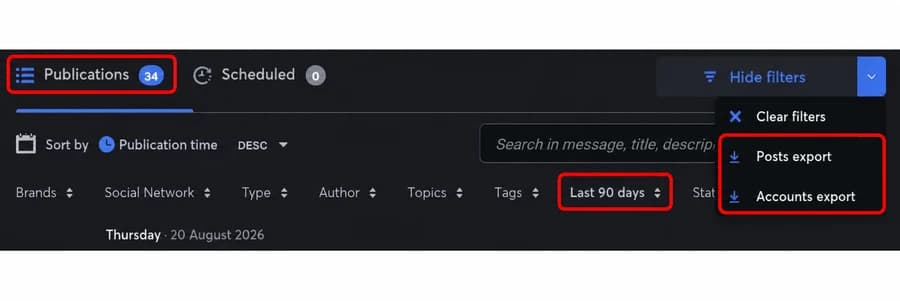
Det gjeldende engelske grensesnittet viser 34 samsvarende innlegg de siste 90 dagene, med begge eksporthandlingene tilgjengelige.
2. Hva om antallet resultater overstiger 20 000?#
Forkort datoperioden, velg færre kontoer eller avgrens de andre filtrene slik at høyst 20 000 innlegg samsvarer. Nøyaktig 20 000 innlegg holder seg innenfor grensen; 20 001 overskrider den.
Det er antallet innlegg som teller, ikke varigheten alene: en periode på 90 dager med 10 000 innlegg holder seg innenfor grensen, mens en periode på 7 dager med 25 000 innlegg ikke gjør det. Du trenger ikke dele eksportene opp per måned.
3. Slik leveres filen#
Eksporter klargjøres i bakgrunnen. Nonli viser The requested export will be sent to etterfulgt av adressen din, og sender deretter CSV-filen som vedlegg på e-post til brukeren som ba om den. Ingenting lastes ned i nettleseren.
Bare én eksport kjører om gangen i hele Nonli. Hvis en annen pågår, kan du se The export is currently unavailable, please try again in one minute: vent et minutt og eksporter på nytt.
Filen bruker komma som skilletegn og UTF-8-koding uten byte order mark. Hvis aksenter vises feil i Excel, åpner du filen via Data > From Text/CSV og velger UTF-8.
4. Kolonnene i innleggseksporten#
Innleggseksporten har én rad per innlegg, i samme rekkefølge som listen: hvis du sorterer listen etter et måltall, følger filen den sorteringen. Den starter alltid med disse 24 kolonnene, hvis overskrifter er på engelsk uansett hvilket språk grensesnittet ditt bruker:
| Kolonne | Innhold |
|---|---|
| Id | Nonlis identifikator for innlegget. |
| Message | Teksten i innlegget. |
| Description, Title | Beskrivelsen og tittelen på innlegget, vanligvis fra lenkeforhåndsvisningen. |
| Author | Visningsnavnet til Nonli-brukeren, roboten eller API-brukeren som opprettet innlegget. |
| Post Type | Formatet, for eksempel link, photo, album, video eller reel. |
| Status | En numerisk statuskode, for eksempel 200 publisert, 201 utkast, 202 planlagt, 203 publiseres, 210 venter på godkjenning, 230 karantene, 500, 503 eller 504 feil. |
| Language | Språket i innholdet i innlegget. |
| Social Account Type, Social Account Name | Nettverket og navnet på kontoen i sosiale medier. |
| Social Account External Id | Kontoens identifikator i nettverket. |
| Social Account Post Id, Social Account Post Url | Innleggets identifikator og URL i nettverket. |
| Shortlink Url | Den korte Nonli-lenken, uten https://. Tom når innlegget ikke har noen. |
| Target Url | URL-en til artikkelen som deles. |
| Created At, Updated At, Published At | Når innlegget ble opprettet, sist endret og publisert. |
| Schedule Start Date, Schedule End Date | Start og slutt for det tillatte publiseringsvinduet. |
| Status Text | En engelsk betegnelse for statuskoden, for eksempel published with success. Det er ikke feilmeldingen. |
| Tag | Nøkkelordene i artikkelen som deles. |
| Topic | Kategoriene til artikkelen som deles. |
| Custom Tag | De egendefinerte etikettene som er lagt til i Nonli. |
Datoene er i UTC, i ISO 8601-format, for eksempel 2026-09-27T04:06:38.000Z: konverter dem til tidssonen din ved behov. Når et innlegg har flere nøkkelord, kategorier eller egendefinerte etiketter, er de atskilt med komma i samme celle.
Måltallskolonnene følger etter, for eksempel Post Clicks, Post Click-Through Rate, Post Reach, Post Impressions, Post Video Views, Post Engagement og Post Overperforming. Hver verdi er innleggets totalsum for hele levetiden. Betydningen forklares i hva måltallene betyr.
- Filen inneholder alle måltall rollen din har lov til å se, ikke bare måltallene som er valgt i listen. Måltall for nettverk selskapet ditt ikke har aktivert, er utelatt.
- Vanlige måltallsoverskrifter følger språket i grensesnittet ditt: Post Clicks blir Clics sur les Posts på fransk. Nettverksspesifikke måltall beholder den engelske betegnelsen og starter med nettverksnavnet, for eksempel Facebook Link Clicks.
Her er starten på en overskriftsrad og én rad, med demodata:
1Id,Message,Description,Title,Author,Post Type,Status,Language,Social Account Type,Social Account Name,...,Published At,...,Post Clicks,Post Click-Through Rate,Post Reach,Post Impressions2abc123,New guide to our autumn events,...,Autumn events guide,Demo Editor,link,200,en,facebook,Demo Media,...,2026-09-27T04:06:38.000Z,...,5,2.01,192,2495. Kolonnene i kontoeksporten#
Kontoeksporten har én rad per konto i sosiale medier som har publisert minst ett innlegg som samsvarer med filtrene dine. Kontoer uten samsvarende innlegg vises ikke. De første kolonnene, alltid på engelsk, er:
| Kolonne | Innhold |
|---|---|
| Page Name | Navnet på kontoen i sosiale medier. |
| Social Account | Nettverket, for eksempel Facebook. |
| Url | Lenken til kontoens profil. |
| Total Fans | Det nåværende antallet følgere, ikke antallet ved starten av perioden. |
| Total Change In Total Fan | Endringen i antall følgere over den valgte publiseringsperioden. |
| Relative Change In Total Fans | Den endringen som prosent av følgerne før perioden. |
| Sum of Page Posts | Antall samsvarende innlegg for kontoen. |
Deretter får du for hvert måltall totalen for kontoen (et gjennomsnitt for rater som CTR), en kolonne Rate <metric> Per Fan Per Post (gjennomsnittet per innlegg delt på det nåværende antallet følgere, som prosent) og, når det er relevant, én kolonne per innleggstype, for eksempel Post Clicks Photo.
Følgerkolonnene forblir tomme når Nonli ikke har noen følgerhistorikk for kontoen.
6. Eksporter innleggene til noen bestemte artikler#
For å få innleggene til flere artikler i én fil søker du etter de fullstendige URL-ene i søkefeltet i listen Publications:
1targetUrl:"https://www.example.com/article-1" OR targetUrl:"https://www.example.com/article-2"Eksporten bruker samme søk som listen, så filen inneholder nøyaktig innleggene som vises.
7. Lag en månedlig rapport#
Nonli sender ikke automatiske eller gjentakende rapporter. Du kan lage en månedlig rapport på noen få minutter:
- Åpne Publications i Posts og velg perioden Last month, med kontoene du rapporterer på.
- Åpne pilen ved siden av Hide filters og velg Accounts export for følgere, følgervekst og totaler per konto og nettverk.
- Sorter listen etter et måltall med Sort by, for eksempel Click eller Engagement.
- Velg Posts export: de beste innleggene dine kommer først i filen.
Grafene på Posts-siden, for eksempel kontofølgere gruppert etter sosialt nettverk, kan ikke eksporteres. Bruk kontoeksporten for disse tallene.
Se også hvor du finner resultatmåltallene for innleggene dine.
For å sammenligne kontoer eller to perioder, se veiledningen om grafer, gruppering og leaderboard.