Nonli-grafene viser hvordan et utvalg data utvikler seg over tid. Velg kontoene og perioden, legg til måltallene du trenger, og bruk deretter Group by for å gå fra en oversikt til en sammenligning av kontoer. Leaderboard utfyller diagrammene med en rangering.
Skjermbildene nedenfor bruker det engelske grensesnittet. De ble tatt til ulike tidspunkter, så tallene i dem kan ikke brukes til å avstemme totaler på tvers av skjermbilder.
1. Åpne grafer og velg måltall#
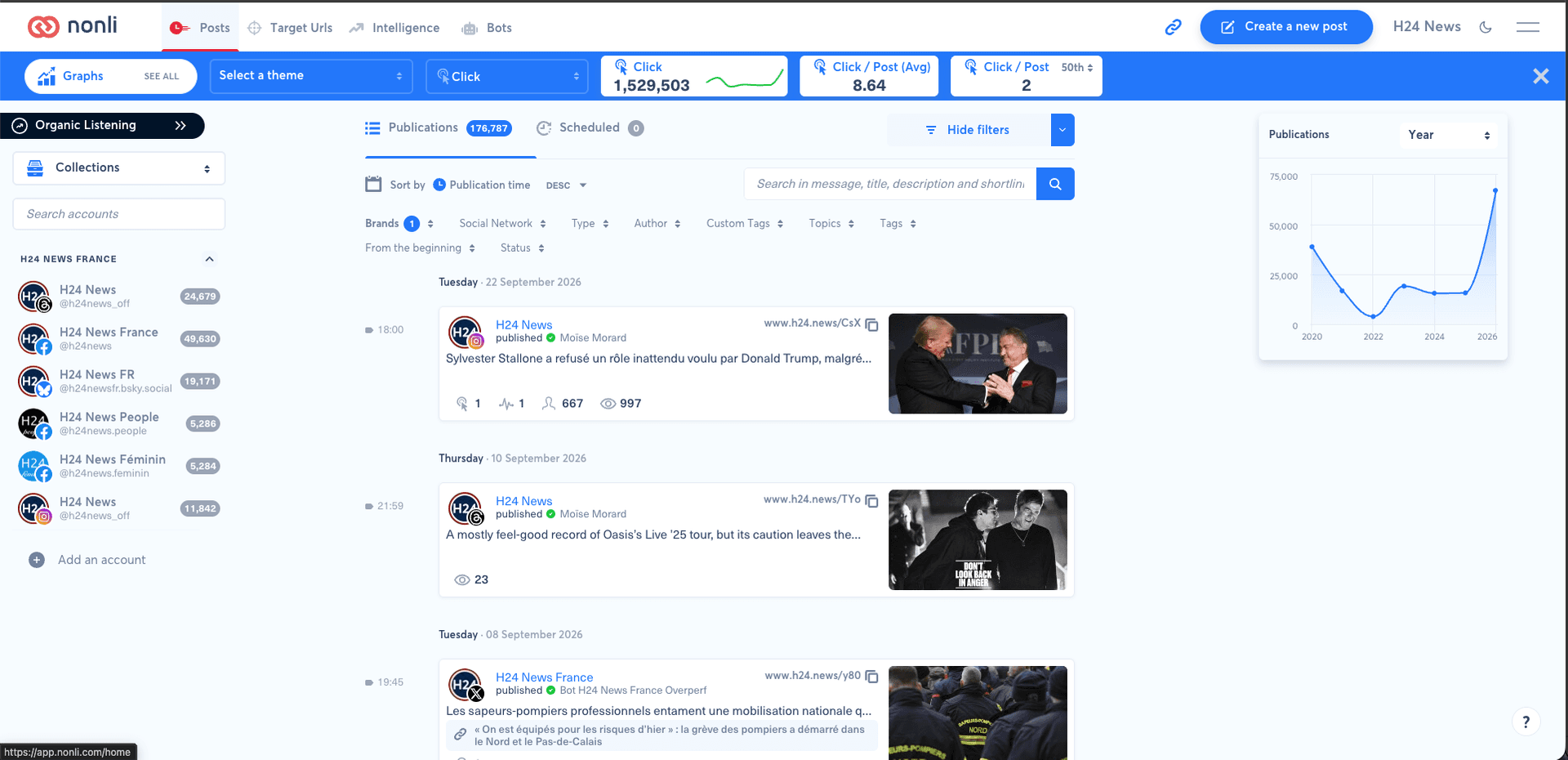
Klikk på SEE ALL ved siden av Graphs i den blå linjen i Posts. Når grafene er åpne, tar Posts-knappen deg tilbake til innleggene.
Åpne skjermbildet i full størrelse
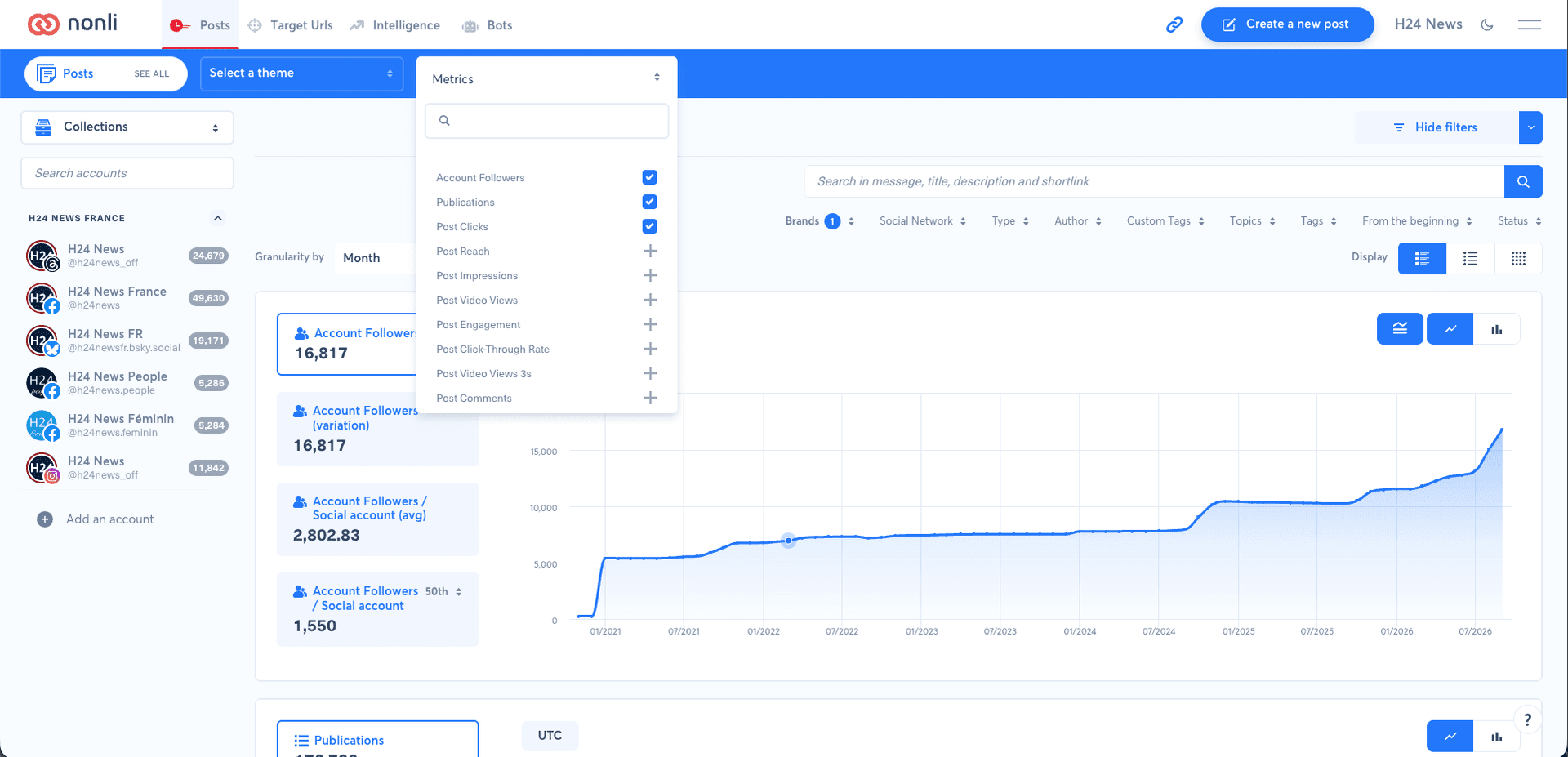
Klikk på Add metric for å åpne Metrics-menyen. Velg for eksempel Account Followers, Publications og Post Clicks. Hakene viser de valgte måltallene, og med +-tegnene kan du legge til flere. Bruk søkefeltet for å finne et måltall.
Åpne skjermbildet i full størrelse
Hvert måltall du legger til, får sitt eget diagram. Publications viser antall innlegg, Post Clicks viser klikk, og Account Followers viser følgerne til kontoen. Følgere er data på kontonivå: å filtrere på tekst eller type innlegg måler ikke følgere som kom gjennom disse innleggene.
2. Definer omfanget av sammenligningen#
Velg kontoer i kolonnen til venstre, og kontroller filtrene over grafene. Bruk Brands, Social Network, Type, etiketter eller søk etter behov. Disse filtrene avgrenser innleggene som analyseres. Et valgt tema bør også stemme med omfanget du vil undersøke.
Velg perioden med filteret som her vises som From the beginning. Hvis filtrene er skjult, vis dem før du leter etter denne velgeren. Se Slik filtrerer du innleggene dine for hjelp til å kombinere kriterier.
Tre kontroller svarer på ulike spørsmål:
| Kontroll | Hva den bestemmer | Eksempel |
|---|---|---|
| Periode | Datointervallet som vises | Intervallet som er valgt i datofilteret |
| Granularity by | Tidsintervallene i diagrammet | Month viser månedlige intervaller |
| Group by | Hvordan dataseriene deles | None for en oversikt, Social account for å skille kontoer |
Når du endrer Granularity by, erstatter det ikke valget av datointervall. Bruk samme periode, granularitet og filtre når du sammenligner kontoer.
3. Group by: None for en oversikt#
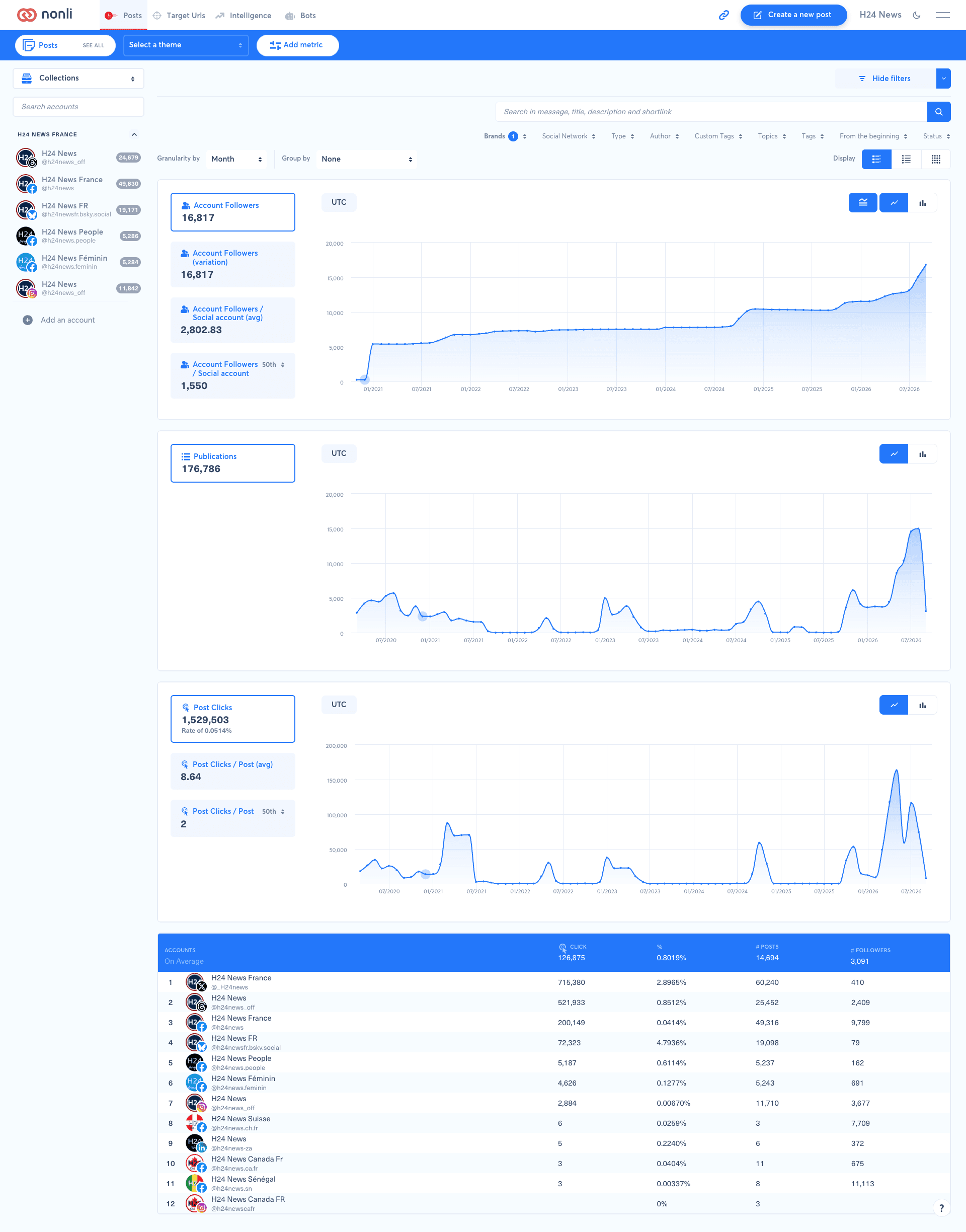
Med Group by → None viser hvert diagram måltallet for hele utvalget uten å dele det per konto. Bruk denne visningen til å svare på spørsmål som: «Hvordan utvikler antall innlegg i utvalget mitt seg fra måned til måned?»
Åpne skjermbildet i full størrelse
Kortene til venstre gir ulike avlesninger avhengig av måltallet: samlet verdi, endring, gjennomsnitt (avg) eller 50th persentil. Den 50. persentilen er medianen, ikke gjennomsnittet. Kontroller også nevneren: Post Clicks / Post (avg) er et gjennomsnitt per innlegg, mens Account Followers / Social account (avg) er et gjennomsnitt per sosial konto.
4. Group by: Social account for å sammenligne kontoer#
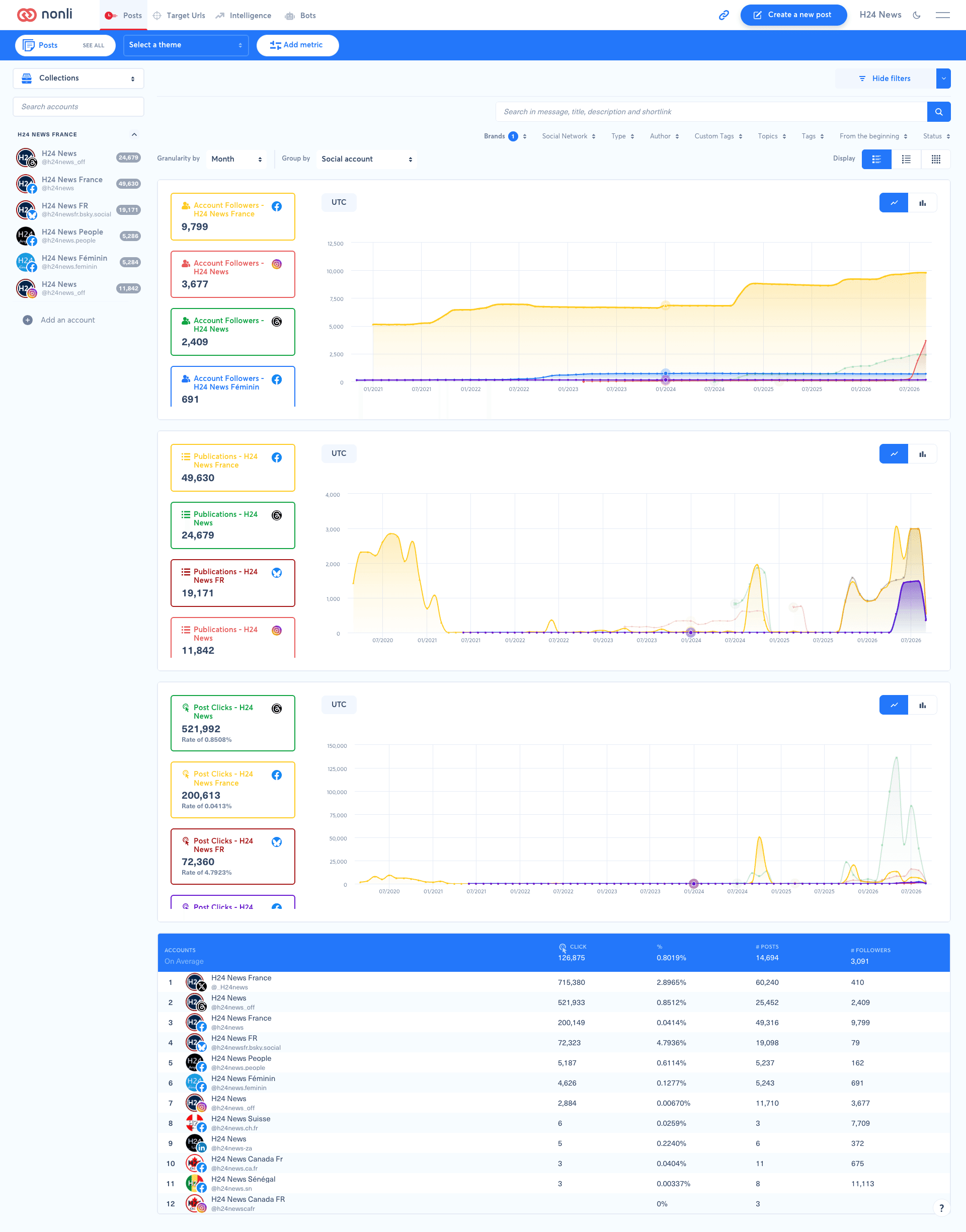
Velg Group by → Social account for å dele et måltall mellom kontoene i utvalget. Hvert kort viser kontonavnet og nettverksikonet, og fargen identifiserer den tilhørende dataserien i diagrammet.
Åpne skjermbildet i full størrelse
I dette eksemplet vises H24 News-kontoene på Facebook, Instagram og Threads hver for seg. Flere Facebook-sider forblir også separate kontoer: denne innstillingen slår dem ikke sammen til én Facebook-serie.
Velg innstilling ut fra utvalget ditt:
| Utvalg | Nyttig innstilling | Forventet avlesning |
|---|---|---|
| Flere kontoer på tvers av nettverk | None | Følg hele utvalget |
| Flere kontoer på tvers av nettverk | Social account | Sammenlign enkeltkontoer, og bruk ikonet til å se hvilket nettverk de tilhører |
| Flere kontoer i ett nettverk | Filtrer Social Network, og bruk deretter Social account | Sammenlign sidene eller profilene i det nettverket |
| Én konto | None | Studer den kontoen. Gruppering legger ikke til andre kontoer i sammenligningen |
| Innlegg av en bestemt type eller med en bestemt etikett | Bruk filteret, og bruk deretter Social account | Sammenlign måltallene for de samsvarende innleggene per konto |
Hvis du for eksempel vil sammenligne klikk på Facebook-sider i samme periode, velger du de aktuelle sidene, filtrerer Social Network til Facebook, legger til Post Clicks og velger deretter Social account. Legg til Publications for å sette klikkene i sammenheng med antall innlegg. En konto som publiserer mer, kan få flere klikk totalt uten å få flere klikk per innlegg.
Bytt tilbake til None, og behold de andre innstillingene, for å se den samlede trenden. Gruppering endrer hvordan dataseriene vises, og den erstatter ikke filtre.
4.1. Hvilke alternativer vises for utvalget ditt?#
Menyen Group by tilpasser seg verdiene som er valgt i filtrene:
| Alternativ | Tilgjengelighet og formål |
|---|---|
| None | Ingen gruppering. Kreves for å sammenligne to perioder |
| Type | Tilgjengelig selv uten at du har valgt typer. Deler innleggene etter type |
| Social Network | Tilgjengelig selv uten at du har valgt nettverk. Grupperer resultatene etter nettverk i stedet for å skille hver konto |
| Social account | Tilbys når flere kontoer er valgt. Uten eksplisitt kontovalg avhenger tilgjengeligheten av hvor mange kontoer som er i omfanget. Med nøyaktig én eksplisitt valgt konto bruker du None |
| Brands, Author, Tags, Topics, Custom Tags | Hver av disse grupperingene vises når du velger flere verdier i det tilhørende filteret |
Velg for eksempel to merkevarer i Brands, og velg deretter Brands i Group by for å sammenligne dem. Hvis du vil sammenligne nettverk i stedet for kontoer, velger du Social Network. Hvis Brands mangler fordi bare én merkevare er valgt, velger du først flere merkevarer i filteret.
4.2. Eksempel: sammenlign valgte temaer#
Slik ser du hvilke emner som gir flest klikk i utvalget ditt:
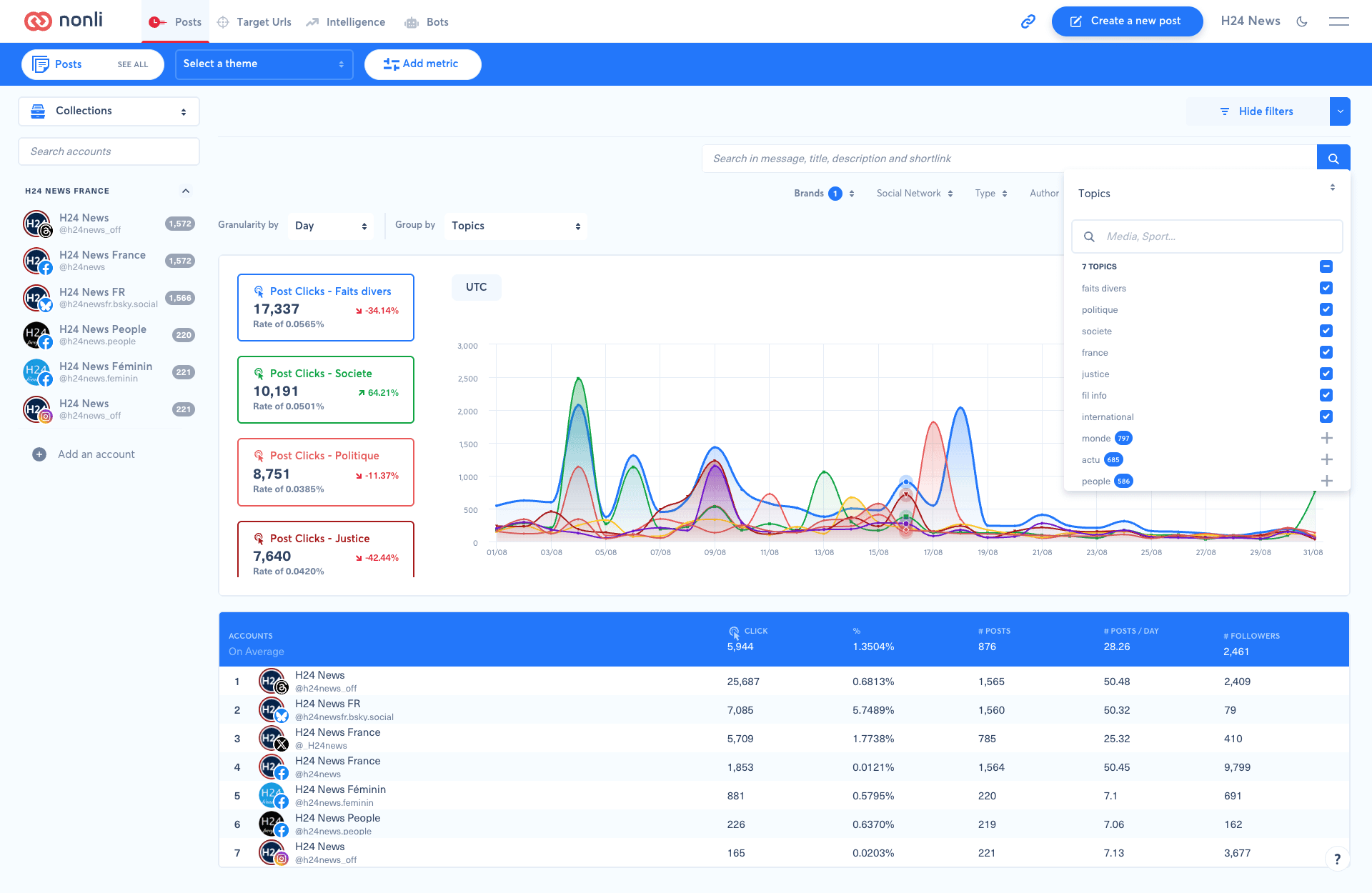
- Åpne filteret Topics og velg flere emner du vil sammenligne. Skjermbildet har syv valgte emner, blant annet faits divers, politique, societe og justice.
- Legg til Post Clicks med Add metric.
- Velg Topics i Group by. Dette alternativet vises etter at du har valgt flere emner.
- Angi perioden og Granularity by, her Day, for å lese daglige endringer.
Åpne skjermbildet i full størrelse
Hvert kort og hver kurve representerer et valgt emne. Emnene monde, actu og people, som vises med et + i dette skjermbildet, er ikke valgt: de legges ikke automatisk til i sammenligningen. Endre de avmerkede emnene for å endre omfanget av sammenligningen.
Hvis du vil rangere emnene, klikker du på verdien på et kort: 17,337 på kortet «Post Clicks - Faits divers» rangerer dem etter antall klikk, mens Rate of 0.0565% rangerer dem etter rate. Emnet som leder på antall, leder ikke nødvendigvis på rate. Disse klikkene rangerer emnene, men de gjør ikke tabellen ACCOUNTS nedenfor til en rangering av emner.
Bruk denne visningen til å finne emner som gir klikktopper, og legg deretter til Publications for å sette dem i sammenheng med antall innlegg. Filteret Topics og grupperingen er adskilt fra velgeren Select a theme i den blå linjen.
Tabellen nedenfor heter fortsatt ACCOUNTS: den rangerer kontoer, ikke emner. Hvis du etterpå vil sammenligne to perioder med Compare, setter du Group by tilbake til None.
5. Sammenlign to perioder: Group by må stå på None#
Tidssammenligning krever at ingen gruppering er valgt. Sett Group by → None før du bruker Compare. Hvis du brukte Social account, bytter du tilbake til None: å sammenligne kontoer og å sammenligne perioder er separate visninger.
- Velg rapporteringsperioden i filtrene. Skjermbildet bruker Last month.
- Velg tidsintervallet i Granularity by, her Day for en daglig visning.
- Kontroller at Group by er satt til None.
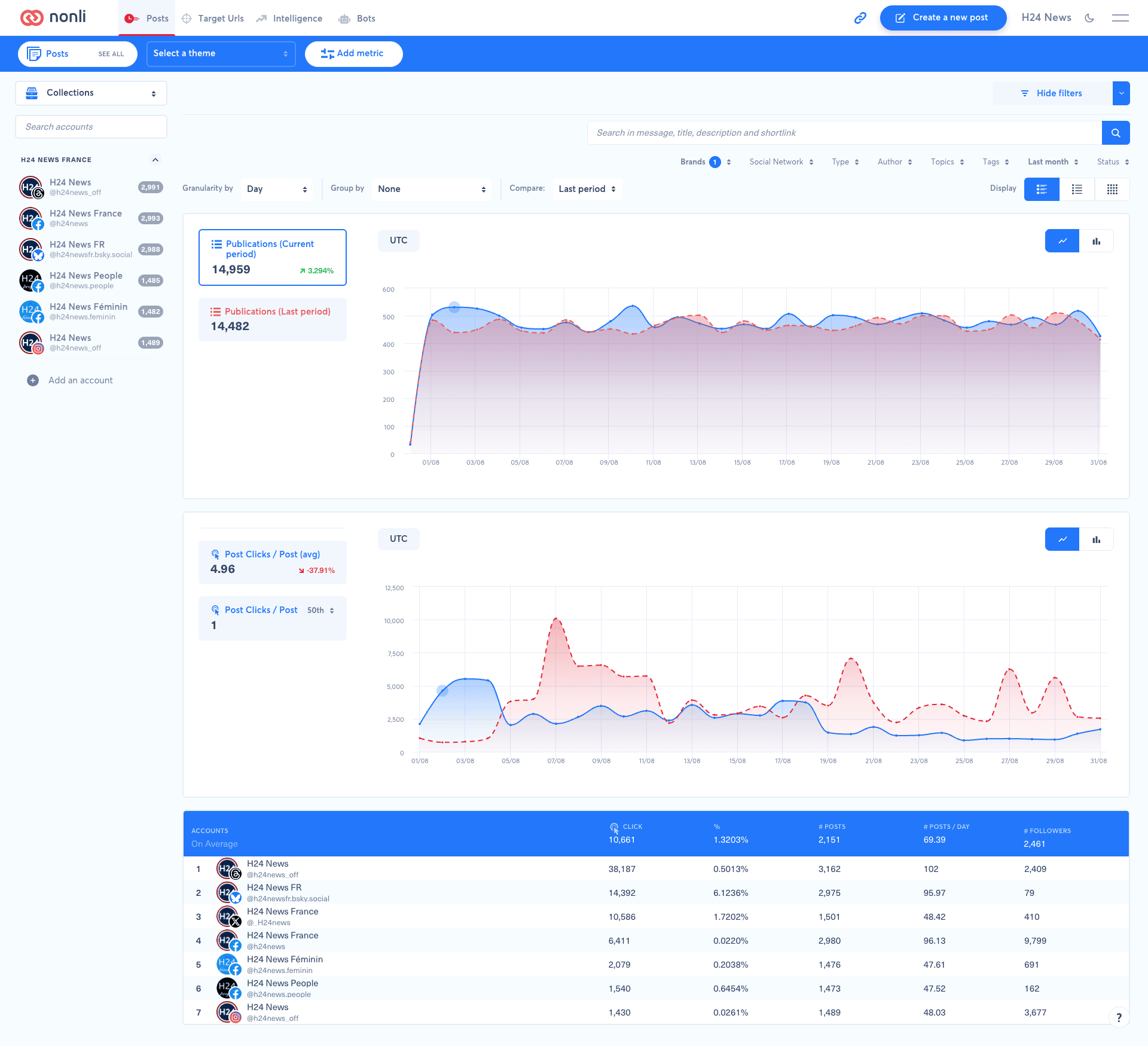
- I Compare velger du Last period for å sammenligne med forrige periode.
Åpne skjermbildet i full størrelse
Current period betyr perioden som er valgt i filtrene, selv når du har valgt forrige måned. Last period betyr den foregående referanseperioden. Ikke forveksle rapporteringsfilteret Last month med sammenligningsalternativet Last period.
I skjermbildet representerer den blå kurven Current period, og den stiplede røde kurven representerer Last period. De ligger oppå hverandre for å sammenligne den relative utviklingen over tid. Kortene for Publications viser 14,959 mot 14,482, en økning på omtrent 3.294%. Denne prosenten uttrykker endringen i forhold til referanseperioden, ikke en andel av innleggene.
Bruk de samme kontoene, filtrene og måltallene når du leser denne sammenligningen. Hvis Compare ikke er tilgjengelig mens gruppering er aktiv, begynner du med å sette Group by tilbake til None. Rapporteringsperioden må også støtte sammenligning: hvis velgeren fortsatt mangler, velger du en periode som Last month i stedet for inneværende dag.
6. Aktiver Leaderboard#
- Klikk på Add metric og legg til måltallet du vil rangere, hvis det ikke allerede er valgt.
- Klikk på måltallet du vil vise Leaderboard for.
- Aktiver Leaderboard.
Tabellen under grafene utfyller tidsseriene med en rangering. I disse skjermbildene inneholder den kontoer, klikk, antall innlegg og følgere. Group by skiller dataseriene i diagrammene, mens Leaderboard viser en rangering. Ikke anta at en endring av grupperingen også endrer måltallet som brukes til rangeringen.
7. Kontroller en sammenligning#
Før du tolker en forskjell, kontroller selskapet, kontoene, temaet og filtrene, og deretter perioden og tidssonen som vises (UTC i disse skjermbildene). Sammenlign det samme måltallet og den samme avlesningen: total, gjennomsnitt eller persentil.
En manglende verdi betyr ikke nødvendigvis null: tilgjengelige data kan variere mellom nettverk eller komme med forsinkelse. Hvis du er usikker, begynn på nytt med en kjent konto og færre filtre. Hvis du vil undersøke et bestemt innlegg, se Hvor kan jeg se resultatmåltallene for innleggene mine?. Hvis du vil analysere data utenfor Nonli, se Slik eksporterer du innleggsstatistikk til en CSV-fil.