Du kan be Nonli om å dele Threads-innlegget ditt i Instagram Story til kontoen som er koblet til den Threads-profilen når du publiserer. Kontokoblingen er påkrevd, mens det er valgfritt å vise profilmerker. Et skjult merke hindrer ikke denne delingen.
1. Kontroller kontoene dine i Meta Accounts Center#
Threads-kontoen din må være koblet til Instagram-kontoen som skal motta Story. Å koble to separate kontoer til Nonli, bruke samme brukernavn eller legge til en URL i biografien oppretter ikke denne Meta-kontokoblingen.
Slik finner du kontoene dine uten å vise et offentlig merke:
- På Threads-nettstedet åpner du More → Settings mens du er logget inn på Threads-profilen du bruker i Nonli.
- Åpne Accounts Center.
- Under Profiles and personal details finner du Threads-profilen din og den aktuelle Instagram-kontoen.
- Kontroller brukernavnene. I eksemplet under vises begge
h24news_off-profilene i samme Accounts Center.
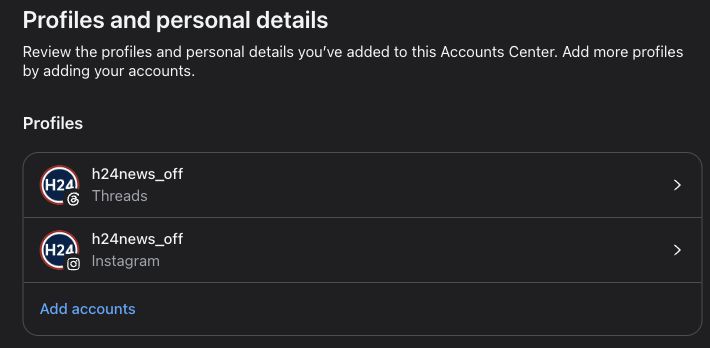
Denne skjermen lar deg finne kontoene som er gruppert hos Meta, selv når de offentlige merkene er skjult. Du trenger ikke endre noe på profilene.
Hvis den aktuelle Instagram-kontoen mangler, eller flere kontoer gjør det uklart hvor Story skal havne, kan du kontakte Nonli-støtten for å få verifisert tilknytningen. At flere kontoer finnes i samme Accounts Center, sier ikke i seg selv hvilken som vil motta Story. Ikke opprett en ekstra Threads-profil for å feilsøke koblingen.
1.1. Merket: en valgfri snarvei for å kontrollere den tilknyttede profilen#
Hvis Instagram-ikonet allerede er synlig på Threads-profilen din, åpner du det for å kontrollere at det fører til den aktuelle Instagram-kontoen.
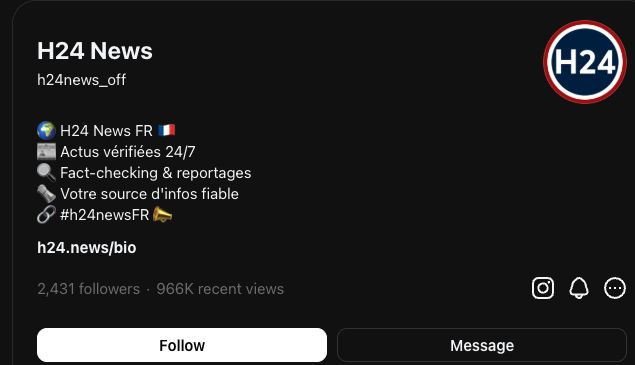
På Threads vises Instagram-ikonet her til høyre, over profilknappene.
Du kan også åpne Threads-merket på Instagram-profilen, når det er synlig, for å kontrollere profilen i motsatt retning.
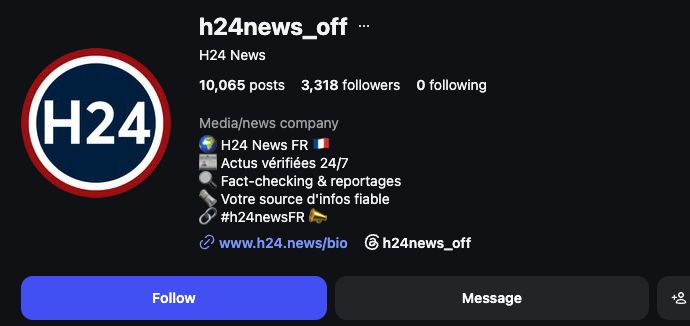
På Instagram vises Threads-merket her under biografien, ved siden av lenken til nettstedet.
Et manglende merke betyr ikke at kontoene er frakoblet. Alternativet «Show Instagram badge» i Threads og alternativet «Show Threads badge» i Instagram, som du finner under Edit profile, styrer om merkene er offentlig synlige. Du kan la dem stå av. Skjermbildene viser de engelske nettgrensesnittene. Betegnelser og plassering kan variere mellom versjoner.
2. Koble til Threads på nytt for å gi den nye tillatelsen#
Hvis du koblet Threads-kontoen din til Nonli før deling til Instagram Story ble tilgjengelig, kobler du den til på nytt én gang for å gi den nye Meta-tillatelsen. Dette fjerner ikke kontoen eller det eksisterende innholdet fra Nonli.
-
Åpne hamburgermenyen i Nonli, og deretter Social Accounts.
-
Finn Threads-kontoen, og klikk på den blå Reconnect-knappen på raden.
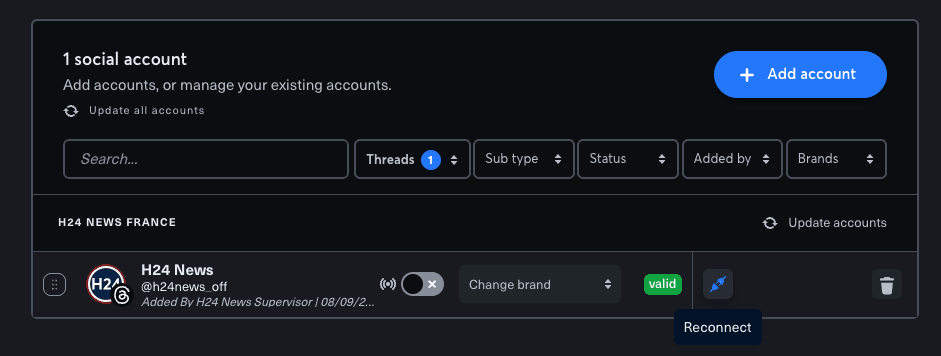
Bruk Reconnect på den eksisterende Threads-kontoen. Du trenger ikke slette kontoen og legge den til på nytt.
-
På Metas samtykkeskjerm kontrollerer du at Share Threads content to Instagram (Optional) er med i den forespurte tilgangen. Dette er tillatelsen som kreves for å dele fra Threads til Instagram Stories.
-
Klikk på Continue as… og fullfør autorisasjonen. Hvis Meta lar deg redigere tilgangen, holder du denne tillatelsen aktivert.
-
Gå tilbake til Nonli og bekreft at Threads-kontoen er gyldig.
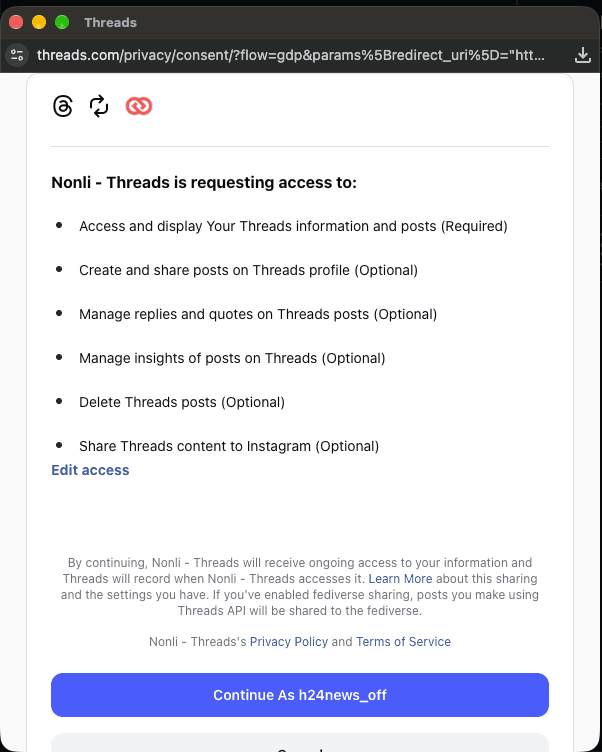
Meta viser tillatelsen som valgfri, men den må gis for at du skal kunne dele til Instagram Story fra Nonli.
Hvis du kobler til på nytt uten å gi denne tillatelsen, kan publisering på Threads fortsatt fungere, men Nonli kan ikke også opprette Instagram Story. Koble til på nytt og aktiver tillatelsen, eller kontakt Nonli-støtten hvis den ikke tilbys.
3. Aktiver deling til Story i Nonli#
- Hvis det trengs, koble Threads-kontoen din til Nonli.
- Åpne Posts, klikk på Create a new post og velg Threads-kontoen.
- Skriv innlegget og legg til mediene som vanlig.
- Aktiver Also share to Instagram Story under redigeringsfeltet.
- Bruk sol/måne-kontrollen ved siden av det aktiverte alternativet for å velge lys eller mørk bakgrunn for Story. Lys modus er standard.
- Velg umiddelbar publisering eller et planlagt tidspunkt, kontroller den valgte kontoen og innholdet, og bekreft deretter publiseringen som vanlig.
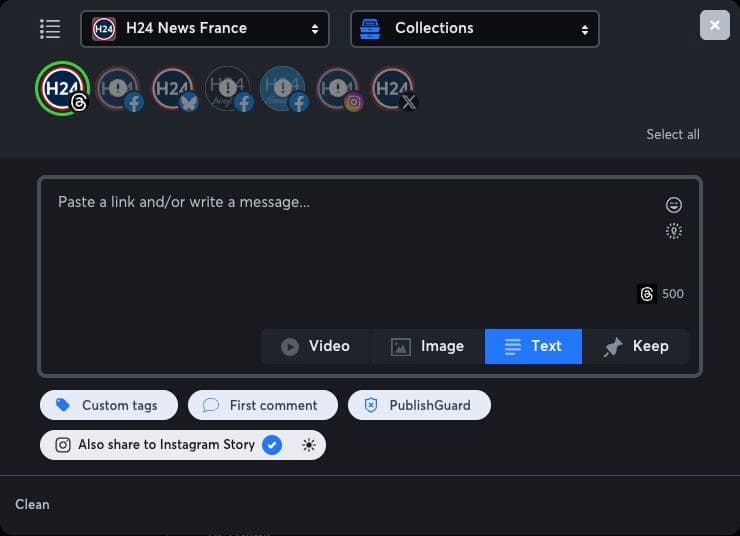
Alternativet «Also share to Instagram Story» ligger under redigeringsfeltet. Solikonet rett til høyre for det styrer bakgrunnen for Story.
Story havner på Instagram-kontoen som er koblet til den valgte Threads-kontoen. Dette alternativet gjelder ikke for andre sosiale nettverk som er valgt for innlegget. Hvis det mangler, kontrollerer du at du har valgt Threads, og at kontotilkoblingen har tillatelsen til deling til Instagram Story. Koble til Threads-kontoen på nytt for å gi den hvis det trengs.
4. Kontroller resultatet på begge nettverkene#
Et publisert Threads-innlegg er ingen garanti for at Instagram Story ble opprettet. Meta kan publisere Threads-innlegget selv om delingen til Story mislykkes. Kontroller begge profilene før du prøver igjen, slik at du unngår å publisere samme Threads-innlegg to ganger.
Story følger innstillingene for publikum og personvern til den tilkoblede Instagram-kontoen og utløper vanligvis etter 24 timer. Se Metas forklaring av deling av Threads til Story.
5. Hvorfor sender Threads meg stadig til Instagram?#
Under testene våre ble en bruker gjentatte ganger omdirigert fra threads.com til instagram.com. Teamet vårt fant ut at dette er et problem hos Meta. Å slette de lagrede dataene for bare threads.com løste det testede tilfellet i Chrome.
Dette sletter lokale informasjonskapsler og nettstedsdata, ikke innleggene eller kontoene dine. Du må kanskje logge inn på Threads på nytt. Bruk instruksjonene for nettleseren på datamaskinen nedenfor. De gjelder ikke for mobilnettlesere. De andre nettleserne har tilsvarende funksjoner for å fjerne nettstedsdata, men vi har ikke bekreftet at akkurat denne omdirigeringen løses i hver av dem.
5.1. Google Chrome#
- Kopier
chrome://settings/content/allinn i adressefeltet og trykk Enter. - Søk etter
threads.compå innstillingssiden. - Klikk på søppelkasseikonet ved siden av domenet og bekreft.
- Gå tilbake til Threads og logg inn på nytt hvis du blir bedt om det.
5.2. Microsoft Edge#
- Åpne Settings → Privacy, search, and services → Cookies.
- Åpne See all cookies and site data, og søk deretter etter
threads.com. - Utvid den samsvarende oppføringen hvis det trengs, klikk på slettikonet og bekreft hvis du blir bedt om det.
- Gå tilbake til Threads.
Microsofts instruksjoner for informasjonskapsler for bestemte nettsteder.
5.3. Mozilla Firefox#
- Åpne Settings → Privacy & Security.
- Finn Cookies and Site Data eller Browsing data, og åpne deretter Manage Data eller alternativet for å fjerne data for bestemte nettsteder. Ordlyden avhenger av Firefox-versjonen din.
- Søk etter
threads.com, velg den samsvarende oppføringen og klikk på Remove Selected. - Klikk på Save Changes, bekreft, og gå deretter tilbake til Threads.
Mozillas instruksjoner for å fjerne data for bestemte nettsteder.
5.4. Safari på macOS#
- Åpne Safari → Settings → Privacy.
- Klikk på Manage Website Data og finn
threads.com. - Velg oppføringen, klikk på Remove, og deretter på Done hvis den vises.
- Gå tilbake til Threads.
Apples instruksjoner for nettstedsdata.
Fjern bare den samsvarende Threads-oppføringen: ikke slett alle nettleserdata. Hvis det ikke finnes noen samsvarende oppføring, eller omdirigeringen vedvarer etter at du har logget inn på nytt, kontakt Nonli-støtten og oppgi nettleser, operativsystem og trinnene du allerede har prøvd. Denne løsningen garanterer ikke at alle omdirigeringer blir løst.