1. Administrere kontoer fra sosiale nettverk#
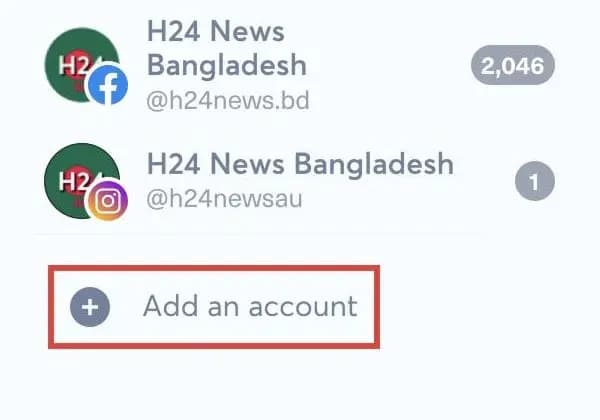
Du kan legge dem til direkte fra Posts-modulen ved å klikke på knappen «Add an account» i venstre kolonne.
Du kan også åpne «Social Accounts» fra hamburgermenyen og klikke på «Add account».
Velg deretter kontoene, sidene eller kanalene du vil legge til. Når nettverket viser flere sider eller profiler for én innlogging, for eksempel Facebook, LinkedIn eller Snapchat, kan du legge til flere av dem samtidig ved å krysse av i listen.
Antall kontoer du kan koble til, avhenger av planen og tilleggspakkene dine. Når grensen er nådd, viser nettverket «Quota reached» i stedet for «Connect»: se slik legger du til eller fjerner tilleggspakker.
1.1. Trinnvis veiledning: slik legger du til en konto fra et sosialt nettverk i Nonli#
Følg disse trinnene for å legge til en konto fra et sosialt nettverk i merkevaren din i Nonli:
- Gå til fanen «Posts».
- Klikk på knappen «Add an account» nede til venstre.
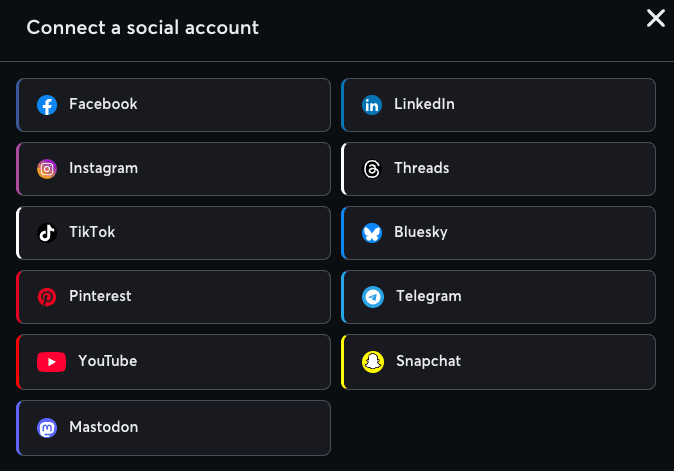
- I vinduet «Connect a social account» velger du plattformen for kontoen, for eksempel Facebook, LinkedIn, Instagram, TikTok, Threads, Bluesky, YouTube eller Snapchat. Bare nettverkene som er aktivert for selskapet ditt, vises.
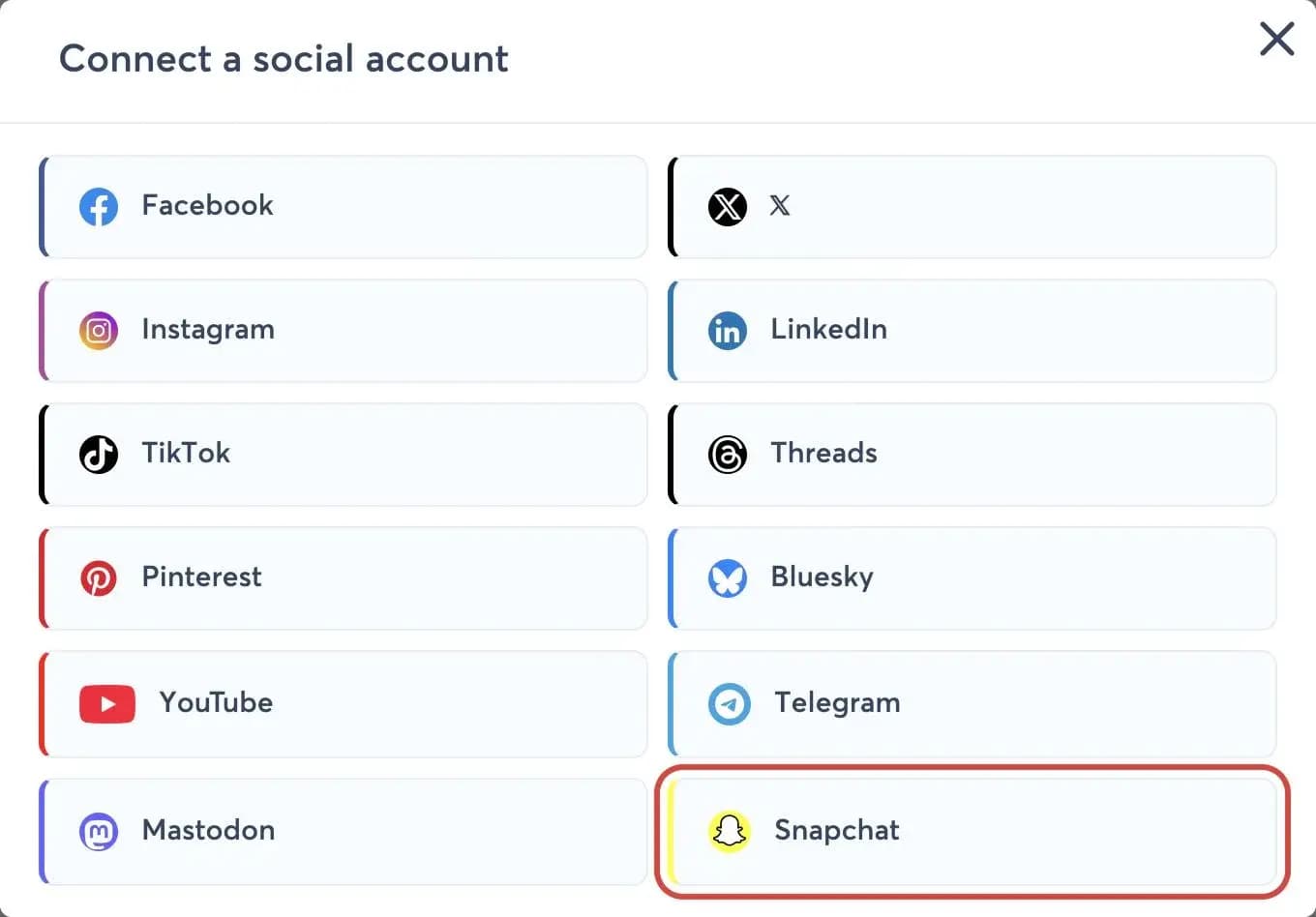
- Klikk på «Connect» og følg tilkoblingsinstruksjonene for den valgte plattformen.
- Under «Choose the profile or pages to add» velger du profilene eller sidene og klikker deretter på «Continue». Når det bare finnes én profil eller side, er den allerede valgt: kontroller at det er den riktige, og klikk deretter på «Continue».
- Velg merkevaren denne kontoen skal knyttes til, og klikk deretter på «Continue».
- Nonli bekrefter hvor mange kontoer som ble lagt til eller oppdatert. Kontoen legges til i merkevaren din og vises i listen i fanen «Posts».
Hvis du bare kan publisere til én merkevare, hopper Nonli over merkevaretrinnet og knytter de nye kontoene til den.
2. Koble til en YouTube-kanal#
YouTube-ruten vises bare når YouTube er aktivert for selskapet ditt. Hvis du ikke ser den i vinduet «Connect a social account», kontakt Nonli-støtten: en manglende rute betyr ikke at Google har avvist kontoen din.
- Klikk på «Add an account» i Posts-modulen, eller på «Add account» i «Social Accounts».
- Velg YouTube og klikk deretter på «Connect».
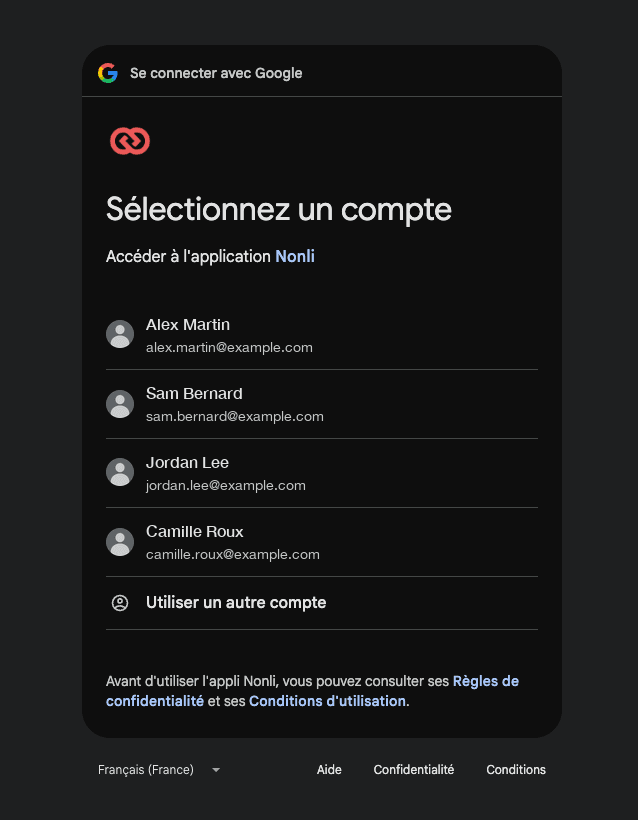
- Logg inn på Google med kontoen som eier kanalen. Hvis Google ber deg velge mellom den personlige profilen din og en kanal eller Brand Account, velger du kanalen eller Brand Account-en som eier den.
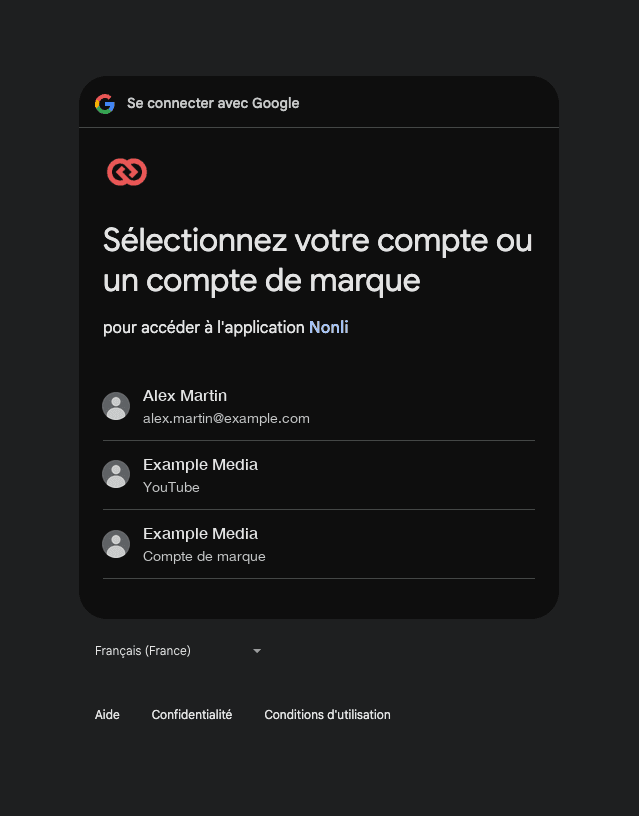
- På Googles rettighetsskjerm krysser du av for alle rettighetene i listen, eller for «Select all» øverst når den vises, og klikker deretter på «Continue».
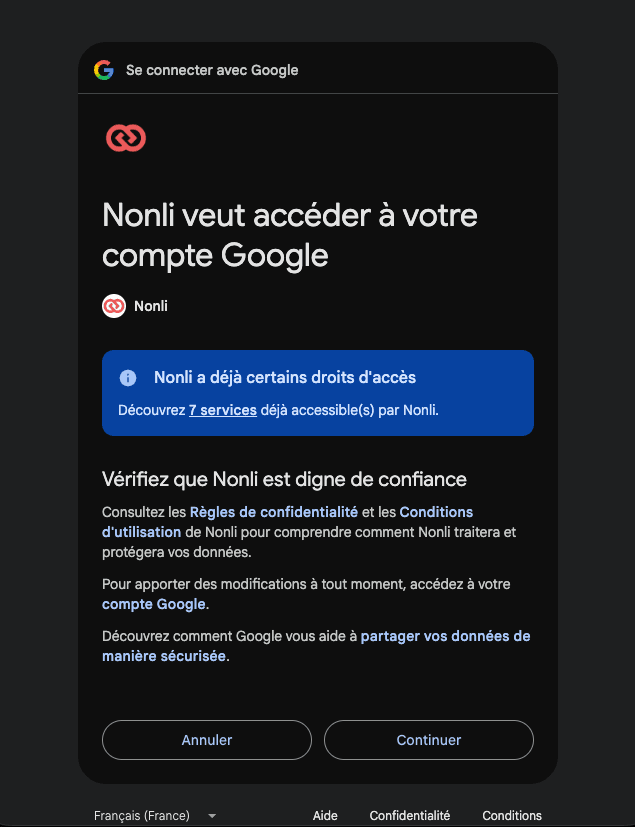
Når Nonli allerede har tilgang til kontoen, som i dette eksemplet, sier Google det i et blått banner og viser kanskje ikke listen over rettigheter. Lenken «7 services» i banneret viser tilgangene som allerede er gitt. Klikk i så fall på «Continue».
- Tilbake i Nonli velger du kanalen eller kanalene du vil legge til, og klikker på «Continue».
- Tildel hver kanal til ønsket merkevare, og klikk på «Continue» igjen. Dette trinnet hoppes over hvis du bare kan publisere til én merkevare.
- Kontroller at kanalen nå vises i kontolisten i fanen «Posts».
Nonli ber Google om sju YouTube-rettigheter. Hver av dem har sin egen avkrysningsboks og dekker YouTube-kontoen din, videoene dine, kommentarene og undertekstene dine, YouTube Analytics-rapporter inkludert inntektsrapporter, eller ressursene dine og tilknyttet innhold. Kryss av for alle.
Hvis du lar en rettighet stå uten avkrysning, kan det begrense hva Nonli kan gjøre med kanalen, for eksempel publisering, statistikk eller Content ID-funksjoner. For å rette opp i det kobler du til kanalen på nytt og krysser av for alle rettighetene. Rettigheten for ressurser og tilknyttet innhold brukes for kanaler som forvaltes via en YouTube Content Owner (CMS). For andre kanaler gir kanskje ikke Google den, selv om du har krysset av for den.
2.1. Hvem kan koble til kanalen?#
Å bli invitert til en kanal fra YouTube Studio (Settings, deretter Permissions) gir deg ikke mulighet til å koble den til Nonli: Google gir ikke inviterte brukere tilgang til YouTube-API-ene. Be en eier av kanalen om å koble den til fra sin egen tilgang. En kanal som er knyttet til en Brand Account, kan kobles til av en eier av den Brand Account-en i Google.
Hvis bare den personlige kanalen din vises etter innlogging, kobler du til på nytt og velger riktig kanal eller Brand Account i Googles kontovelger. En kanal som er lagt til ved en feil, kan fjernes av en administrator i selskapet: se hvordan kan jeg fjerne en konto eller en side?
Tilgang som Content Owner (CMS) er en egen løsning med eget oppsett. For kanaler som forvaltes via en YouTube Content Owner følger du veiledningen for tilkobling og kontroll av YouTube Content ID.
3. Koble til en offentlig Snapchat-profil#
Knappene for å legge til kontoer vises bare når rollen din i Nonli lar deg legge til kontoer fra sosiale nettverk. Hvis du ikke ser dem, spør en administrator i selskapet ditt. Snapchat-ruten vises bare når Snapchat er aktivert for selskapet ditt.
Etter innlogging viser Nonli den offentlige profilen til Snapchat-kontoen du logget inn med, hvis den har en, og de offentlige profilene til alle Snapchat-organisasjoner kontoen tilhører. Du velger hvilke du vil legge til. Offentlige profiler til organisasjoner kontoen ikke tilhører, vises ikke.
- Før du begynner, kontroller at nettleseren din er logget inn på Snapchat-kontoen som har tilgang til de offentlige profilene du vil koble til, for eksempel mediehusets konto og ikke din personlige konto. Snapchat gjenbruker en eksisterende økt uten å spørre: åpne Nonli i et privat vindu, eller logg ut på accounts.snapchat.com først.
- Klikk på «Add an account» i Posts-modulen, eller på «Add account» i «Social Accounts».
- Velg Snapchat og klikk deretter på «Connect».
- Logg inn på Snapchat med den kontoen og gi Nonli tillatelse.
- Tilbake i Nonli krysser du av for de offentlige profilene du vil legge til under «Choose the profile or pages to add», og klikker deretter på «Continue». La den personlige profilen din stå uten avkrysning hvis den vises i listen.
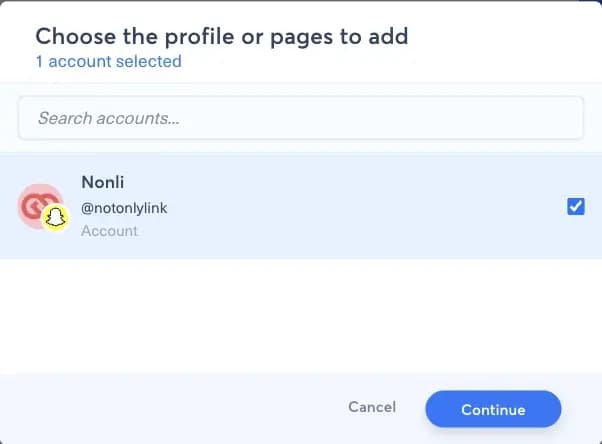
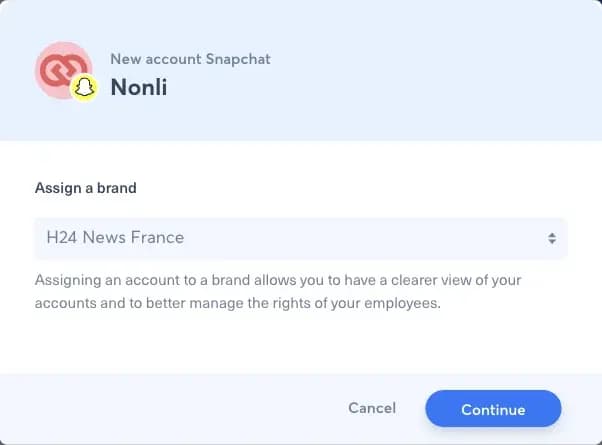
- Velg merkevaren disse profilene skal knyttes til, og klikk deretter på «Continue». Dette trinnet hoppes over hvis du bare kan publisere til én merkevare.
- Kontroller at profilene nå vises i kontolisten i fanen «Posts».
Hvis en forventet offentlig profil mangler i listen, tilhører ikke Snapchat-kontoen du logget inn med organisasjonen til profilen. Logg ut av Snapchat og gjenta deretter trinnene mens du er logget inn på en konto som tilhører den, eller be en administrator i den organisasjonen i Snapchat om å legge til kontoen din.
Hvis feil profil ble lagt til, for eksempel den personlige profilen din, åpner du «Social Accounts» fra hamburgermenyen, klikker på søppelikonet på kontoens rad og bekrefter med «Delete». Å fjerne kontoen fra Nonli sletter ikke innleggene dine. Koble deretter til riktig profil på nytt: se også hvordan kan jeg fjerne en konto eller en side?
4. Tips#
- Du kan endre rekkefølgen på kontoene dine fra seksjonen «Social Accounts» i hamburgermenyen.
- Du kan også legge til flere kontoer direkte fra administrasjonen av kontoer.
- Telegram bruker en robottilkobling: se hvordan du legger til en robot i en Telegram-kanal.
For å dele et Threads-innlegg i en Instagram Story kan du også kontrollere hvilken Instagram-konto som er knyttet til Threads.