En robot for het innhold distribuerer artikler som fortsatt er ferske, men som ikke krever tempoet til et varsel om siste nytt. Den bygger på to ting: et tema som bare returnerer ferske artikler, og en robot som konsulterer dette temaet i jevnt tempo.
Videoen nedenfor viser hele oppsettet på omtrent to minutter. Resten av artikkelen forklarer hver parameter, i samme rekkefølge som skjermbildene.
1. Opprett temaet#
Åpne temalisten under Intelligence og velg Create a theme. Det nye temaet starter som en kopi av temaet som vises akkurat nå.
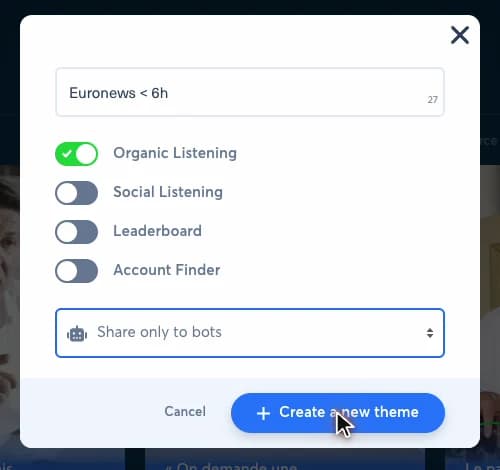
| Felt | Verdi i videoen | Hva det gjør |
|---|---|---|
| Name | Euronews < 6h | Navnet som vises i temalisten og i robotskjemaet. Ta med kilden og tidsvinduet for ferskhet i navnet: robotskjemaet viser navnet, ikke filtrene. |
| Organic Listening | On | Seksjonen som lister artiklene på nettstedene dine. Dette er den eneste seksjonen en robot for het innhold trenger. |
| Social Listening | Off | Seksjonen som lister innlegg fra sosiale medier. Slå den av når temaet bare brukes til å publisere artiklene dine på nytt. |
| Leaderboard | Off | Seksjonen for rangering av kontoer. Roboten bruker den ikke. |
| Account Finder | Off | Seksjonen for søk etter kontoer. Roboten bruker den ikke. |
| Visibility (meny uten navn) | Share only to bots | Hvem som kan bruke temaet. Et Private tema vises ikke i robotskjemaet. Velg Share only to bots, eller Share with users in my company and bots hvis kollegene dine også trenger det. |
Når du slår av seksjonene du ikke bruker, blir temaet oversiktlig, og du unngår å velge feil seksjon senere i robotskjemaet. Hvis temaet ditt mangler i robotskjemaet, kan du se Når jeg konfigurerer en robot, kan jeg ikke velge mine egne temaer. Hvorfor?.
2. Behold bare ferske artikler#
Temaet åpnes på seksjonen Organic Listening. Sett filtrene og velg deretter Save filters.
| Filter | Verdi i videoen | Hva det gjør |
|---|---|---|
| Source | www.euronews.com | Nettstedet hvis artikler mater roboten. Velg nettstedet, eller nettstedene, til merkevaren roboten publiserer for. |
| Publication | Published in the last 6 hours | Tidsvinduet for ferskhet. En artikkel som er eldre enn dette, forlater temaet og kan ikke lenger velges av roboten. Utvid vinduet til 12 eller 24 timer hvis volumet ditt er lavt. |
| Sort by | Views, descending | Rekkefølgen på resultatene. De mest viste ferske artiklene kommer først. Velg publiseringstidspunktet i stedet hvis ferskhet er viktigere enn resultater. |
Utelukk etiketten som er forbeholdt siste nytt, for eksempel med NOT tag:"breaking news", slik at samme artikkel ikke kan velges av begge robotene. Hvis du vil ha mer presise filtre, kan du se Slik lager du et boolsk søk.
Gå gjennom omtrent ti resultater før du går videre. Alle resultatene skal kunne publiseres på nytt uten korrigering.
3. Opprett roboten fra temaet#
Velg Create a bot under Bots, og gjør deretter to valg:
- From a theme: roboten henter artiklene sine fra et tema. Det andre valget, Republish posts, legger ut eksisterende innlegg på nytt etter resultatkriterier.
- Publish on your social accounts: roboten oppretter innlegg på kontoene dine. De andre valgene sender e-poster eller publiserer på Slack.
Konfigurasjonsskjemaet åpnes. Det er langt: seksjonene nedenfor følger det fra topp til bunn.
4. Kilde og mål#
| Felt | Verdi i videoen | Hva det gjør |
|---|---|---|
| Name | Euronews - Hot content | Robotens navn i listen. Opptil 40 tegn. |
| Brand | H24 News | Merkevaren roboten publiserer for. Den bestemmer hvilke sosiale kontoer, meldingsmaler og Smart Image-maler som er tilgjengelige. |
| Theme | Euronews < 6h | Temaet roboten konsulterer. Skriv navnet i søkefeltet. Bare temaer som er delt med roboter, vises i listen. |
| Theme section | Organic Listening | Seksjonen i temaet som roboten leser. Når flere seksjoner er slått på i temaet, kontrollerer du dette feltet: skjemaet kan forhåndsvelge Social Listening. |
| Destination social accounts | Seks Facebook-sider | Kontoene som mottar innleggene. Velg bare kontoene det gjelder. En valgt konto har en grønn ring. |
5. Planlegging og tempo#
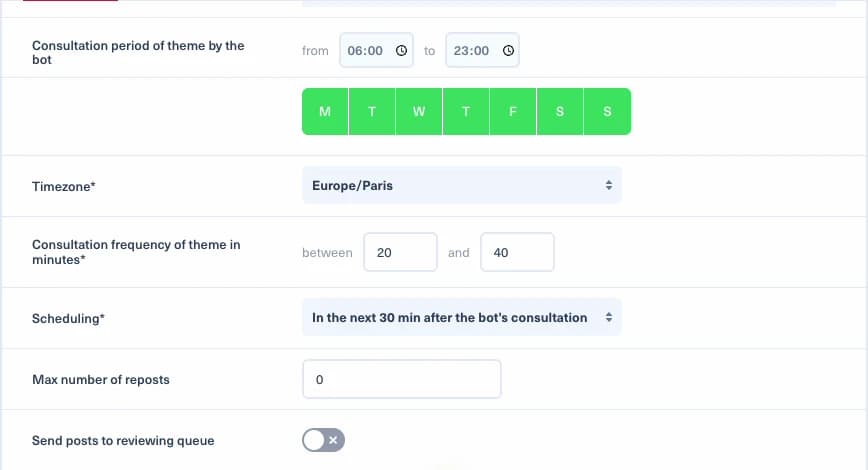
| Felt | Verdi i videoen | Hva det gjør |
|---|---|---|
| Consultation period of theme by the bot | 06:00 til 23:00 | Timene roboten jobber i. Utenfor denne perioden konsulterer den ikke temaet. Se Hva er «Consultation period of theme by the bot»?. |
| Days | Hver dag | Dagene roboten jobber. En aktiv dag er grønn. |
| Timezone | Europe/Paris | Tidssonen for kontrollperioden. Bruk tidssonen til redaksjonen din. Se Hvilken tidssone er robotens kontrollperiode basert på?. |
| Consultation frequency of theme in minutes | Mellom 20 og 40 | Tiden mellom én konsultasjon av temaet og den neste. Den varierer mellom de to verdiene, slik at roboten ikke kjører med faste mellomrom. Se Hva er «Consultation frequency of the theme in minutes»?. |
| Scheduling | In the next 30 min after the bot's consultation | Når innlegget går ut etter en konsultasjon. Se smart planlegging nedenfor. |
Disse verdiene er utgangspunkter. Forkort frekvensen når temaet inneholder mange prioriterte artikler, og forleng den når målkontoene allerede er travle.
5.1. Hvorfor velge smart planlegging?#
Med At once after the bot's consultation publiseres innlegget umiddelbart, uansett hva annet som er planlagt på kontoen.
Med In the next 30 min after the bot's consultation velger Nonli tidspunktet innenfor de neste 30 minuttene. Da kan Nonli unngå kollisjoner når en bruker publiserer et innlegg direkte i Nonli eller utenfor Nonli. Innlegg som ikke kolliderer, får mer engasjement.
Menyen tilbyr vinduer fra 5 minutter til flere timer. For het innhold holder 30 minutter artikkelen fersk og gir samtidig Nonli nok rom til å plassere innlegget.
6. Republisering og gjennomgang#
| Felt | Verdi i videoen | Hva det gjør |
|---|---|---|
| Max number of reposts | 0 | Hvor mange ganger samme artikkel kan publiseres på nytt. Behold 0, slik at hver artikkel går ut bare én gang. |
| Send posts to reviewing queue | Off | Når den er slått på, foreslår roboten innleggene sine til gjennomgang i stedet for å publisere dem. Slå den på de første dagene, som forklart i trinn 11. |
7. Innholdskilder#
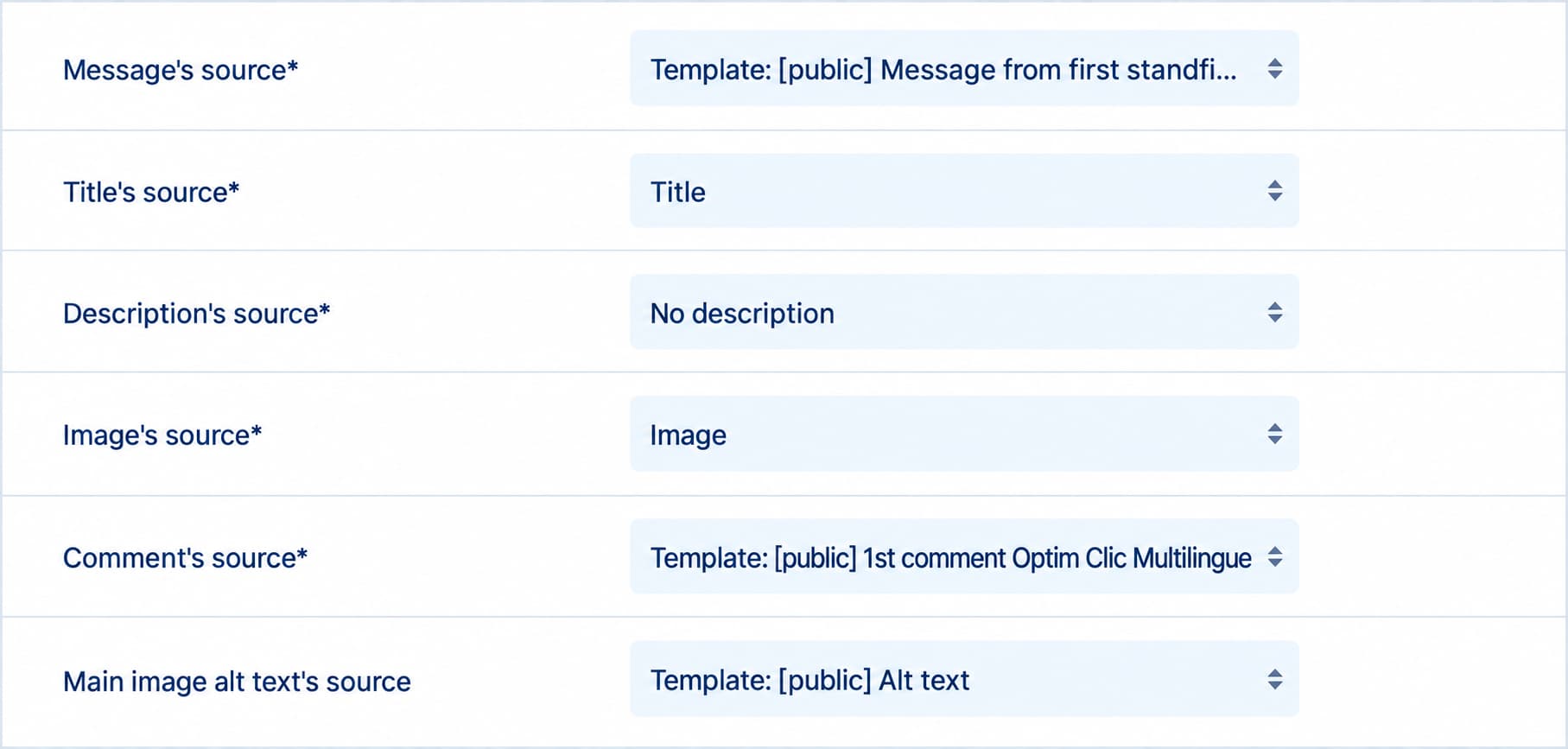
| Felt | Verdi i videoen | Hva det gjør |
|---|---|---|
| Message's source | Template: [public] Message from first standfirst sentence | Teksten i innlegget. Denne malen starter innlegget med den første setningen i artikkelens ingress. |
| Title's source | Title | Tittelen på innlegget, hentet fra artikkeltittelen. |
| Description's source | No description | Beskrivelsen av innlegget. Er tom her. |
| Image's source | Image | Bildet i innlegget: artikkelens hovedbilde. |
| Comment's source | Template: [public] 1st comment Optim Clic Multilingue | Den første kommentaren under innlegget. Denne malen bruker samme regel for korte lenker på tvers av språk og tilpasser oppfordringen om lenken i bio på Instagram til artikkelens språk. |
| Main image alt text's source | Template: [public] Alt text | Alternativ tekst for hovedbildet, som skjermlesere leser opp. Denne malen genererer den. Med None genererer ikke roboten noen. |
| Send Story on Facebook and Instagram accounts | Off | Sender i tillegg innholdet som en Story på de valgte Facebook- og Instagram-kontoene. |
Skjemaet forkorter navnet på meldingsmalen i nedtrekksmenyen. Hele navnet er Template: [public] Message from first standfirst sentence. Listen er lang: bla ned til oppføringene Template: [public].
Meldingsmalen må ha en brukbar ingress å hente fra. Se gjennom noen forhåndsvisninger og tilpass kilden hvis artiklene dine ikke har en.
Hvis du vil publisere hele den innsamlede beskrivelsen i stedet for den første setningen, setter du Message's source til Description. Kontroller først at den innsamlede beskrivelsen er hele ingressen din, og kontroller deretter tekstgrensene til nettverkene og hvor lenken vises: se Fullstendig innhentet beskrivelse eller åpningssetning i ingressen.
7.1. Hvor vises den korte lenken?#
De to malene koordinerer plasseringen av lenken. Nonli erstatter markøren [SHORTLINK] med artikkelens forkortede URL når innlegget publiseres:
- Kort lenke i den første kommentaren: i et kvalifisert Facebook- eller LinkedIn-bildeinnlegg med en artikkellenke kan
1st comment Optim Clic Multilinguelegge[SHORTLINK]i kommentaren. Meldingsmalen oppdager det medhasFirstCommentShortlink()og gjentar ikke URL-en i hovedinnlegget. - Ingen kort lenke i den første kommentaren: når innlegget har en lenke og en åpningstekst som ikke er tom, og formatet og nettverket tillater en URL i meldingen, legger
Message from first standfirst sentencetil den korte lenken etter den teksten. URL-en vises bare én gang. - Lenkeinnlegg med egen lenke eller artikkel uten URL: et lenkeinnlegg bruker sin egen lenke. Uten tilknyttet URL legger ingen av malene til
[SHORTLINK]. På Instagram viser kommentarmalen leserne til lenken i bio på artikkelens språk når det finnes, med engelsk som reserve.
Optim Clic Multilingue legger ikke en kort lenke i den første kommentaren på alle innlegg. For kvalifiserte bildeinnlegg bruker den shouldAddComment('click'), en regel for utvalg av klikkorienterte kommentarer, for å avgjøre om lenken skal stå i kommentaren. Sjekk forhåndsvisninger med og uten kommentar, og sammenlign deretter klikkene som måles i Nonli. Denne innstillingen garanterer ikke flere klikk. Hvis du vil vite mer, kan du se hvordan Smart Messages fungerer og hvordan første kommentarer publiseres.
8. Grenser og filtre#
Disse feltene er tomme i videoen. Fyll dem ut etter kontoene dine.
| Felt | Hva det gjør |
|---|---|
| Maximum number of posts per day | Daglig tak for hele roboten. Det hindrer en redaksjonell topp i å fylle hele kalenderen for sosiale medier. |
| Maximum number of posts per account per day | Daglig tak for hver målkonto. |
| Exclude content that contains these terms | Artikler som inneholder en av disse termene, ignoreres. Bruk det for sensitive temaer, avsluttede direktesendinger eller uforenlige formater. Se Slik utelukker du raskt termer på alle robotene til en merkevare. |
| Include only content that contains these terms | Bare artikler som inneholder en av disse termene, beholdes. |
| Add a prefix to the message | Tekst som legges til foran hver melding. |
| Add a suffix to the message | Tekst som legges til etter hver melding. Se Slik konfigurerer du prefikser og suffikser for meldinger som roboter genererer. |
9. Innleggsformat#
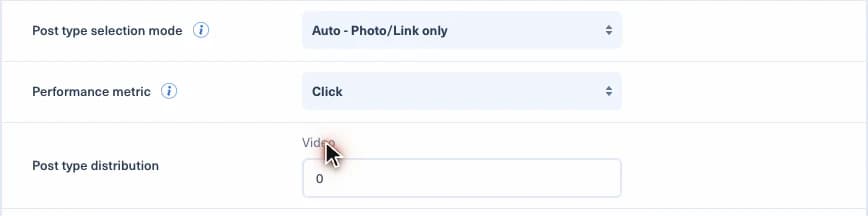
| Felt | Verdi i videoen | Hva det gjør |
|---|---|---|
| Post type selection mode | Auto - Photo/Link only | Hvordan roboten velger format for hvert innlegg. Manual (use rates) bruker andelene for bilde, video og lenke som du oppgir. Auto - All types og Auto - Photo/Link only lar Nonli velge. |
| Performance metric | Click | Måltallet den automatiske modusen optimaliserer. Dette feltet vises når en automatisk modus er valgt. |
| Post type distribution | Video 0 | I manuell modus er dette andelen bilde- og videoinnlegg. Lenkeandelen regnes ut fra de to andre. I Auto - Photo/Link only gjenstår bare videoandelen. |
| Automatically generate hashtags using keywords detected by Nonli | Off | Legger til emneknagger bygget på nøkkelordene Nonli oppdager i artikkelen. |
| Max number of hashtags to add | Tomt | Tak for antall emneknagger som legges til. |
| Hashtags to use, if the max number is not reached | Tomt | Emneknagger som legges til for å fullføre listen. |
Med Auto - Photo/Link only og måltallet Click velger roboten mellom bilde- og lenkeinnlegg, og favoriserer formatet som gir best resultat på klikk. Dette er et automatisk valg, ikke et fast forhold mellom bilde og lenke, og det garanterer ikke flere klikk for hvert enkelt innlegg.
Denne innstillingen velger innleggsformatet. Optim Clic Multilingue avgjør separat om et kvalifisert bildeinnlegg legger den korte lenken i den første kommentaren.
10. Sikkerhetsmekanismer, URL-er og Smart Image#
| Felt | Verdi i videoen | Hva det gjør |
|---|---|---|
| PublishGuard | On | Kontrollerer hvert innlegg mot reglene for merkevaren før publisering. Se Slik konfigurerer og tester du Publish Guard. |
| Remove URL anchors | Off | Fjerner delen #fragment fra artikkelens URL. Se Hva er funksjonen «Remove URL anchors»?. |
| Remove URL parameters | Off | Fjerner spørringsparameterne fra artikkelens URL. |
| Force use canonical URL | On | Bruker den kanoniske URL-en som artikkelen oppgir. Se Slik tvinger du bruk av den ikke-kanoniske URL-en. |
| Enable smart image generator for link posts | Off | Genererer bildet i lenkeinnlegg med en Smart Image-mal. |
| Enable smart image generator for photo posts | On, mal H24 - Demo | Genererer bildet i bildeinnlegg med en Smart Image-mal. Denne bryteren vises med Auto - Photo/Link only. |
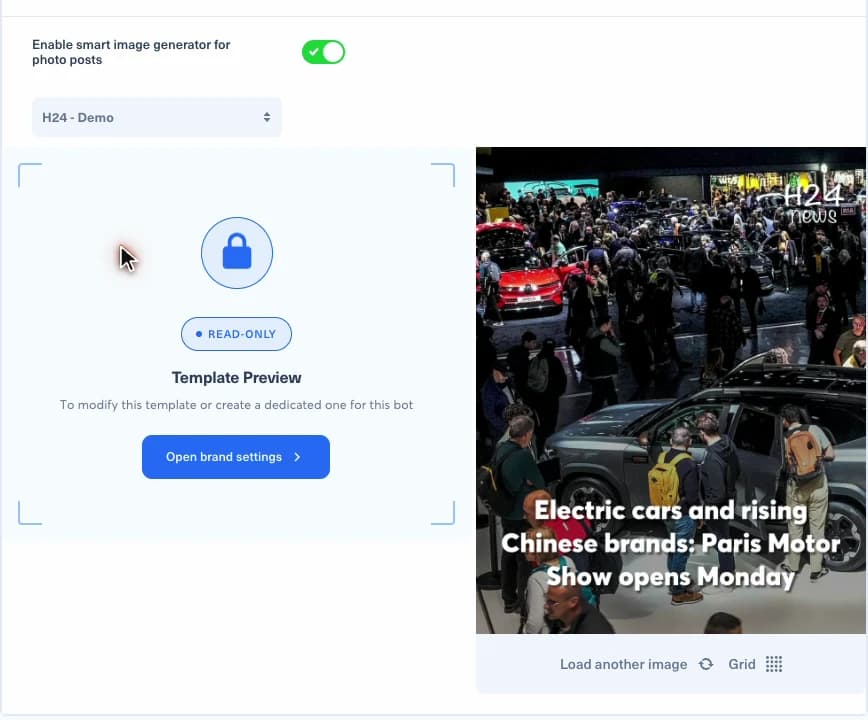
Når Smart Image-generatoren er slått på, velger du en mal i listen. Delte maler har prefikset [shared] der. Forhåndsvisningen til høyre bruker malen på en nylig artikkel, og Load another image tester den på en annen. Malen er skrivebeskyttet i robotskjemaet: bruk Open brand settings hvis du vil endre den eller opprette en mal som er dedikert til denne roboten. Se brukerveiledningen for Smart Image Generator.
11. Lagre, test og aktiver#
Velg Save. Roboten vises i listen og er ikke aktivert: ingenting publiseres før du slår den på. Se Hvordan kan jeg aktivere en robot?.
- Slå på Send posts to reviewing queue og la den stå på i minst én hel redaksjonell syklus.
- Kontroller ferskhet, bilde, tekst, lenke, målkonto og duplikater, og at hver kjøring foreslår høyst én artikkel. Hvis den foreslår flere, lar du godkjenningskøen stå aktiv og justerer roboten før du slår på automatisk publisering.
- Sammenlign antallet kvalifiserte artikler med den valgte daglige grensen.
- Bytt til automatisk publisering først når resultatene er stabile.
- Etter noen dager justerer du tidsvinduet for ferskhet og frekvensen ut fra det faktiske publiserte volumet.
Hvis en forventet artikkel ikke blir publisert, følger du Hvorfor publiserte ikke roboten min denne artikkelen?.