Inviter hver person fra Users-menyen, gi dem bare rollene de trenger, og la dem selv fullføre aktiveringen og tofaktorautentiseringen (2FA). Fra og med mandag 28. september 2026 kl. 09:00 (Paris-tid) setter eksisterende brukere også opp en autentiseringsapp én gang, ved neste innlogging. Del aldri et passord, en engangskode, en QR-hemmelighet eller en reservekode med en administrator eller med Nonli-støtten.
1. Før du sender invitasjonen#
- Bruk teammedlemmets personlige, profesjonelle e-postadresse. Delte brukerkontoer hindrer pålitelig tilgangskontroll og bør ikke brukes.
- Bestem hvilke merkevarer og roller personen trenger. En selskapsadministrator kan endre disse tildelingene senere.
- Be mottakeren installere en autentiseringsapp før første innlogging hvis de ikke allerede bruker en.
2. Inviter brukeren#
- Åpne hovedmenyen, velg Users, og velg deretter Add user.
- Skriv inn mottakerens e-postadresse og tildel riktig rolle eller merkevaretilgang.
- Gå gjennom tilgangen før du sender invitasjonen. Ikke gi en administratorrolle bare for å omgå en manglende rettighet.
- Send invitasjonen. Brukeren vises i listen mens aktiveringen venter.
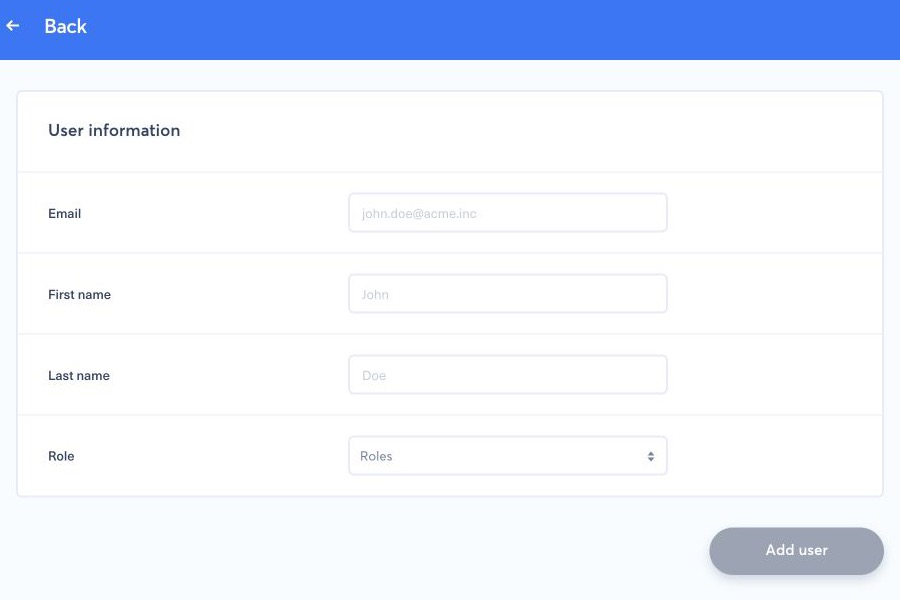
Mottakeren må åpne sin egen invitasjonslenke, velge sitt eget passord og følge oppsettet som vises. Først verifiserer de telefonnummeret sitt med SMS-koden Nonli ber om. Under oppsettet av 2FA skanner de deretter QR-koden med autentiseringsappen, skriver inn engangskoden som genereres, og lagrer eventuelle reservekoder et privat sted. En QR-kode eller en reservekode gir tilgang og må aldri vises i et skjermbilde som sendes til støtten.
3. Oppsett av autentiseringsapp ved innlogging for eksisterende brukere#
Fra og med mandag 28. september 2026 kl. 09:00 (Paris-tid) må alle eksisterende brukere i et selskap der tofaktorpolicyen er aktivert, også sette opp en autentiseringsapp én gang, ved neste innlogging med passord eller SSO. En økt som allerede er åpen, fortsetter å fungere til den utløper eller brukeren logger ut. Steget tar omtrent to minutter:
- Logg inn med passordet eller SSO, og skriv deretter inn engangskoden du mottok på e-post eller SMS, som før.
- På skjermen for oppsett av autentiseringsapp skanner du QR-koden med autentiseringsappen din, eller skriver inn den manuelle nøkkelen som vises ved siden av.
- Skriv inn den sekssifrede koden appen genererer, og bekreft. Økten åpnes på den vanlige startsiden.
Oppsettet kreves bare én gang. Ved de neste innloggingene ber Nonli om koden fra autentiseringsappen din, og SMS-reserveløsningen er fortsatt tilgjengelig på den skjermen. Ingen reservekoder vises under dette oppsettet. Du kan generere dem senere fra My information. Fullfør oppsettet i fanen som startet innloggingen, uten å laste den inn på nytt.
QR-koden som vises ved innlogging, er gyldig i 15 minutter. Hvis du laster inn siden på nytt eller åpner den igjen, genereres en ny QR-kode, og den forrige blir ugyldig.
Hvis en kode avvises med meldingen «The code is not valid», følger du disse stegene i rekkefølge:
- Kontroller klokken på telefonen. Sammenlign klokkeslettet på telefonen med klokkeslettet på datamaskinen, på minuttet, og slå deretter på automatisk dato og klokkeslett. På iPhone: Settings → General → Date & Time → Set Automatically. På Android varierer stien etter produsent, vanligvis Settings → System → Date & time (på Samsung: Settings → General management → Date and time), og deretter slår du på alternativet for automatisk dato og klokkeslett.
- Vent på neste kode i autentiseringsappen din og skriv den inn én gang.
- Bare hvis kodene fortsatt avvises selv om klokken er riktig, sletter du en eventuell eksisterende «Nonli»-oppføring i autentiseringsappen din, skanner QR-koden som vises nå, og skriver umiddelbart inn den sekssifrede koden. I Microsoft Authenticator bruker du «Add account» og deretter «Other account (Google, Facebook, etc.)», ikke alternativet for jobb- eller skolekonto.
Nonli godtar koder fra en telefon der klokken går mindre enn 30 sekunder feil. Ved 30 til 60 sekunders avvik godtas kodene bare sporadisk. Fra omtrent ett minutts avvik avvises alle koder, selv etter en perfekt skanning av QR-koden: å skanne på nytt eller generere QR-koden på nytt kan ikke rette en feil klokke.
Når oppsettet er fullført, viser raden Two-factor authentication i My information statusen Enabled. Det er også her du senere bytter autentiseringsapp, for eksempel etter å ha byttet telefon, og der du genererer nye reservekoder.
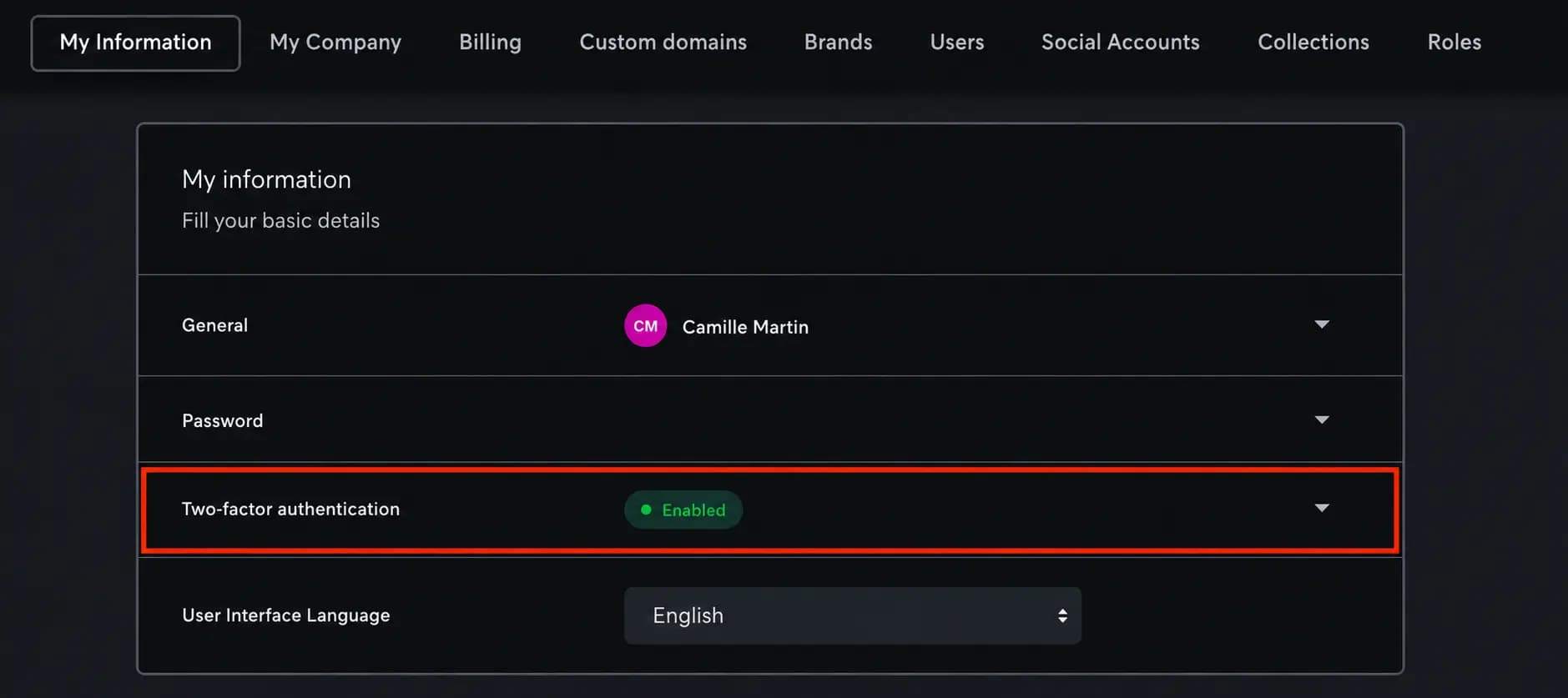
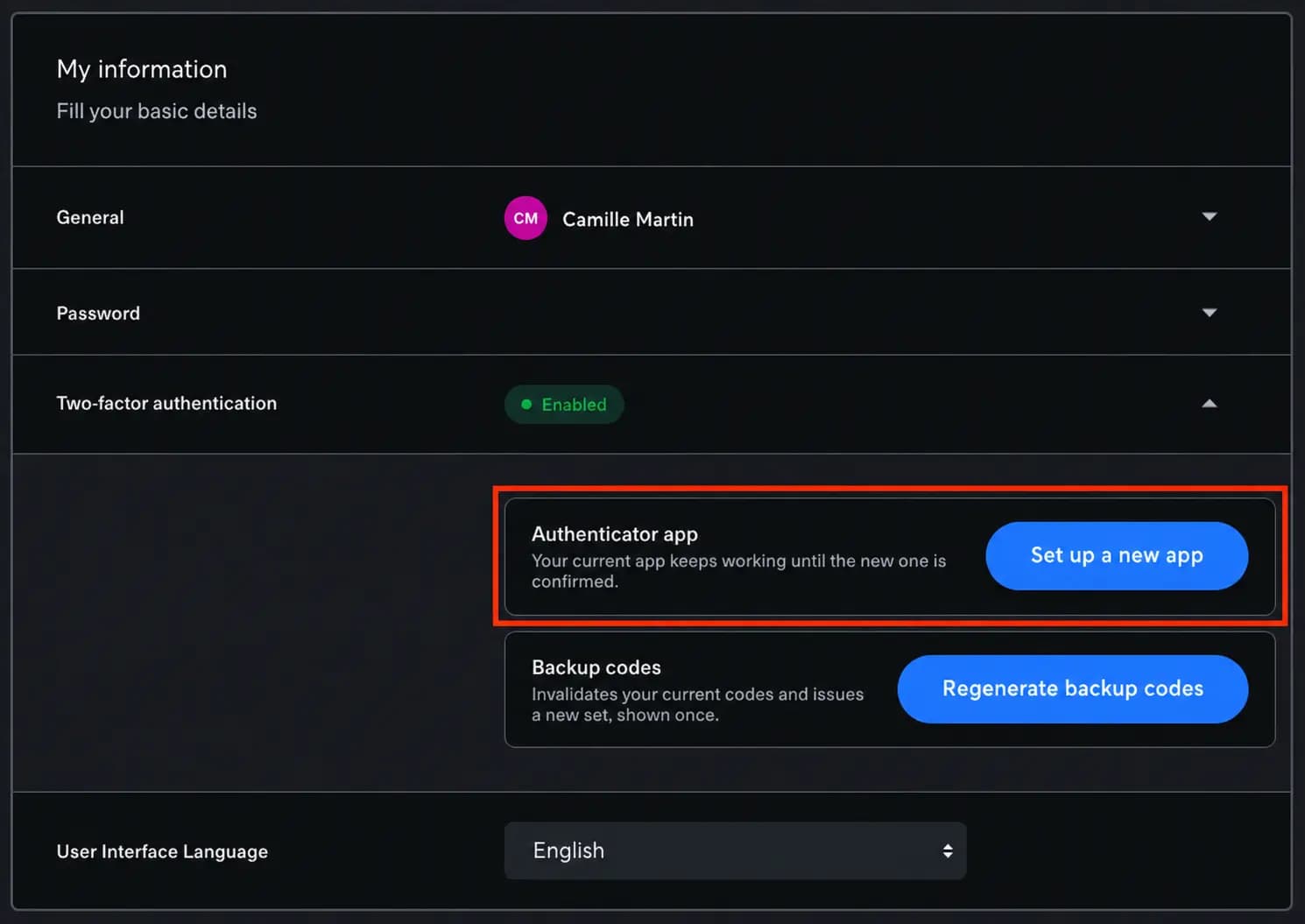
Utvid raden for å komme til innstillingene Authenticator app og Backup codes. Knappen Set up a new app viser en ny QR-kode etter en verifisering med den gjeldende appen eller en reservekode, og den gjeldende appen fortsetter å fungere til den nye er bekreftet. Å oppdatere telefonnummeret og validere SMS-en overfører ikke autentiseringsappen: følg veiledningen for å oppdatere e-postadressen eller telefonnummeret for nummeret, og bruk deretter Set up a new app for autentiseringsappen.
4. Hvis invitasjonen eller koden ikke fungerer#
Kontroller først søppelpost- og karantenemapper, og bekreft at adressen i Users er riktig. En invitasjonslenke utløper ikke. En selskapsadministrator kan bruke Resend confirmation link for en bruker som venter. Den nye e-posten erstatter den forrige lenken, så bruk bare den nyeste.
Hvis e-posten til adressen ble returnert, eller e-postadressen eller telefonnummeret er feil, må du ikke sende om en invitasjon eller verifiseringskode til en annen person. Be kontoeieren følge veiledningen for å oppdatere e-postadressen eller telefonnummeret, eller kontakt støtten med de trygge opplysningene som er oppført nedenfor, hvis personen ikke kan logge inn. Start aktiveringen på nytt fra den nyeste invitasjonen etter rettingen. Gamle lenker og koder må ikke gjenbrukes.
Hvis du sendes tilbake til innloggingssiden rett etter e-post- eller SMS-koden, eller du ser en skjerm som sier at innloggingsøkten er utløpt og ber deg starte innloggingen på nytt, kunne ikke autentiseringssteget starte i den fanen. Dette skjer etter flere raske forsøk, en ekstra fane, en omlasting av siden eller i en nettleser som fortsatt kjører en utdatert versjon av applikasjonen. Lukk alle Nonli-faner, åpne app.nonli.com på nytt med tvungen omlasting (Ctrl+F5 på Windows, Cmd+Shift+R på macOS), vent ca. fem minutter uten et nytt forsøk, logg deretter inn på nytt og skriv inn den nye koden én gang. Å laste inn siden på nytt sender ikke e-postkoden på nytt. Bare en ny innlogging gjør det, og koden erstatter den forrige. Hver kode er gyldig i 10 minutter etter at den ble opprettet. Hvis den samme skjermen kommer tilbake, prøv på nytt i et privat vindu eller en annen nettleser, og kontakt deretter støtten med den nøyaktige meldingen som vises, aldri med et skjermbilde av en kode eller QR-kode. Kontoen er ikke låst, og støtten kan ikke hoppe over oppsettet av autentiseringsappen.
Autentiseringskoder endres hvert 30. sekund. Hvis en kode avvises, begynn med telefonens klokke slik det er beskrevet i oppsettstegene ovenfor: slå på automatisk dato og klokkeslett, vent på neste kode og skriv den inn én gang. Ikke prøv en utløpt eller allerede brukt kode på nytt. Innloggingskoden som sendes på e-post eller SMS, og SMS-koden som verifiserer et telefonnummer, er separate: hver er gyldig i 10 minutter fra det øyeblikket den sendes.
Hver konto har sin egen QR-kode. Koder som genereres fra en annen persons QR-kode, validerer aldri kontoen din, fordi hver bruker har sin egen klargjorte hemmelighet. Hvis du skannet QR-koden til en annen konto – for eksempel en som vises i et skjermbilde i en intern veiledning – sletter du den feilaktige «Nonli»-oppføringen i autentiseringsappen din, logger inn med din egen profil og skanner QR-koden som vises på din egen skjerm. Du trenger ingen tilbakestilling fra støtten.
Vær forsiktig: Alle som har skannet en bekreftet QR-kode, kan generere eierens koder. Hvis QR-koden din er delt, fjern den eller gjør den uskarp i veiledningen din, og åpne deretter My information → Two-factor authentication → Set up a new app for å bytte ut hemmeligheten. Den gamle QR-koden slutter da å fungere. Administratorer som skriver interne veiledninger: ta aldri med en ekte QR-kode eller manuell nøkkel i et skjermbilde.
5. Mistet autentiseringsenhet eller reservekoder#
En administrator må ikke omgå 2FA eller be brukeren oppgi en kode. Kontakt Nonli-støtten fra en adresse som er knyttet til kontoen, og oppgi bare selskapsnavnet, e-postadressen til den berørte brukeren, omtrentlig tidspunkt for feilen og den synlige feilteksten. Send aldri et passord, en engangskode, en reservekode, en QR-kode eller en API-nøkkel. Støtten verifiserer kontoeierskapet før den forklarer hvilken gjenopprettingsmetode som er tilgjengelig. En tilbakestilling av autentiseringsappen fra støtten gjelder bare for en bruker som allerede har satt den opp og har mistet enheten sin. Den fjerner ikke det obligatoriske oppsettet ved innlogging.